




更新时间:2026-08-17 11:27:00
一、功能概览
功能信息 |
说明 |
|---|---|
| 功能名称 | 回放列表 |
| 功能介绍 | 回放列表允许管理员将精选的直播回放视频添加到“回放列表”中,并在直播间观看页上回放。管理员可根据需求自由选择和管理回放内容,确保观众能够便捷、精准地观看重要或精彩的直播回放 |
| 使用目的 | 提升直播内容利用率,延长其生命周期 增强用户体验:用户可以随时进入直播间观看直播回放,提升用户使用满意度 |
| 使用场景 | 通用直播场景 |
| 操作路径 | 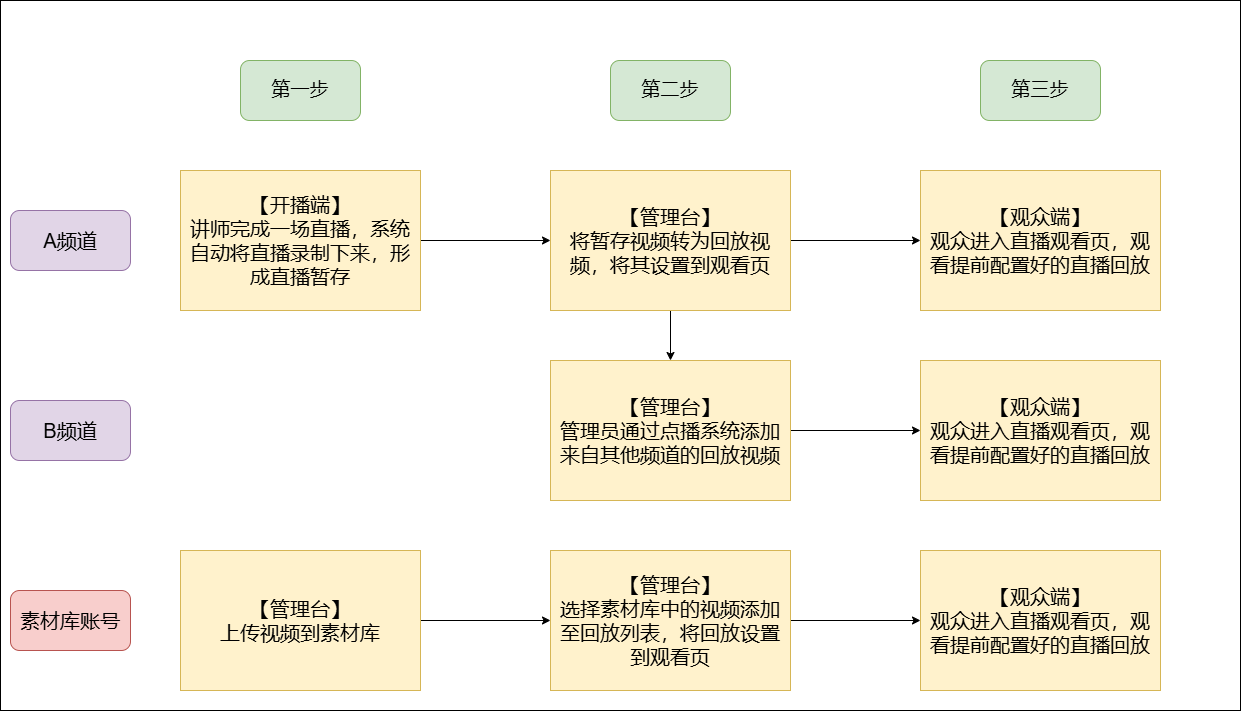 |
二、使用说明
回放列表中的视频有三个来源,即 “由本频道暂存视频列表中转换而来”、“通过点播系统添加其他频道的直播回放”、“从素材库中添加”(账号需开通素材库功能)
通过本频道暂存视频列表转换
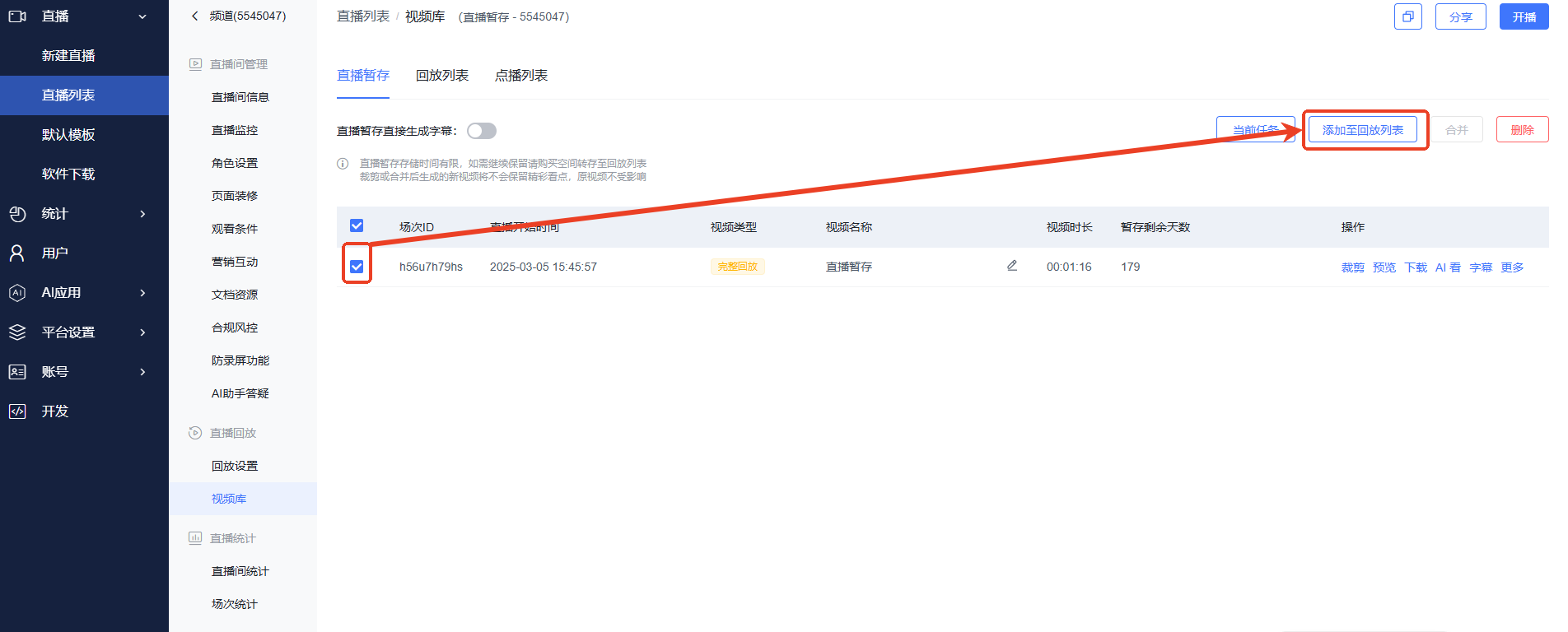
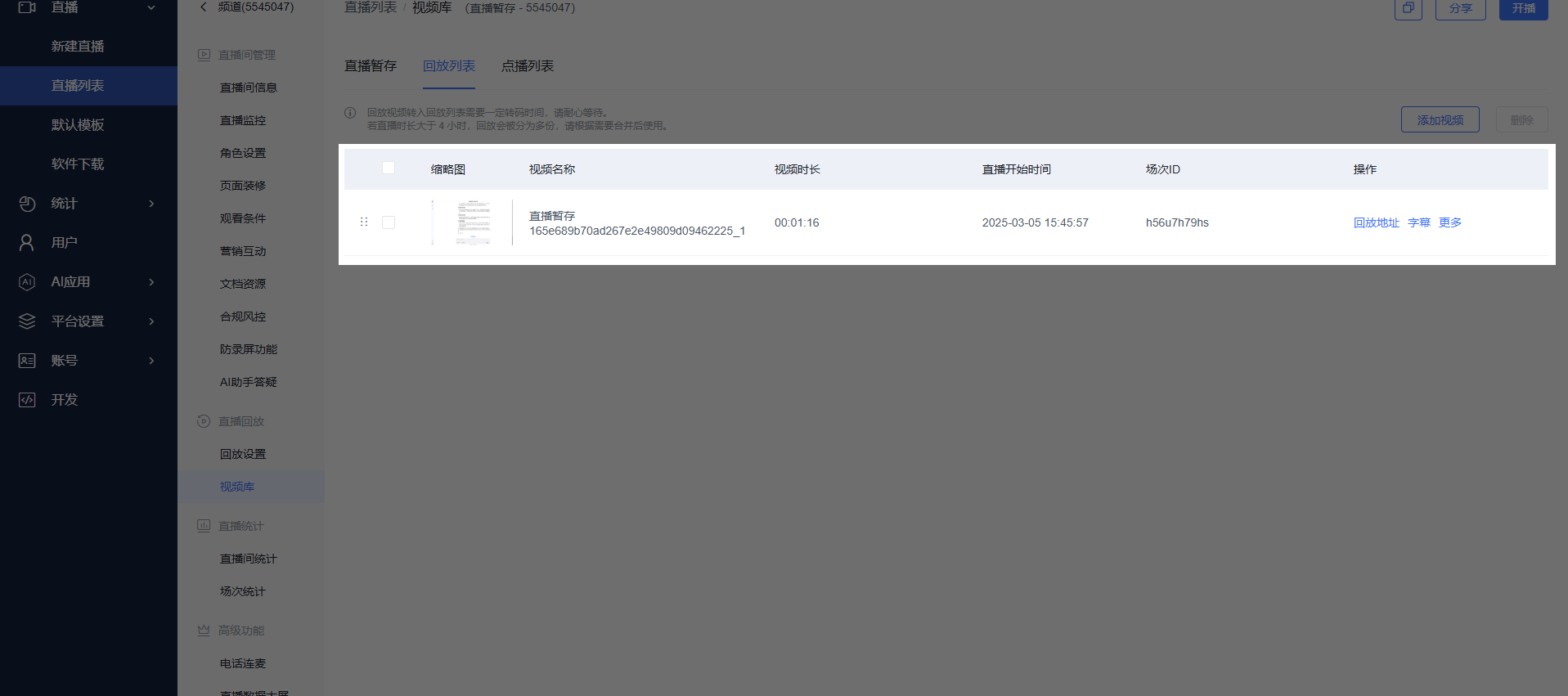
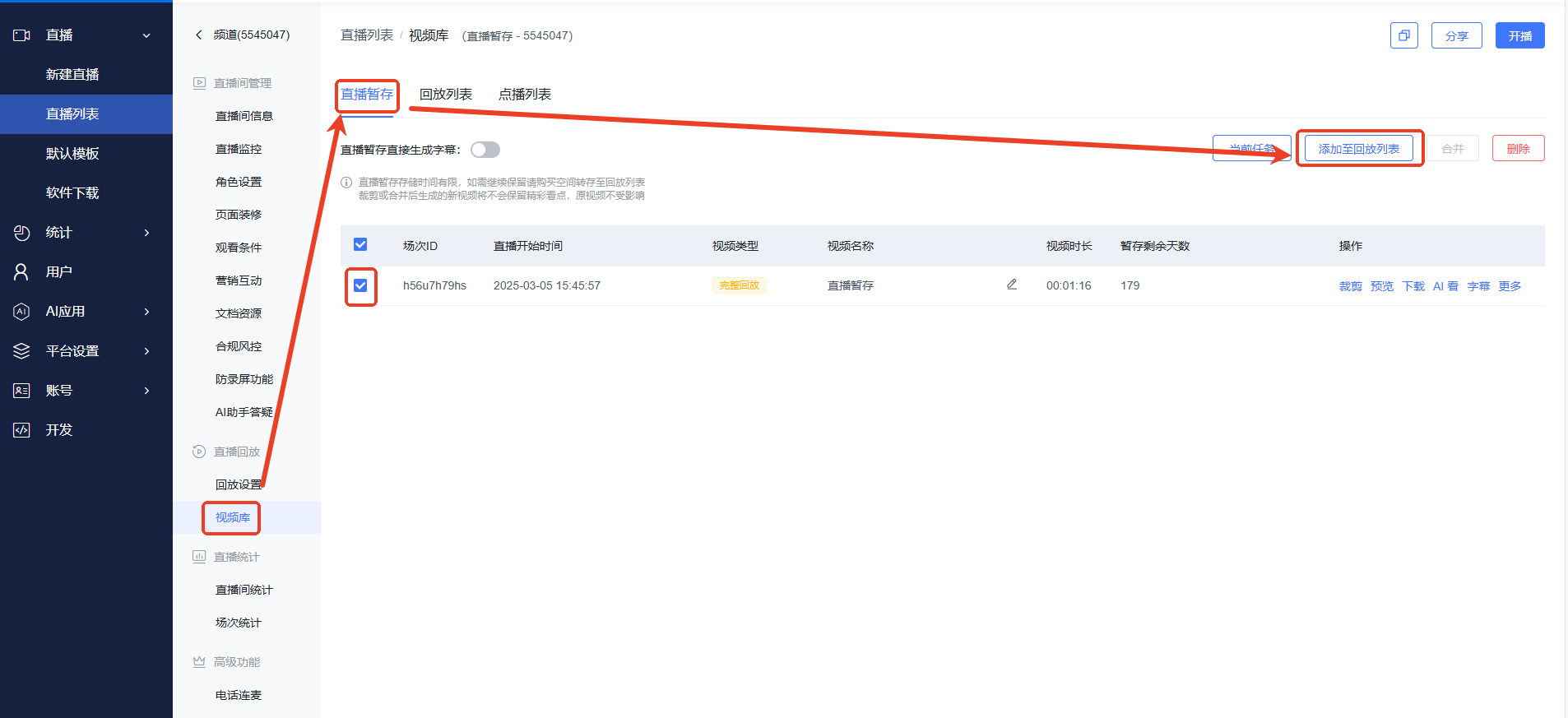
1.进入直播间后台,进入视频库-直播暂存,在此页面中勾选需要转换为回放视频的暂存视频,然后点击“添加至回放列表”,等待一段时间即可在回放列表中看见转换完成的视频
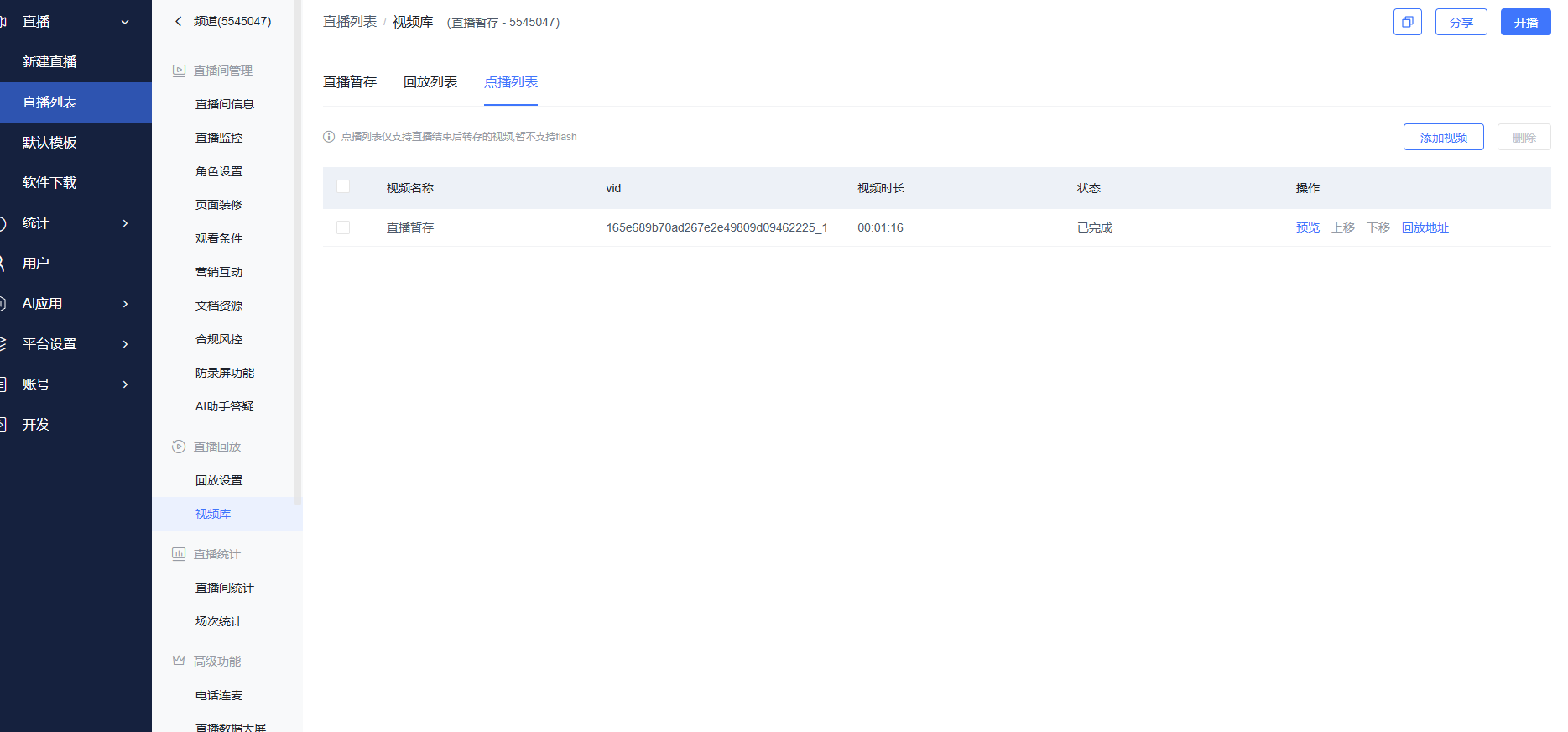
 2.在这个过程中,系统也会同时将暂存视频添加至点播列表(此时该视频已经存在了该账号的点播系统中)
通过点播系统添加其他频道的直播回放
1.首先进入A频道,将该频道的视频库中的暂存视频转为回放视频
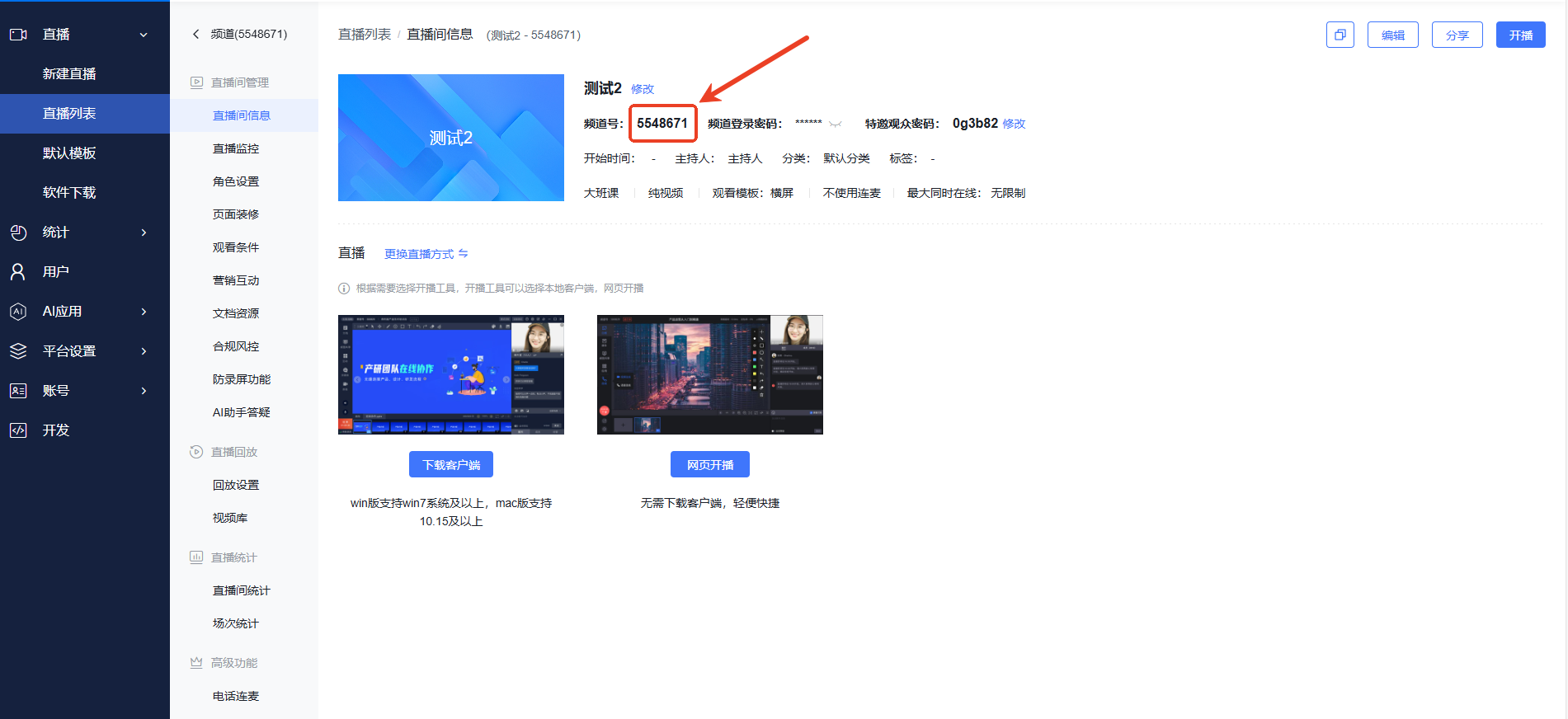
 2.进入B频道直播后台,记录B频道的频道号
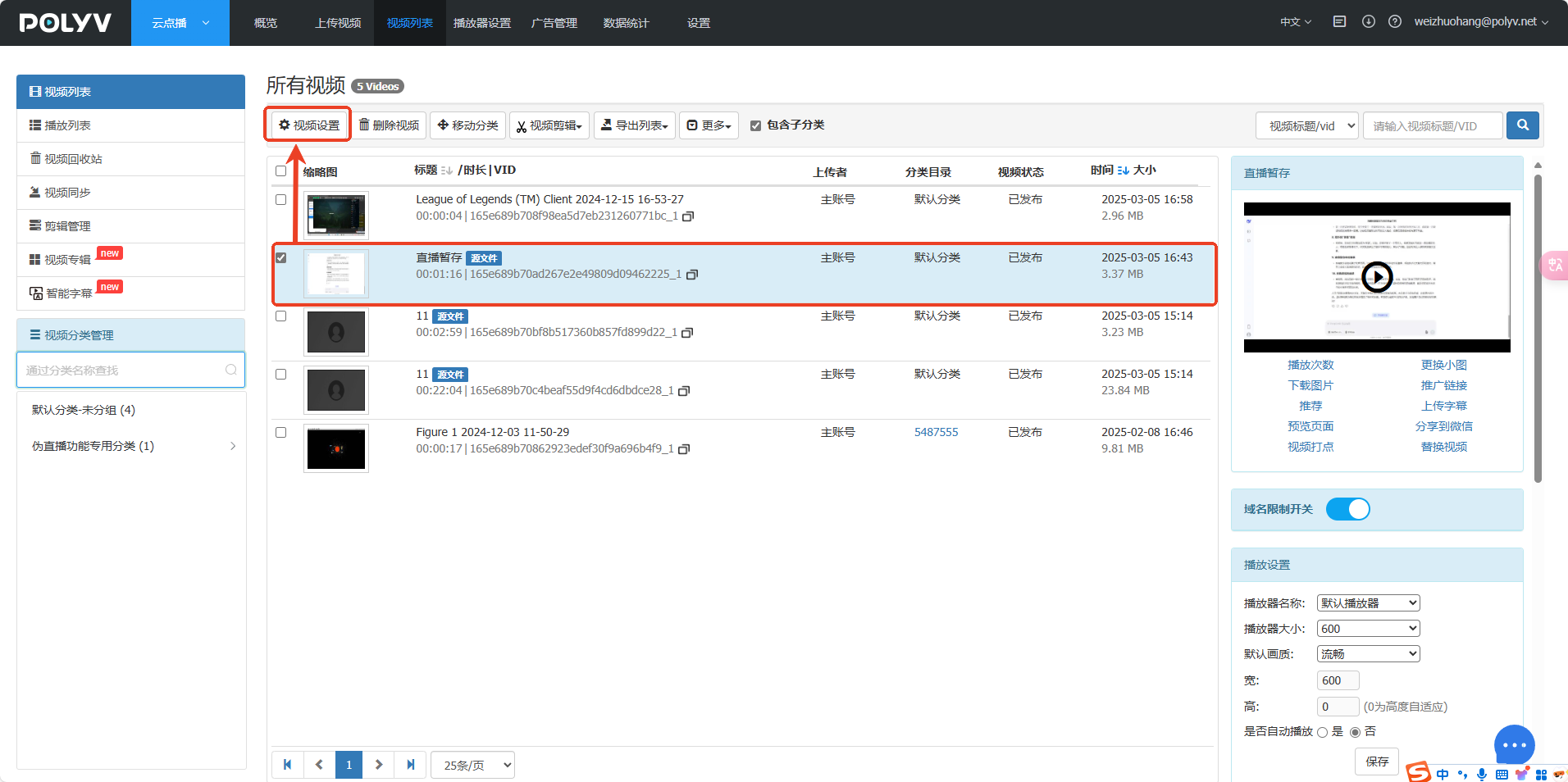
 3.进入点播系统中,勾选想要添加到B频道的A频道回放视频,点击视频设置(一般回放视频都会带有“源文件”标签,没有标签的多为手动上传到点播中心的视频,手动上传的视频不支持添加到回放列表)
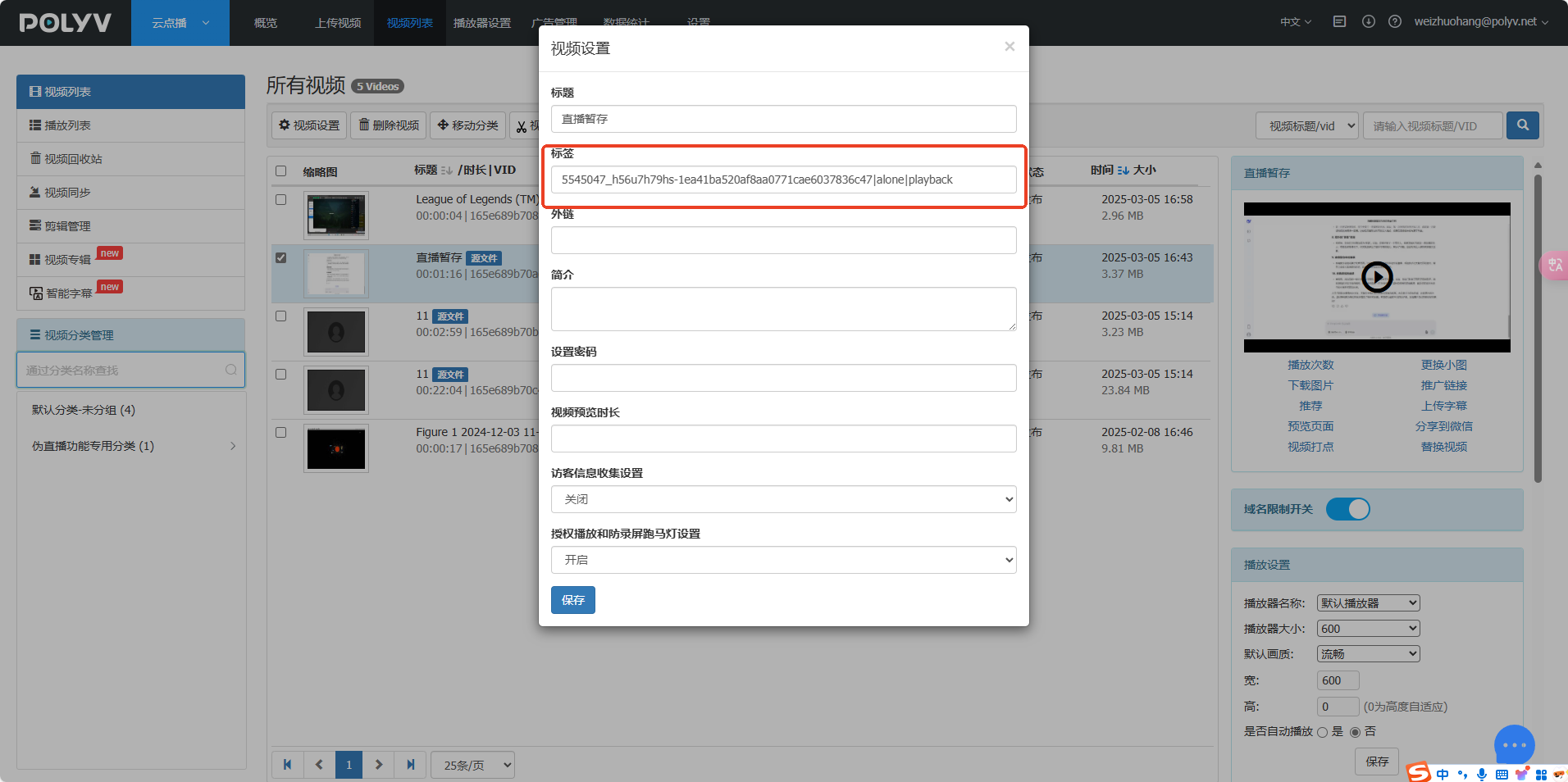
 4.弹出视频设置弹窗后,将B频道的频道号加至视频标签,用英文逗号分隔,完成后点击保存
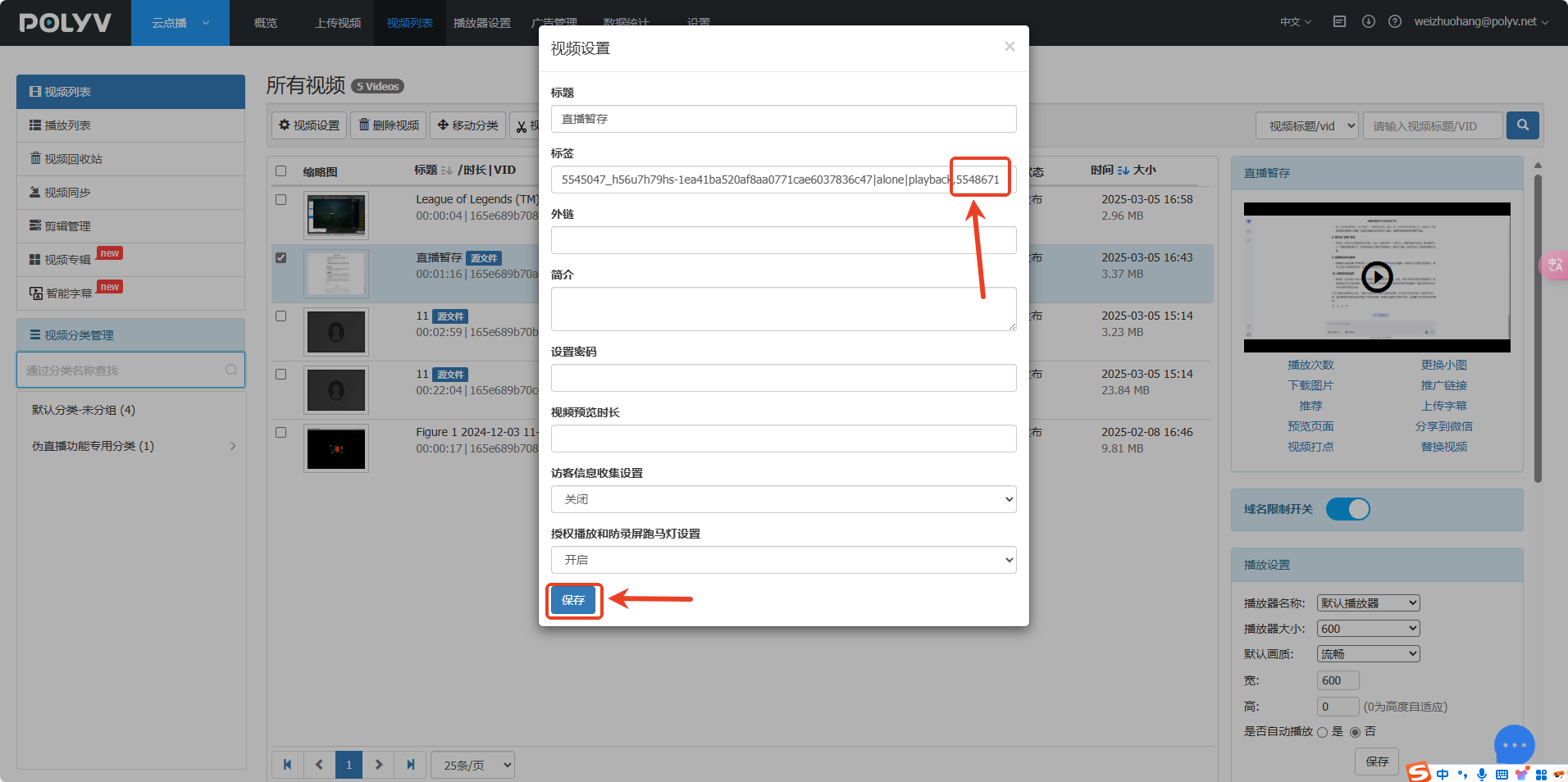 5.进入B频道直播后台,进入视频库-回放列表-添加视频,此时发现A频道的直播回放出现,勾选后添加
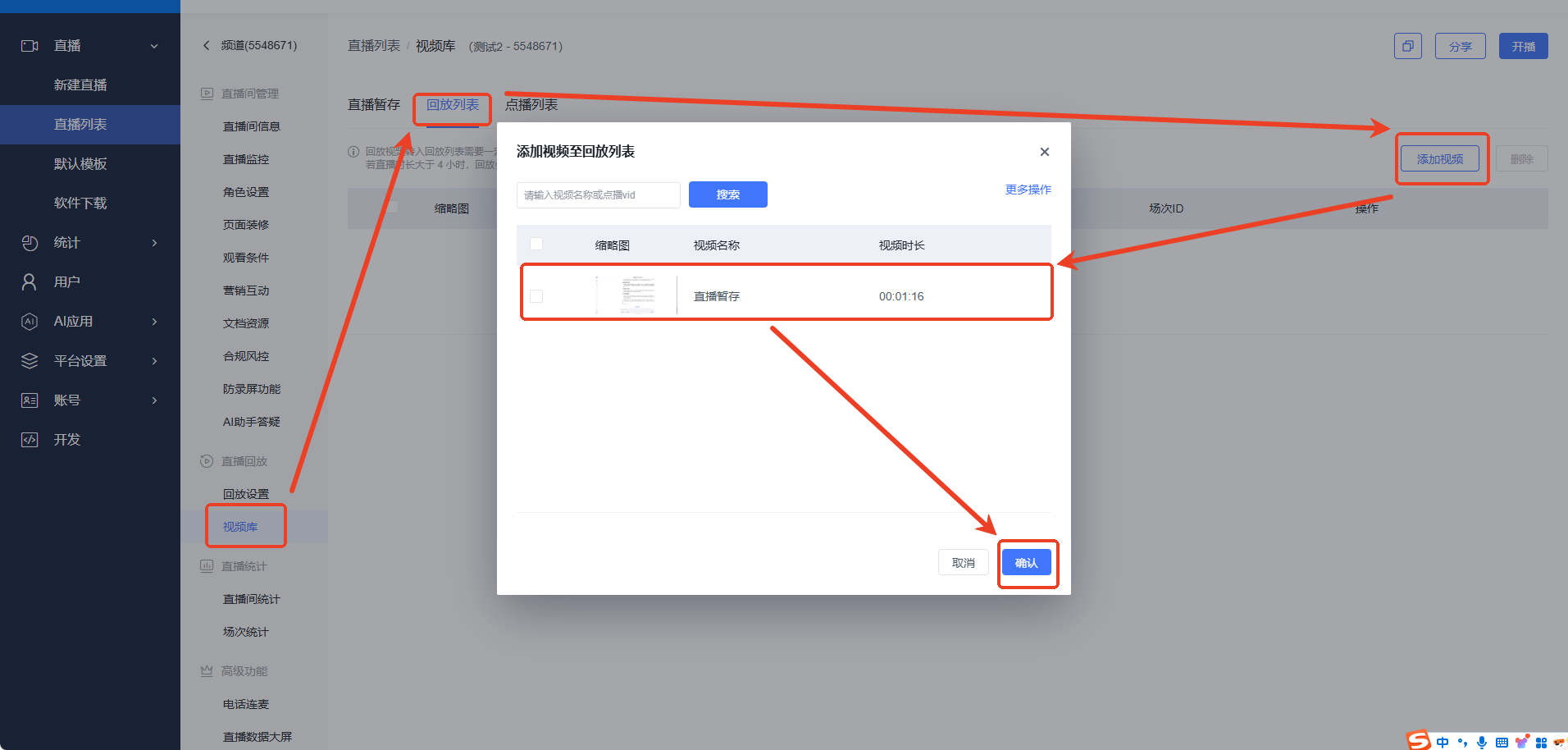 6.成功通过点播系统将A频道的直播回放添加至B频道
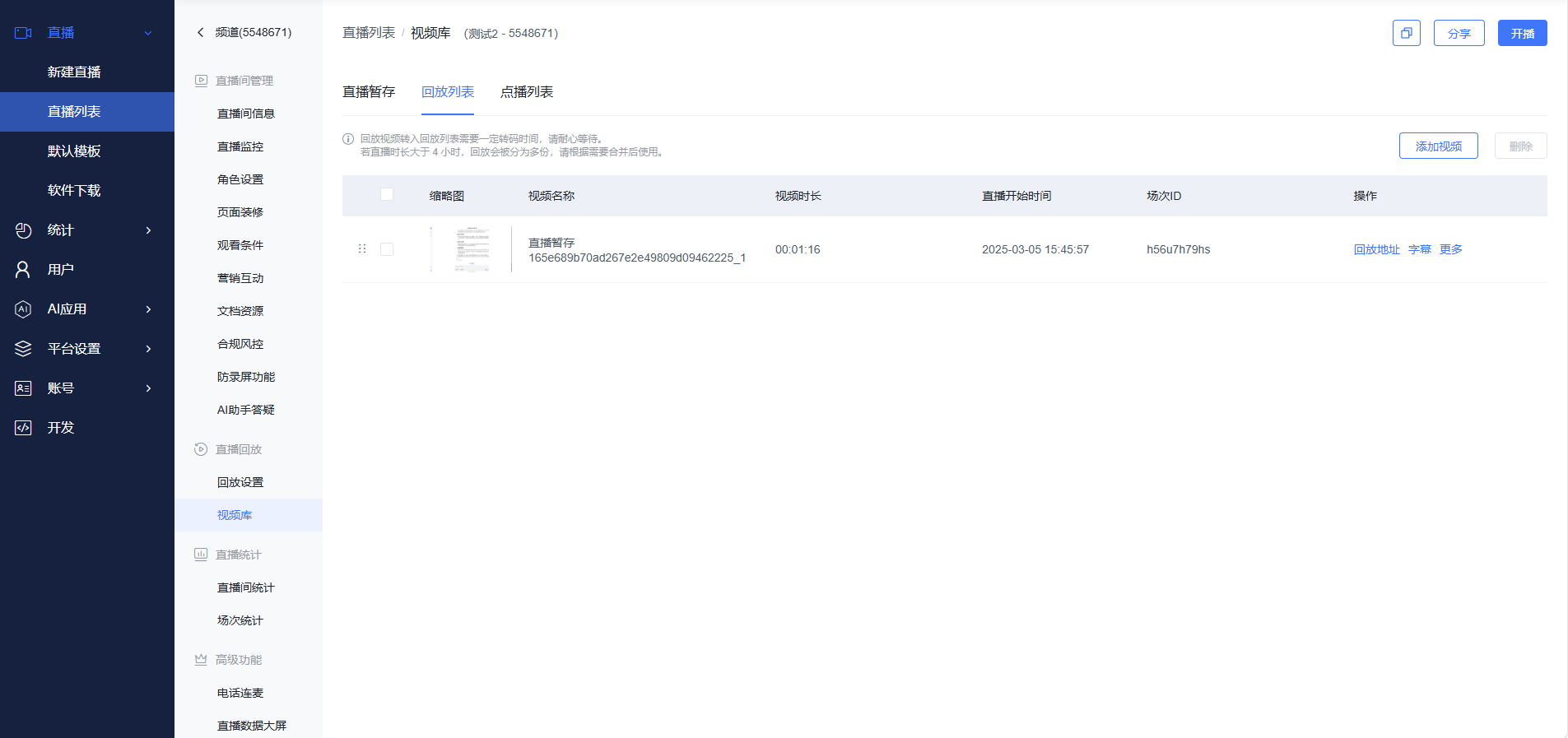
通过素材库添加(账号需开通素材库功能)
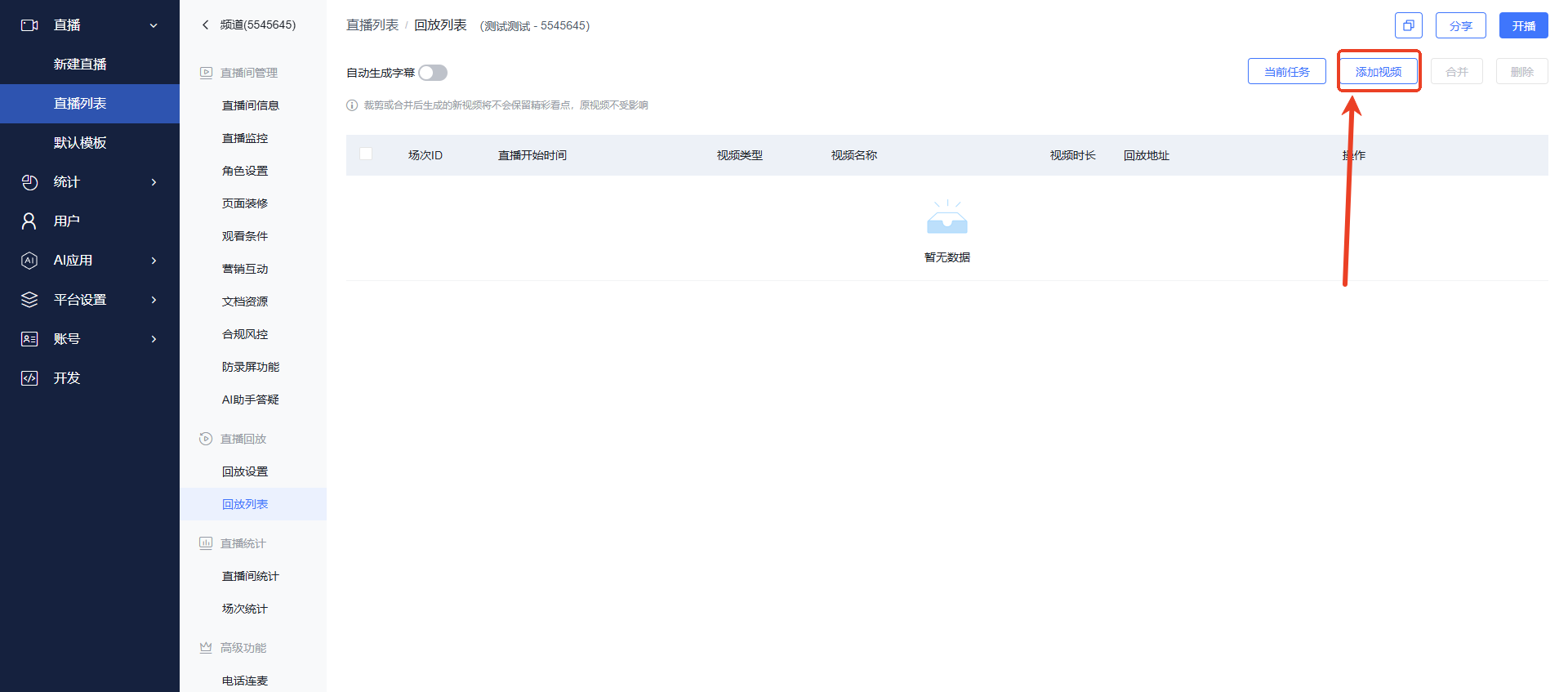
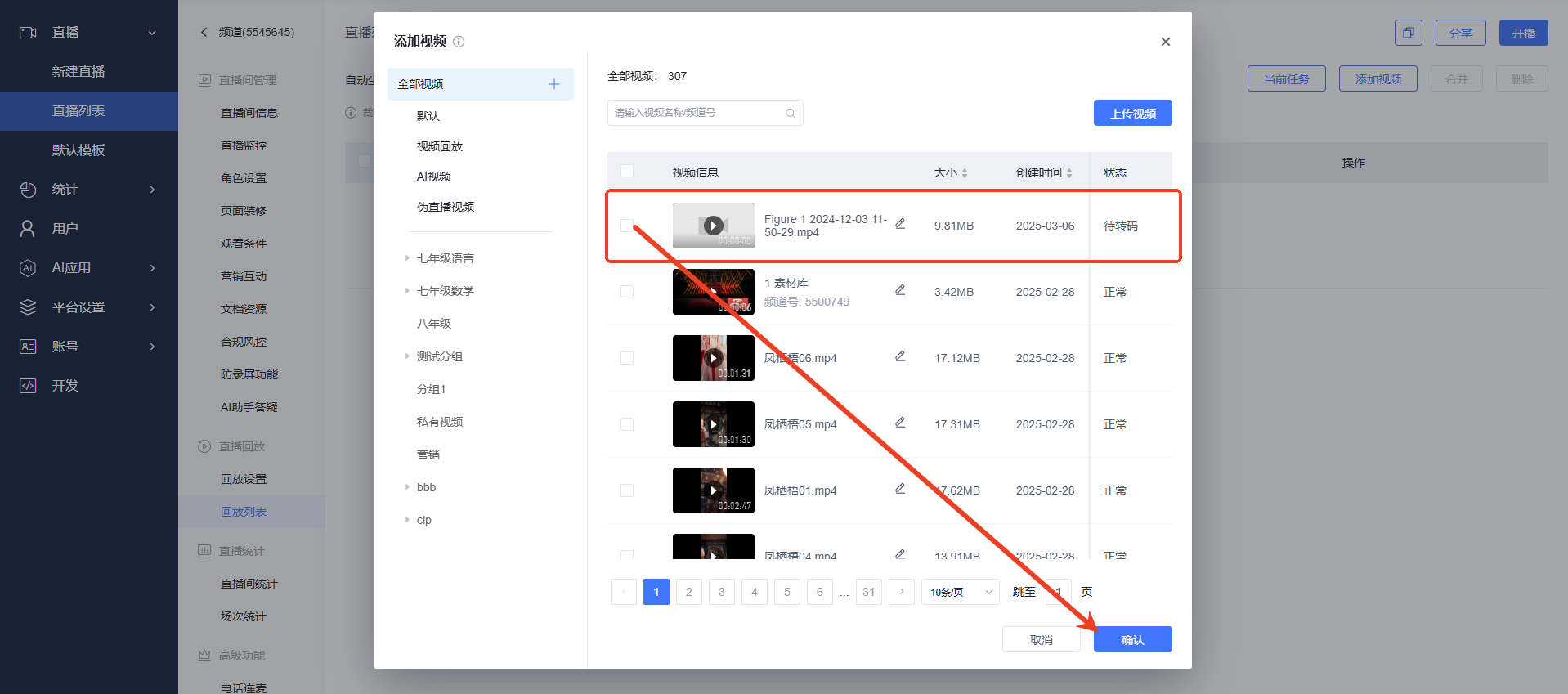
1.登入素材库账号,进入直播后台,进入直播回放模块,进入回放列表(开通了素材库的账号与未开通素材库的账号在此处的目录展现形式不同,仅有回放列表)
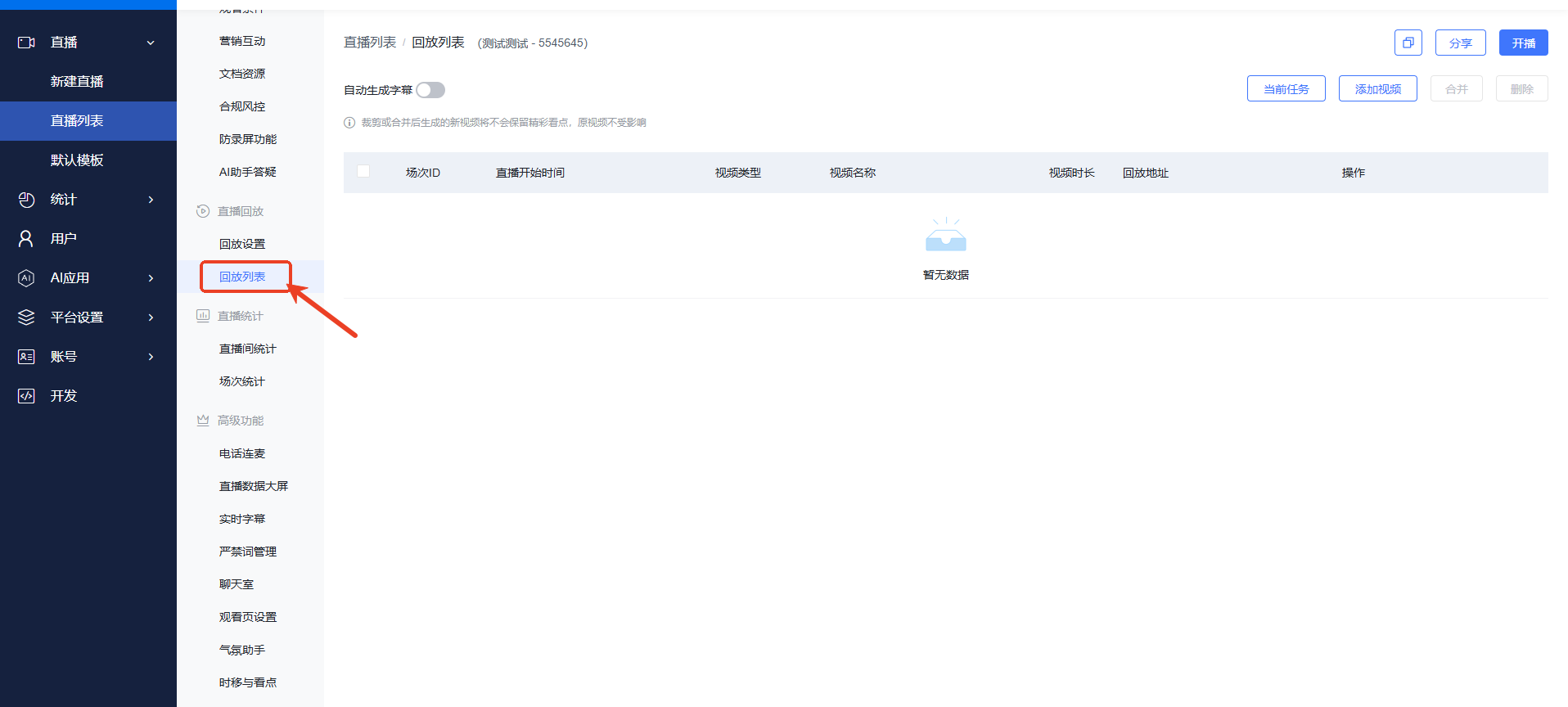 2.点击添加视频按钮
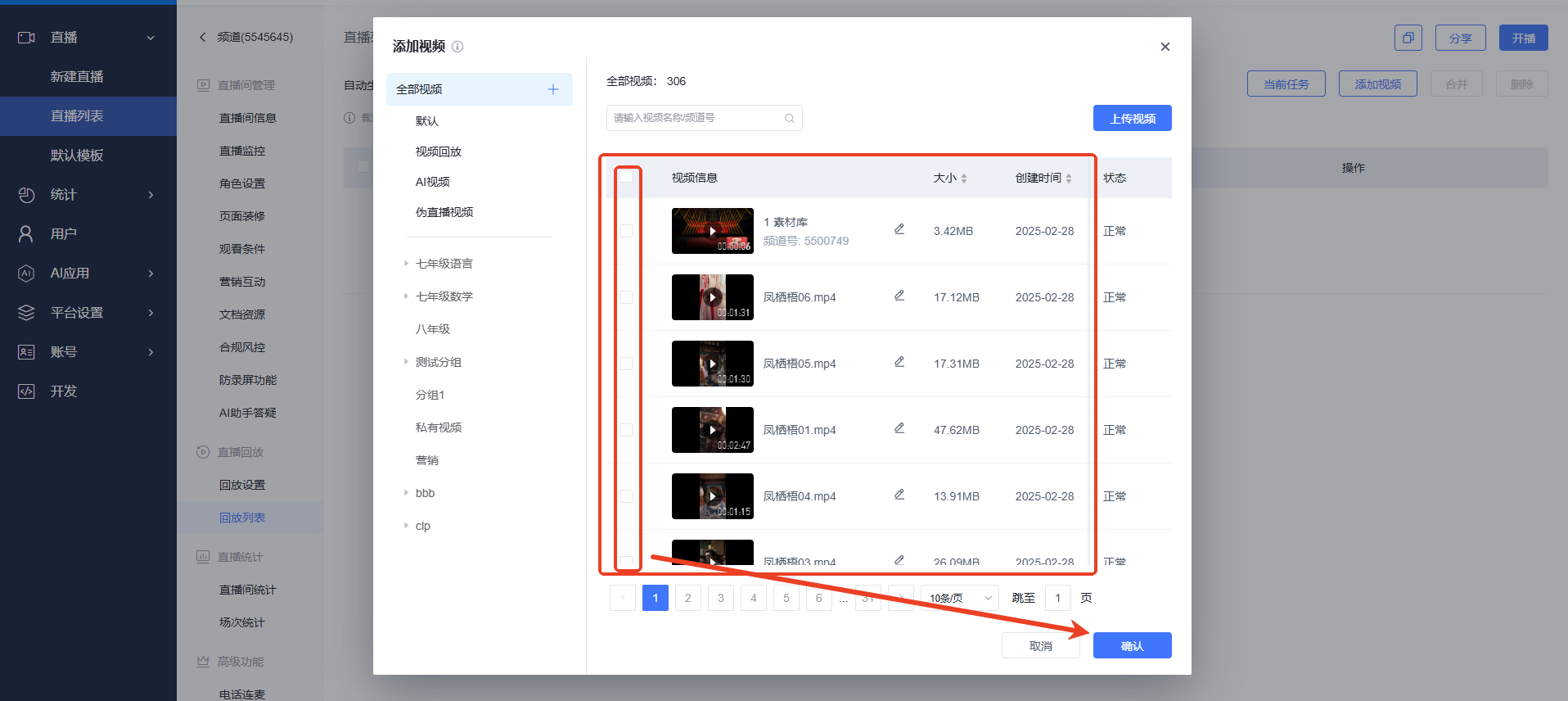
 3.此处会展示预先上传至素材库的视频内容,可以直接勾选视频添加至回放列表
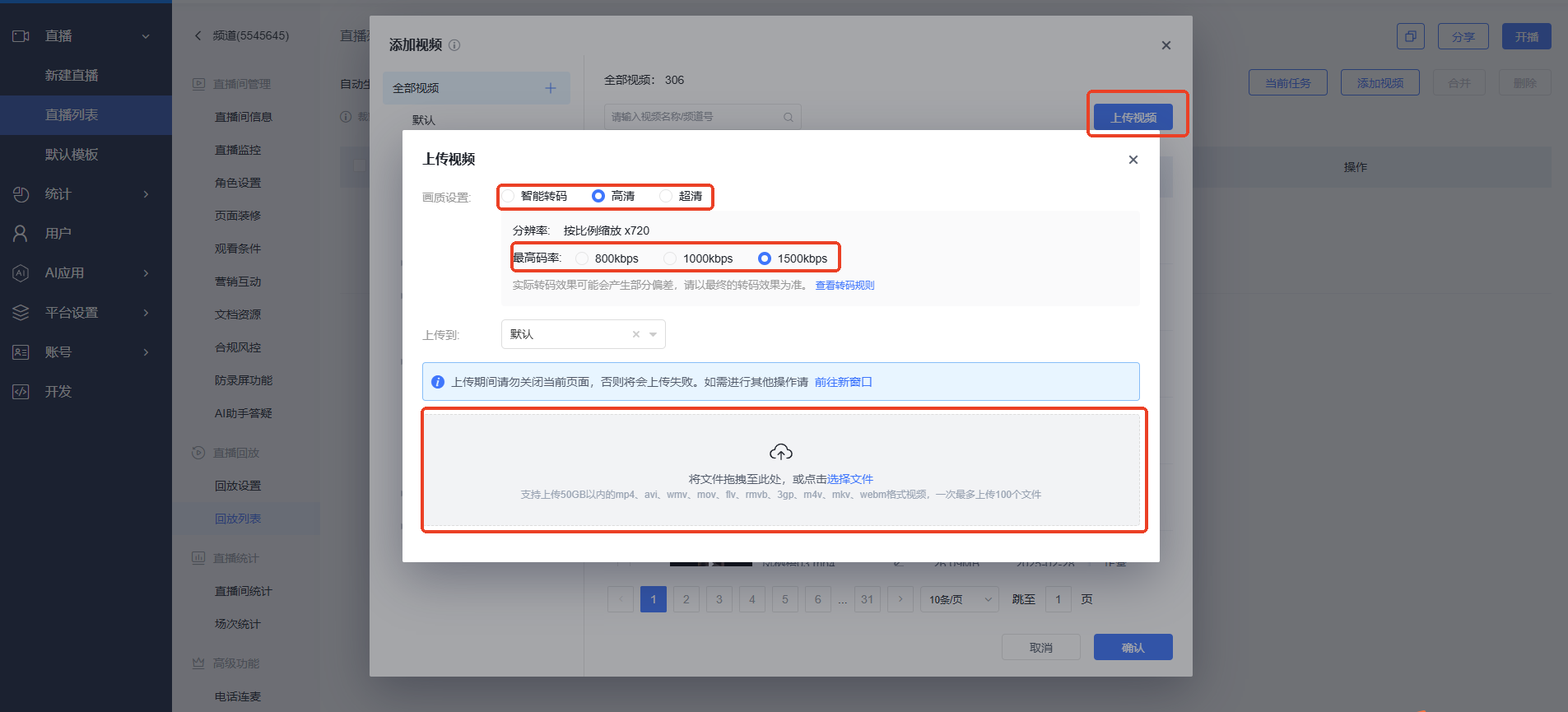
 4.点击上传视频可以即时上传本地视频文件到素材库
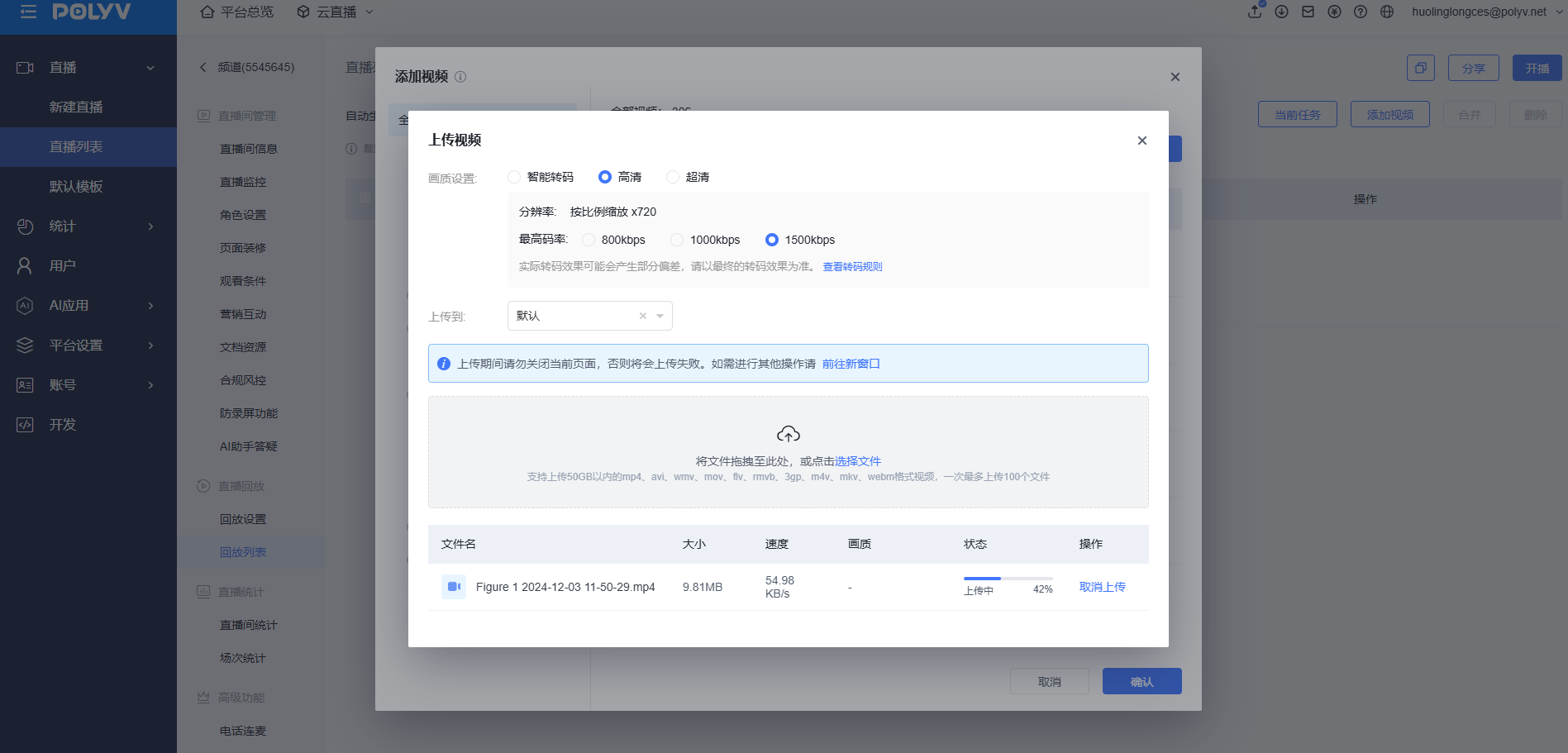 5.将刚刚上传的视频添加到回放列表
回放设置
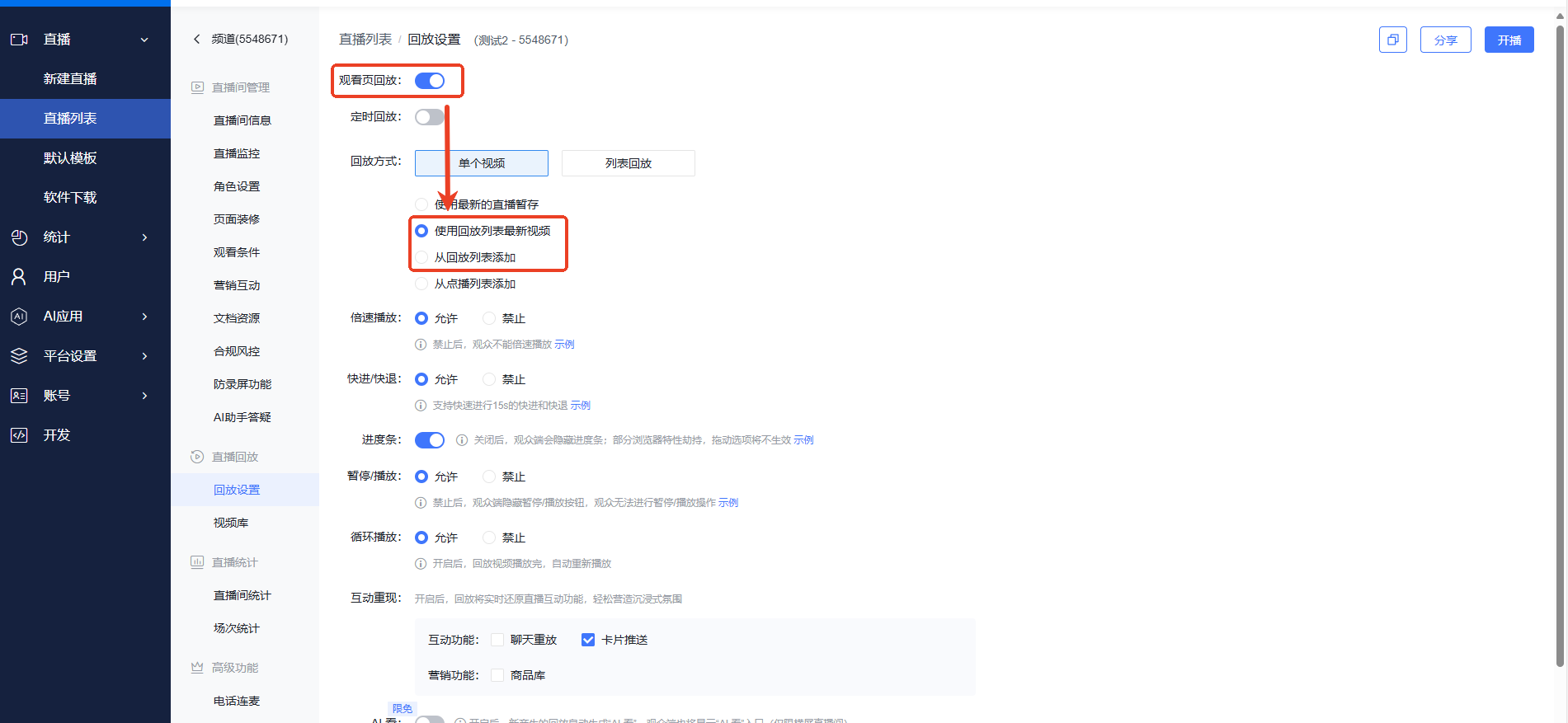
1.进入回放设置,打开观看页回放,回放方式选择单个视频,此时可以选择播放回放列表中的最新视频,或者回放列表中的指定视频
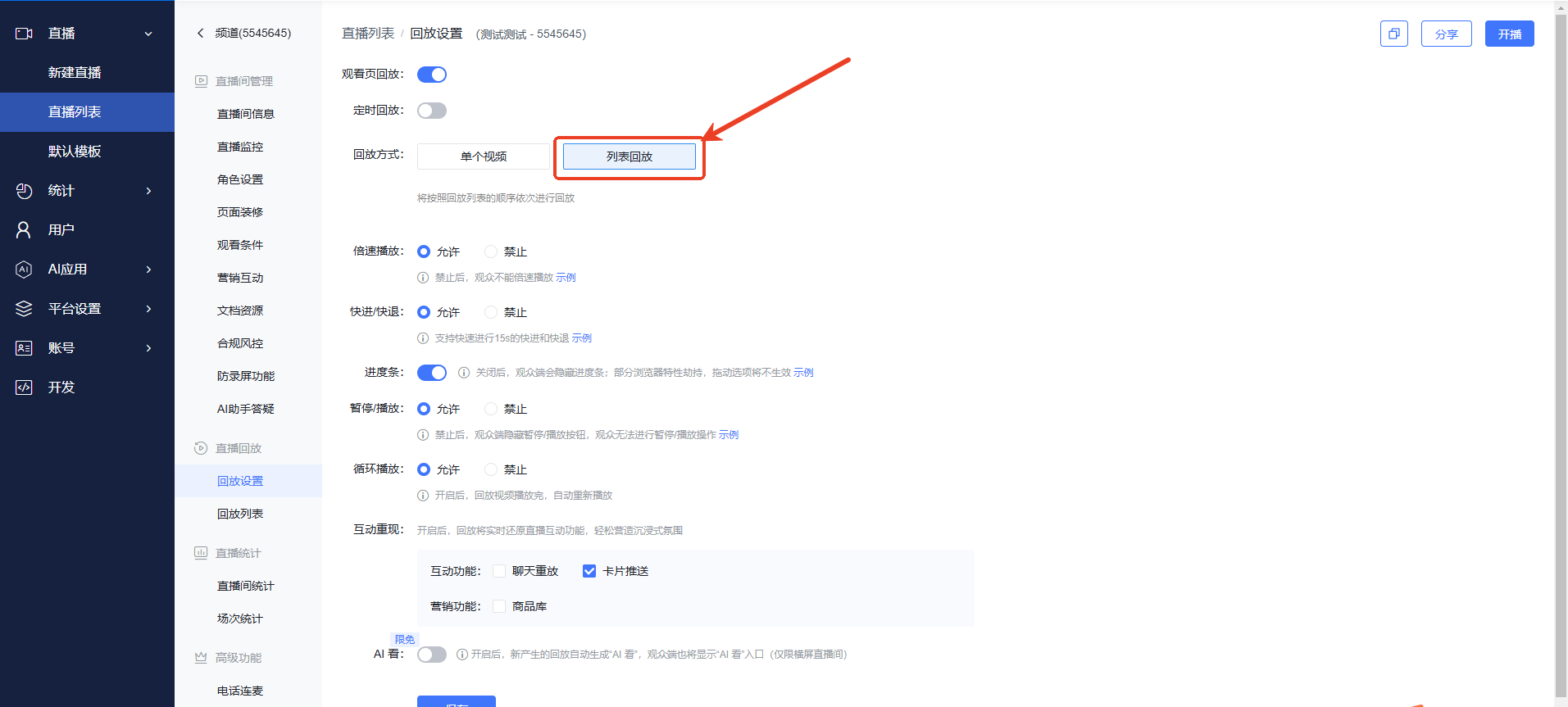
 2.选择列表回放就会按照回放列表的顺序依次进行回放,设置完毕后点击保存
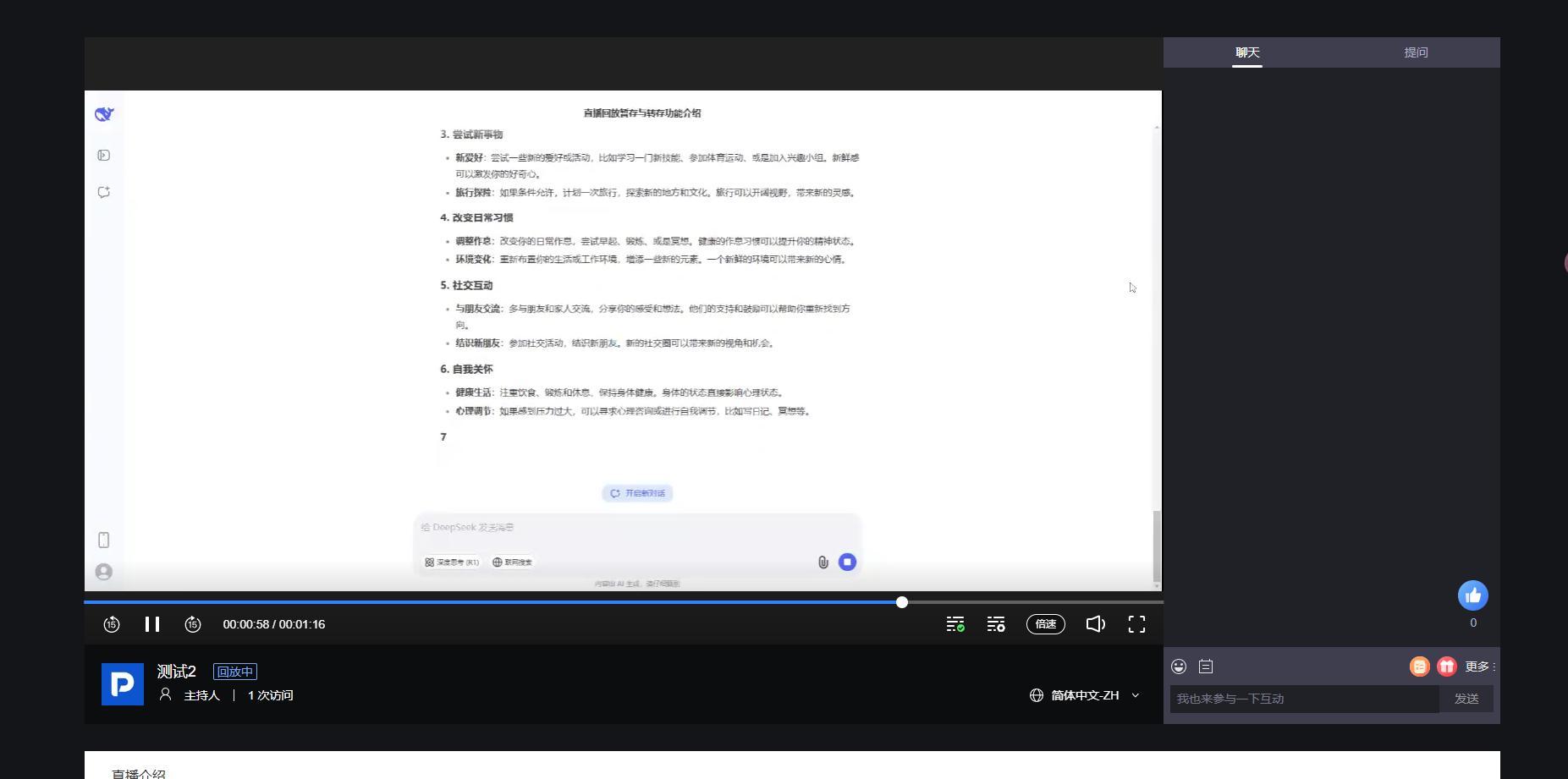
三、效果展示
pc网页观众端
H5移动端横屏
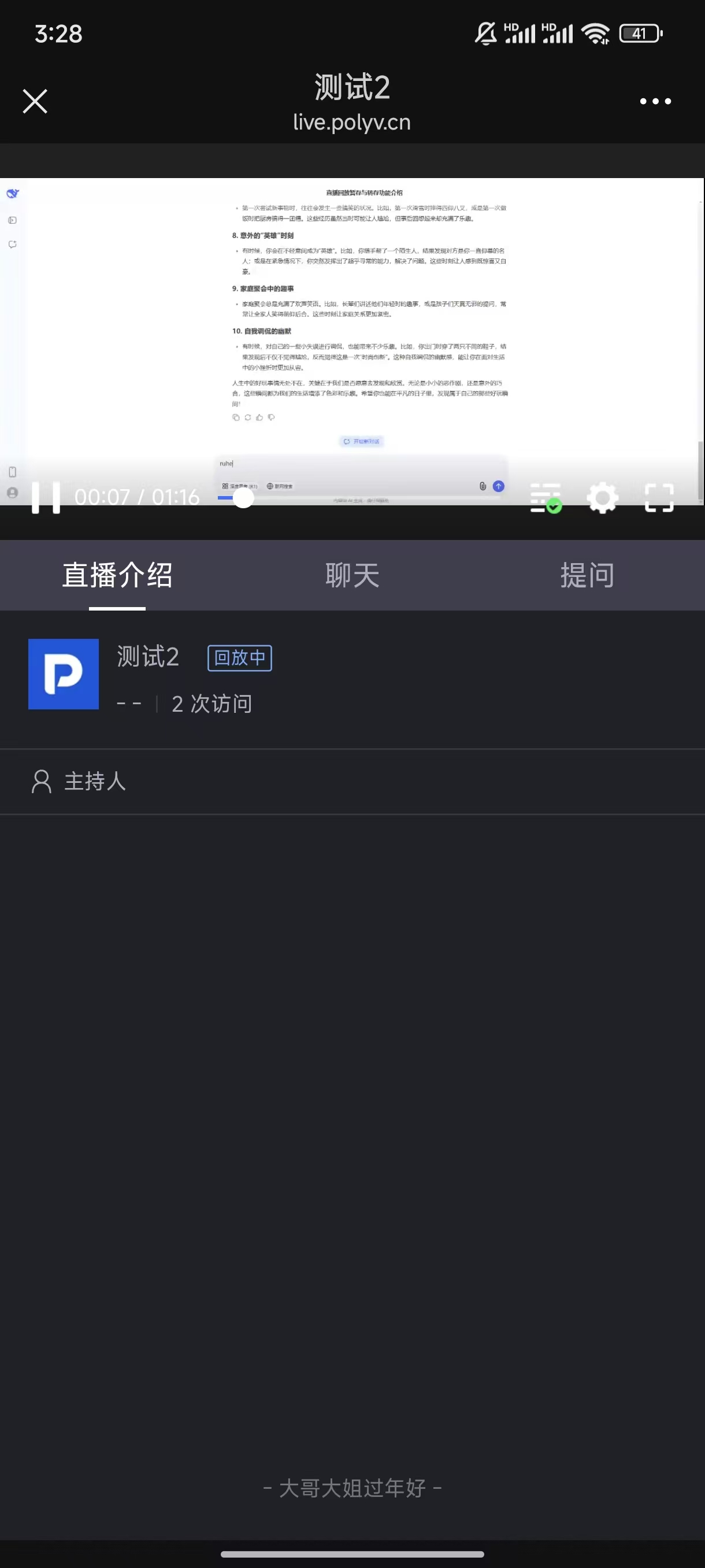
H5移动端竖屏
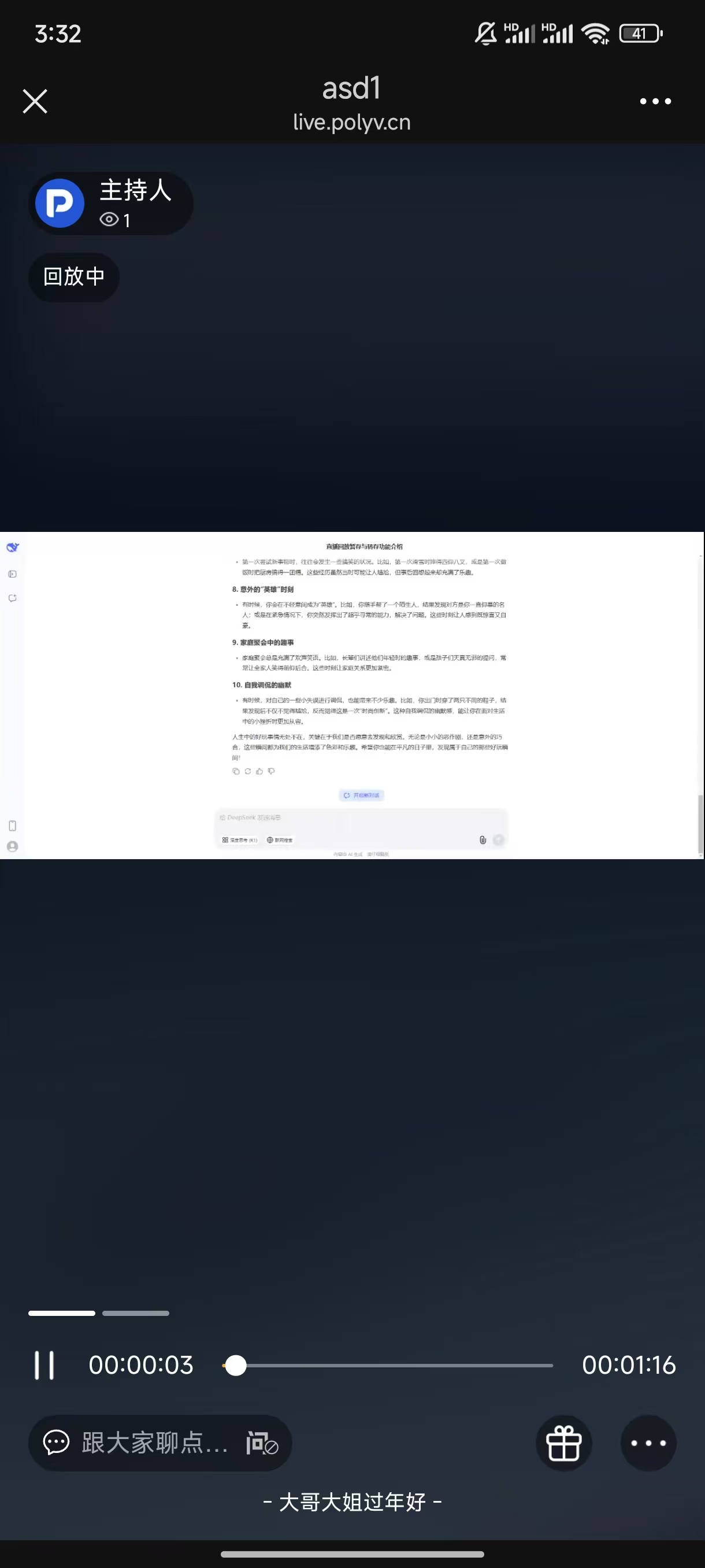
live学一学小程序
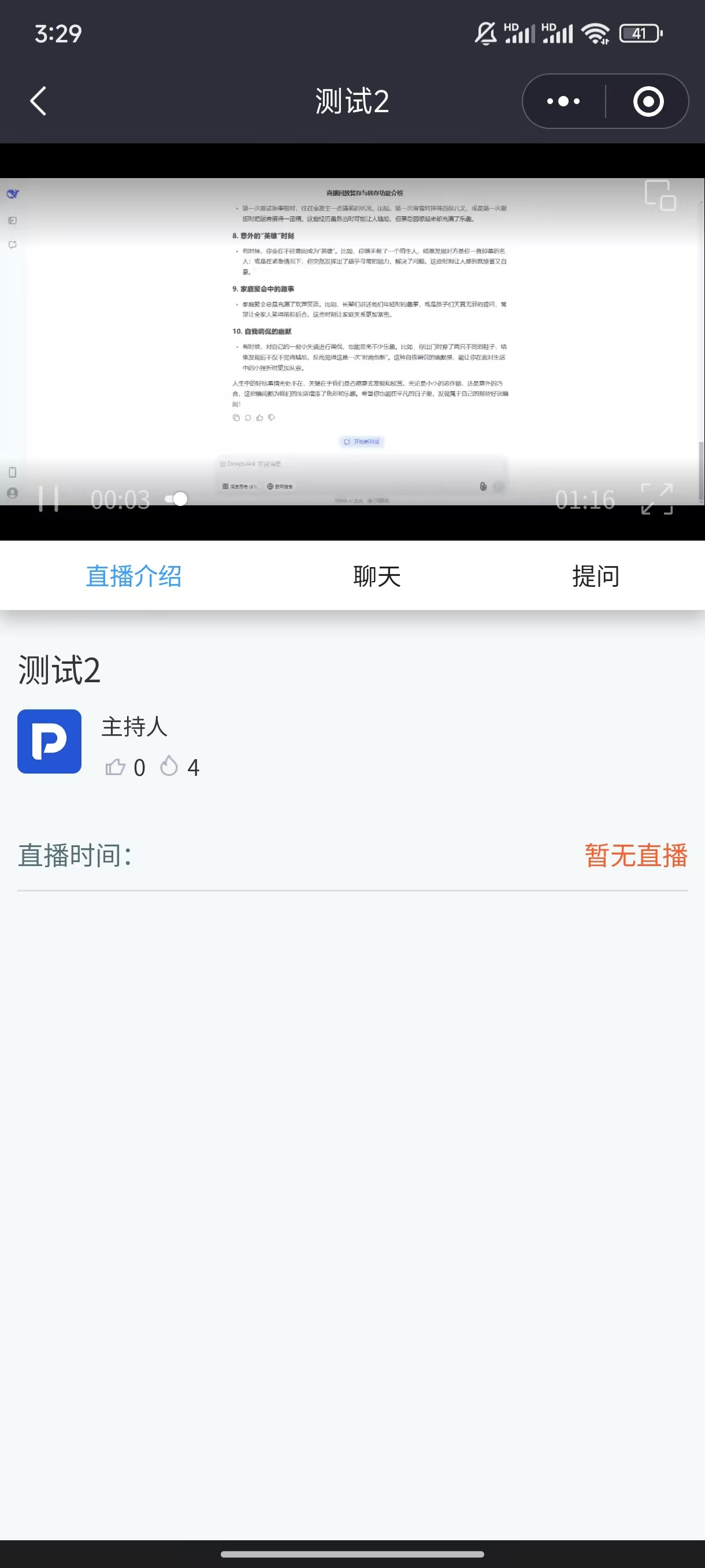
VCLASS云课堂
该端侧目前暂不支持观看回放
