直播监控
直播监控主要分为两大功能,对直播间视频的监控以及对聊天室的管理
1. 预览区会播放直播的画面,停止按钮可以让管理员在突发情况下强制停止直播;
2. 聊天区可以进行删除聊天、禁言和踢人;
3. 管理员可以修改管理员信息,发布公告以及发起签到;
4. 添加严禁词有两种方式,一是逐词添加,二是批量添加,批量添加通过下载模板,填写严禁词,再重新上传即可;
5. 测试模式开启后,只有助教以及管理员才能看到直播,其他人看不到,正式开启直播需要关闭测试模式;
6. 聊天审核功能开启后,聊天需要管理员审核后,才会出现在聊天区。
页面装修
页面菜单设置
“我的直播 --> 频道设置-->页面菜单设置”,系统默认下,会有三个菜单,分别是直播介绍、互动聊天、咨询提问。
1. 直播介绍:可以编辑直播图文信息,可以看到,编辑界面简单轻便,所见即所得,编辑的内容可以直接在右边预览最终效果。
2. 可以根据实际需要添加新菜单,菜单最多可以添加7个,可以选择推广外链和自定义图文两种类型。
2.1 自定义图文菜单,即可以编辑个性化的图文信息。
2.2 推广外链菜单,输入推广外链的URL地址,这个时候,菜单栏下会展示相应的URL页面。这里需要温馨提醒一下:推广外链菜单只针对移动端观看页有效,而且只能添加一个。
3. 菜单管理功能,可以修改菜单名称,调整菜单排序,删除菜单。需要注意的是,如果需要关闭咨询提问这个菜单,可以直接点击上面的链接前往功能开关处设置。
直播播放器LOGO设置
播放器可以设置LOGO的位置、透明度以及点击后的跳转地址。
1. 上传的图片建议不大于140×50像素,支持jpg、jpeg、png格式。如果LOGO是带透明通道的,建议使用PNG格式的图片。
2. LOGO的位置默认是右上角,可以调整位置。
3. 可以为LOGO设置跳转链接地址,点击后跳转到指定页面。
4. 直播回放视频需要前往云点播播放器进行设置。
页面皮肤设置
功能简介
不同企业的品牌颜色不同,使用场景也不同。为了适应多样化的场景需求,我们可在“直播间列表-页面装修-皮肤风格”中,为观看页配置不同的皮肤样式。目前有时尚黑、科技蓝、喜庆红、薄荷绿、富贵金、经典白等多种样式选择。
操作说明
在“直播后台-直播列表”进入频道直播后台管理页。
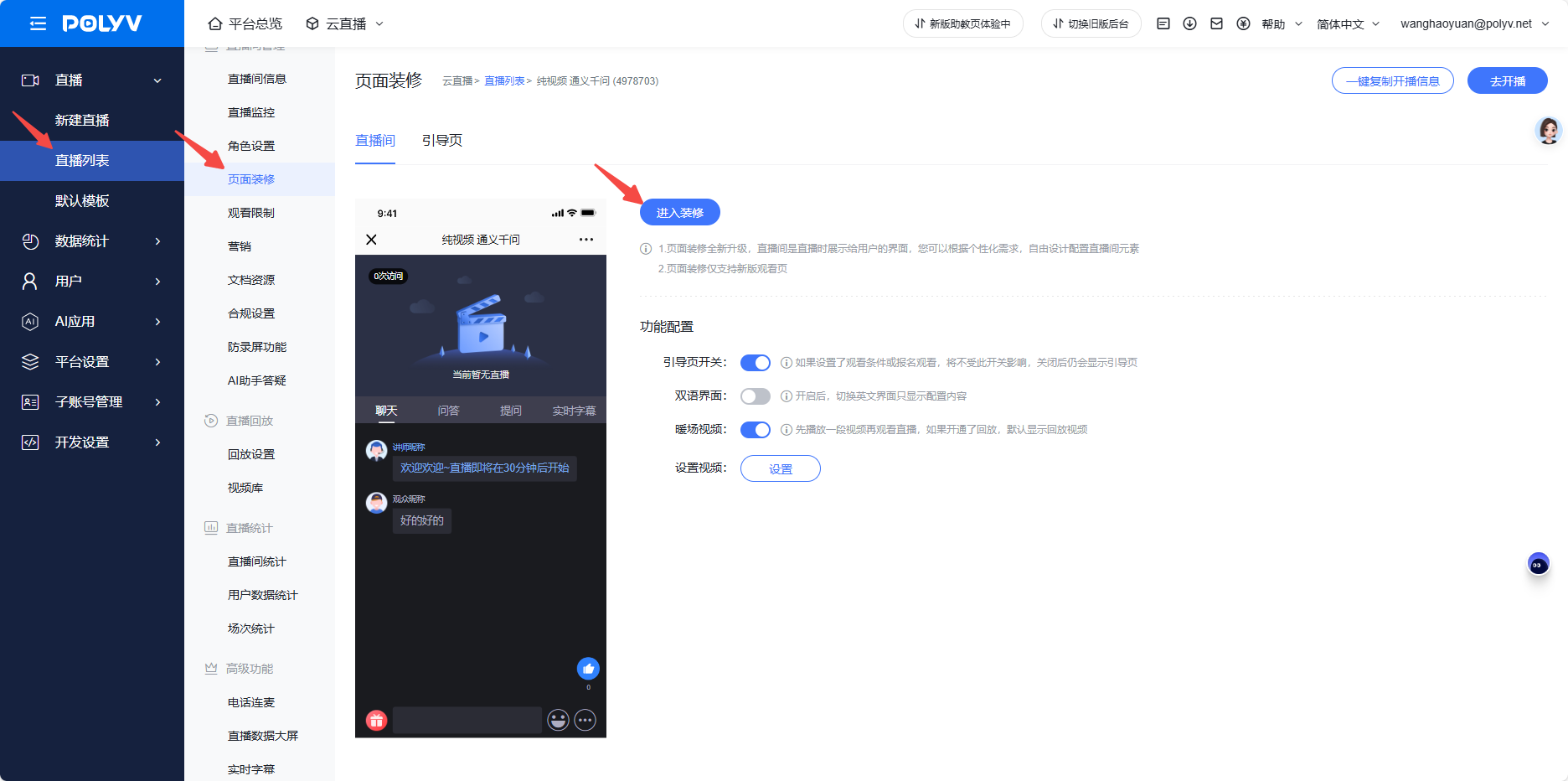
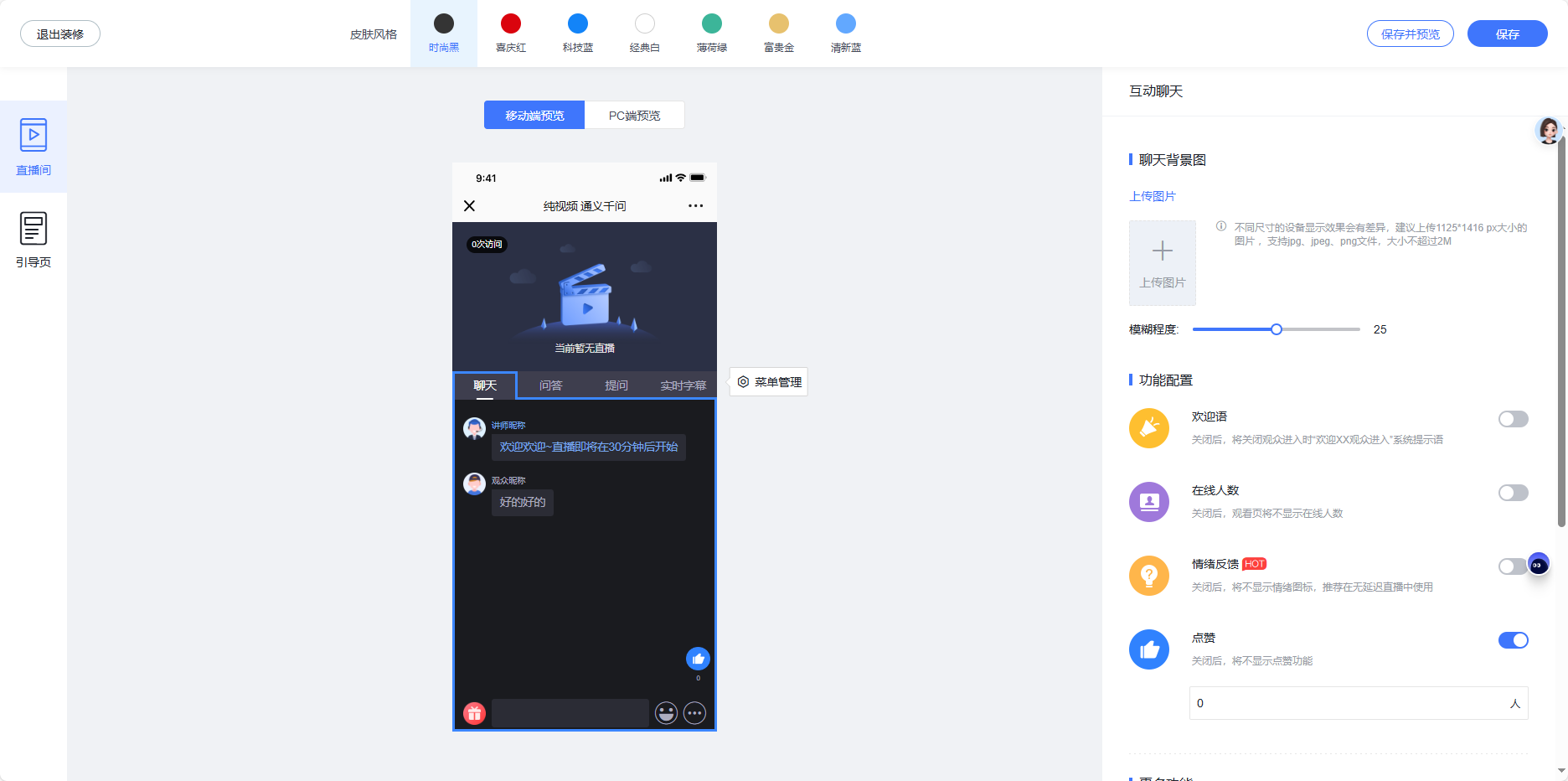
在“观看页管理-页面皮肤设置”中选择所需样式,可在观看页进行查看。
观看页页样式
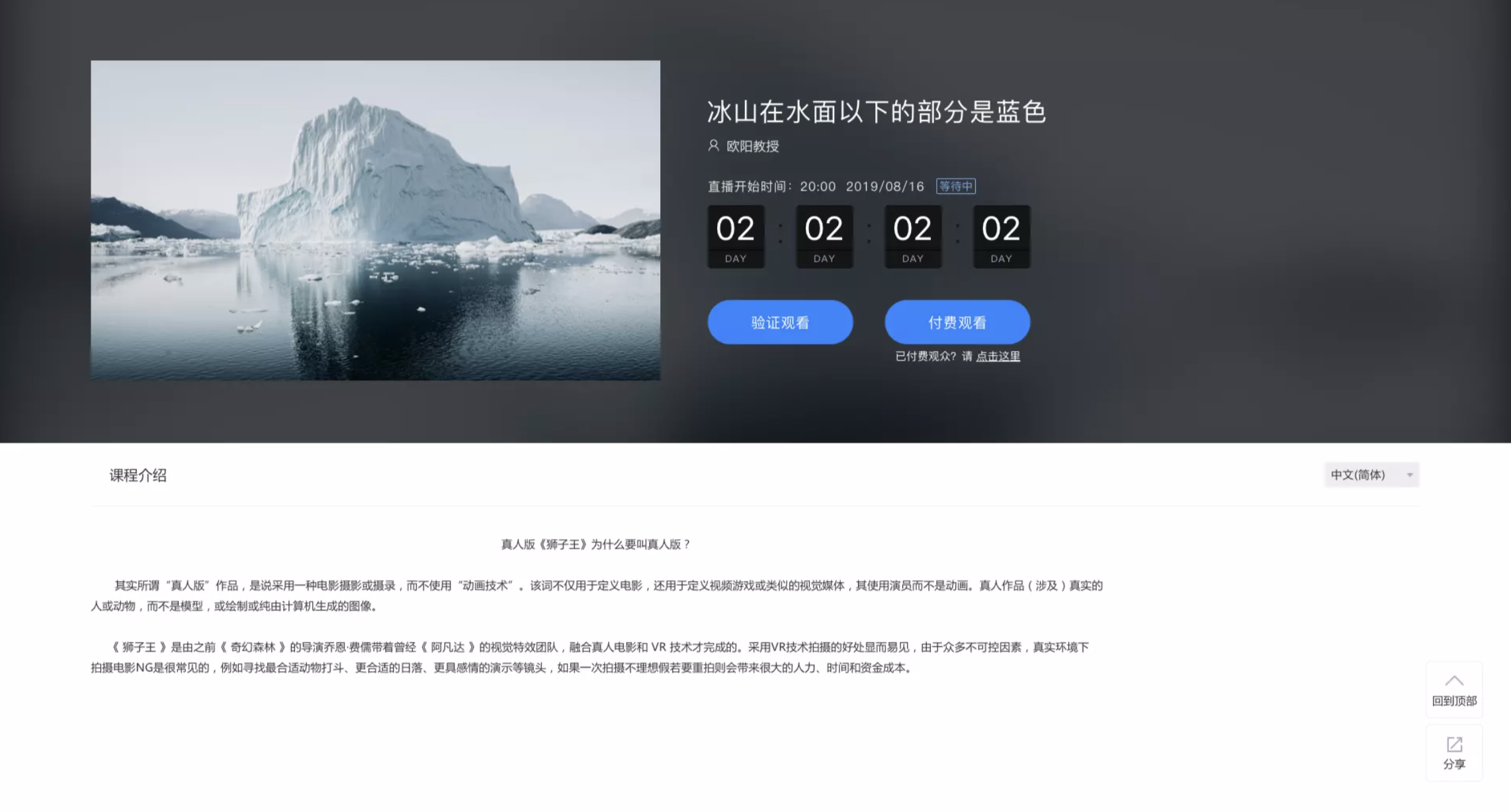
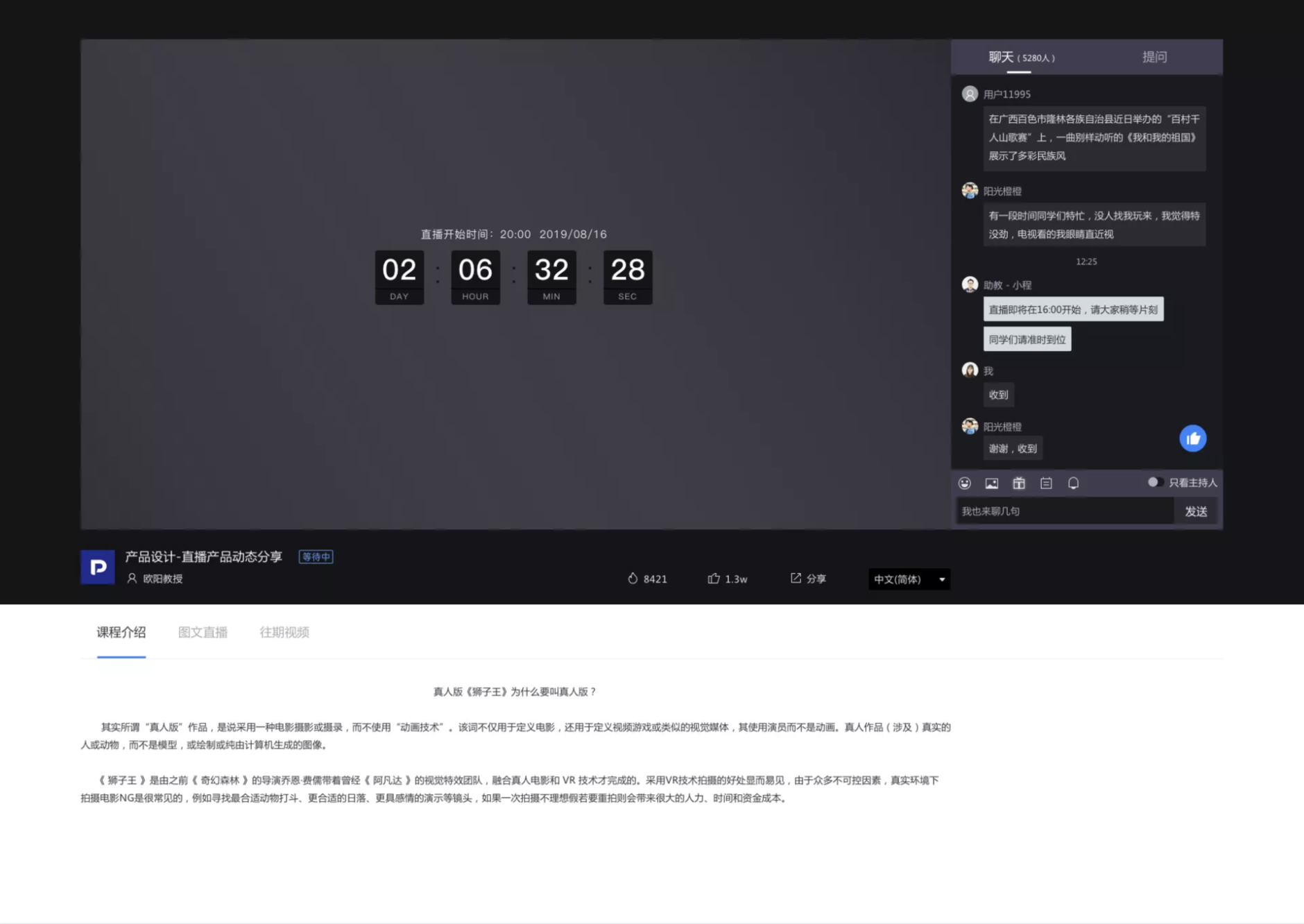
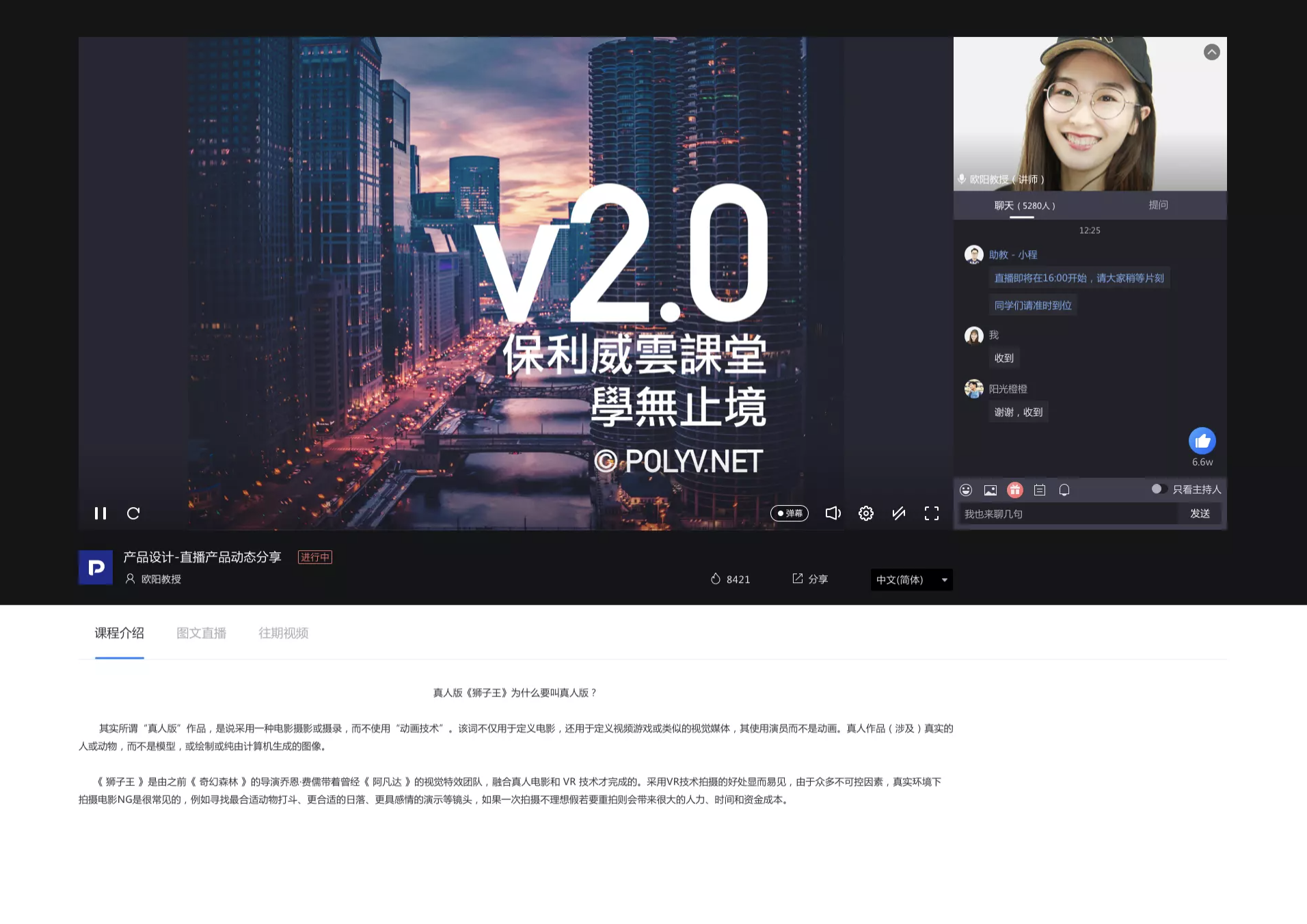
时尚黑
沉浸式体验、适用各类场景。
PC端样式:
移动端样式:
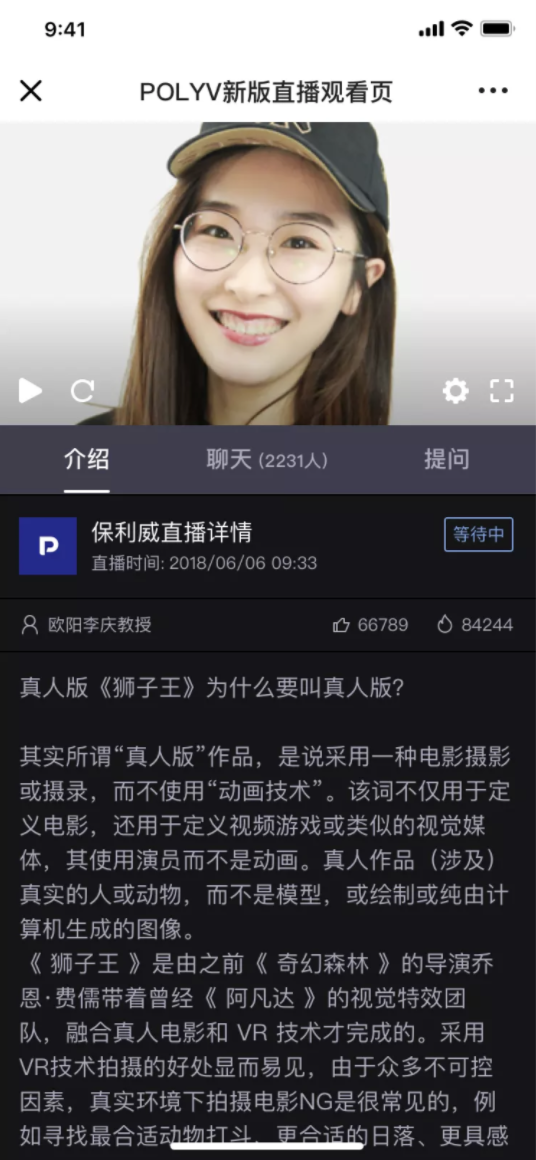
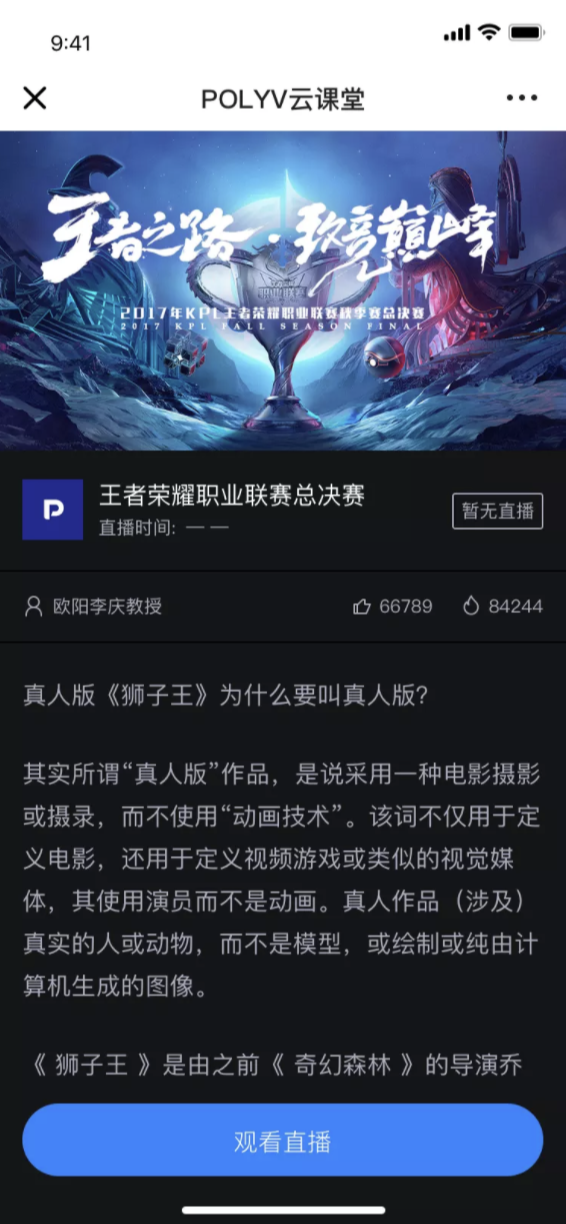
备注:针每种皮肤风格,PC端与移动端样式的引导页、观看页、回放均进行了皮肤风格适配。
科技蓝
适用于技术、科技、商务、创新产品等场景。
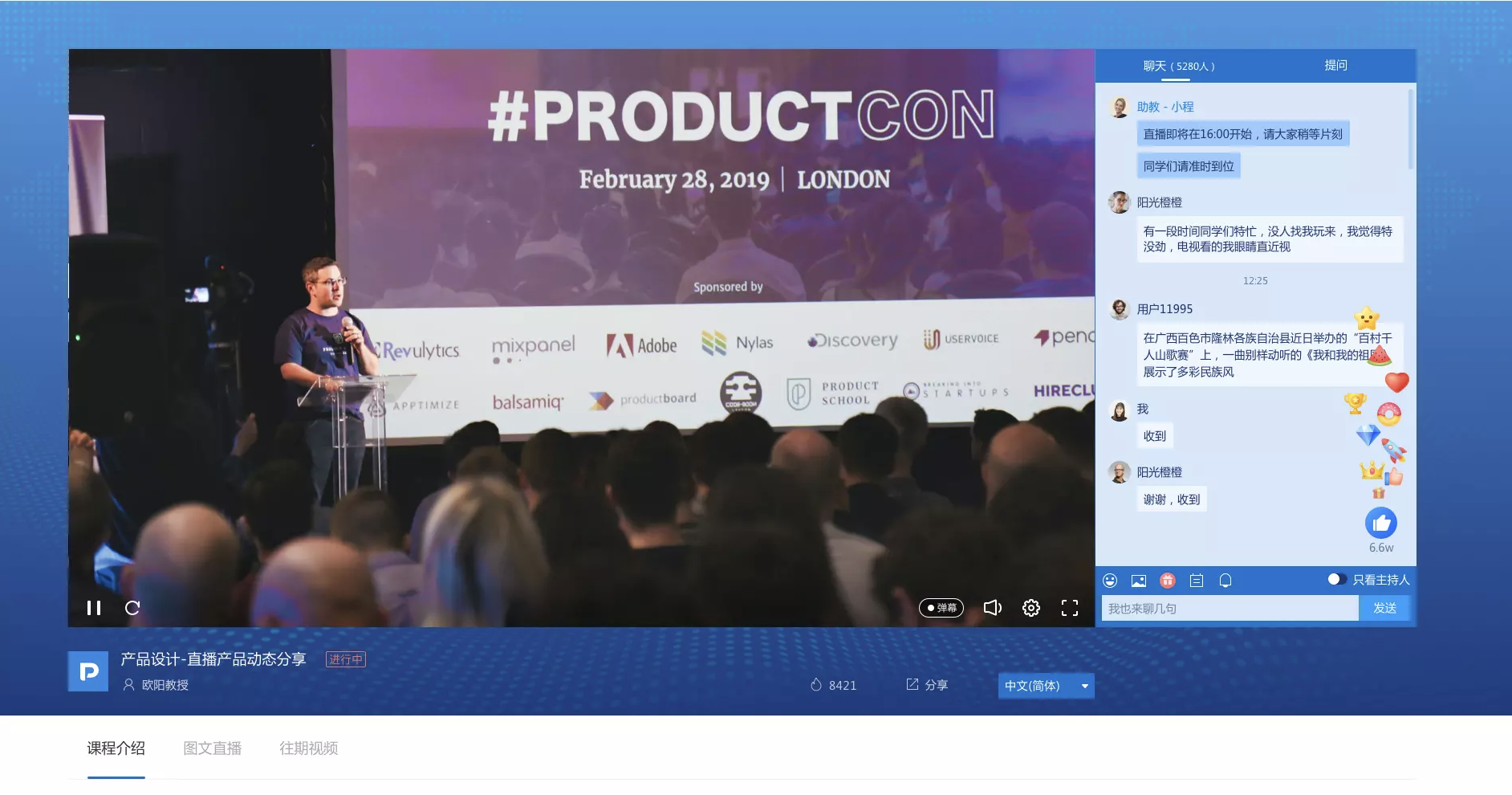
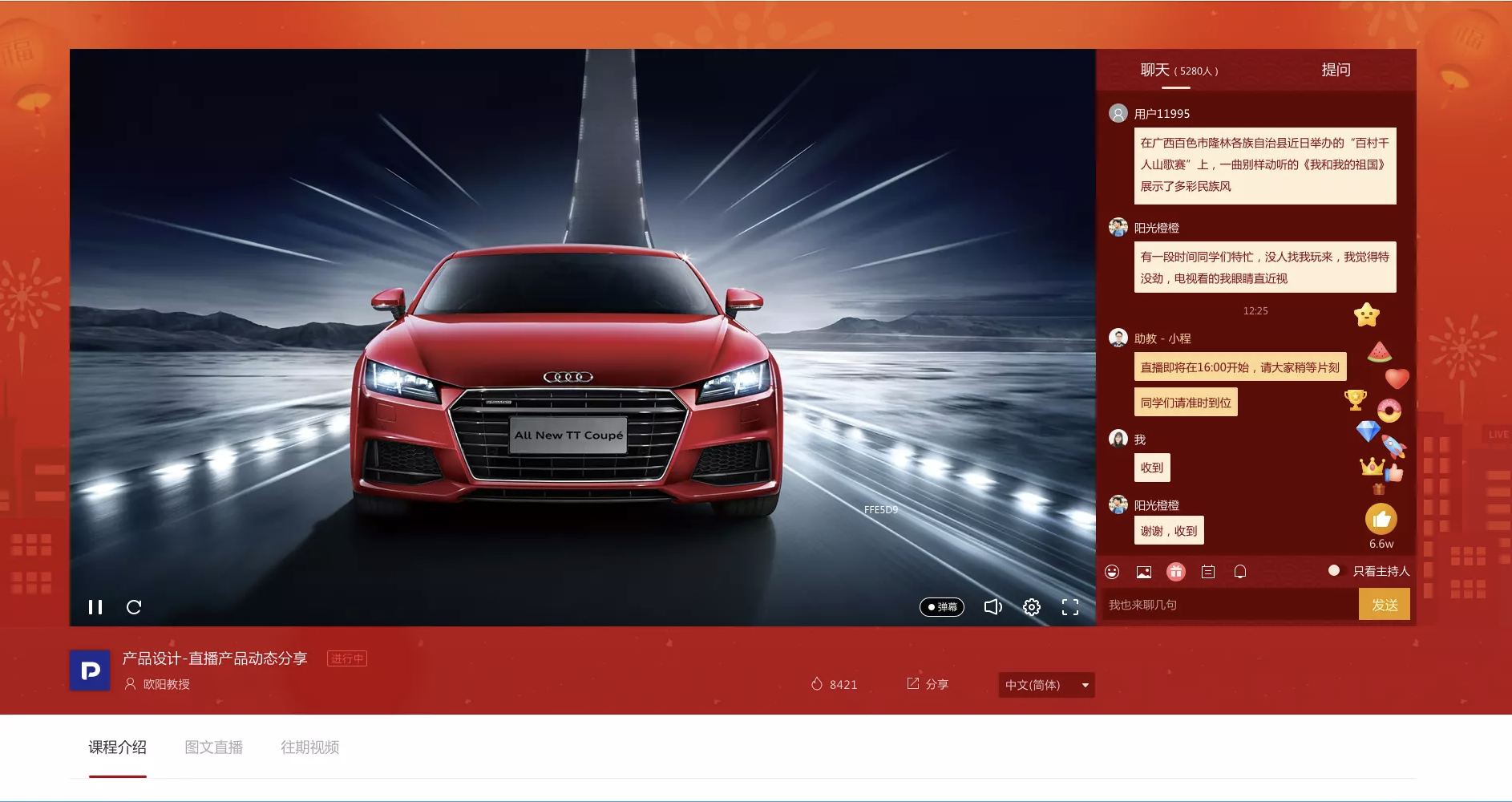
喜庆红
适用于节日、年会、活动等场景。
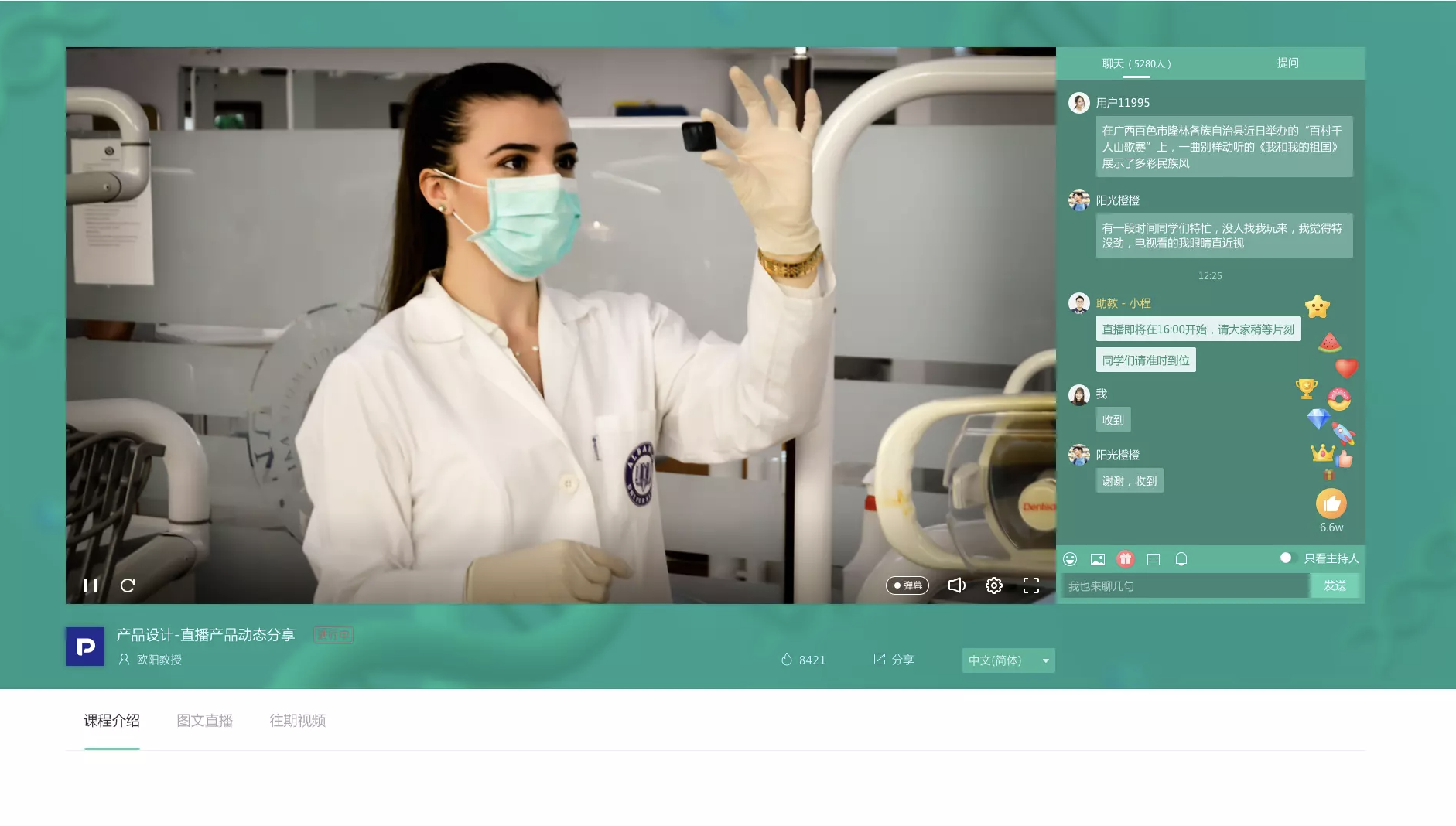
薄荷绿
适用于医疗、健康、环保等场景。
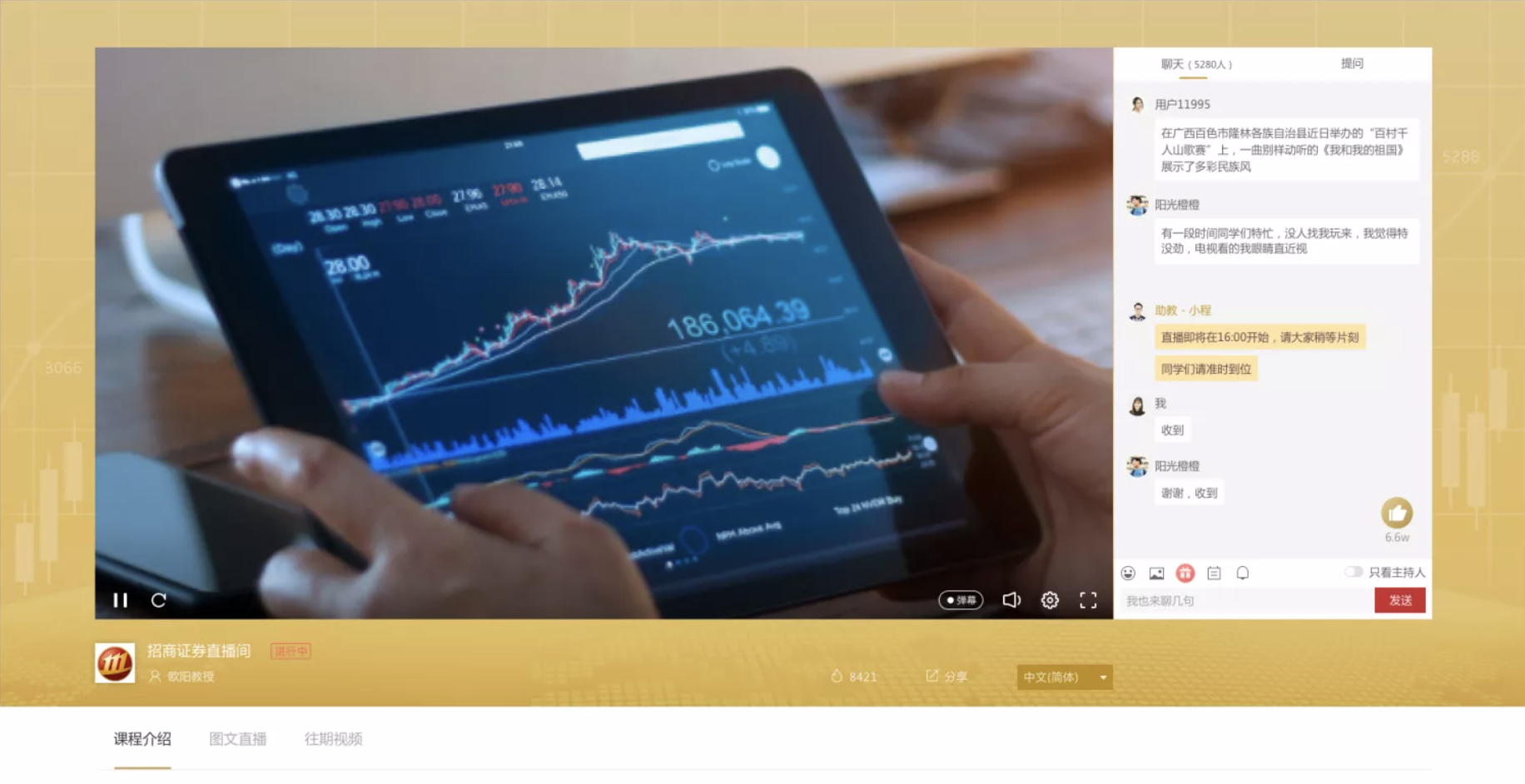
富贵金
适用于理财、金融、汽车、房产等场景。
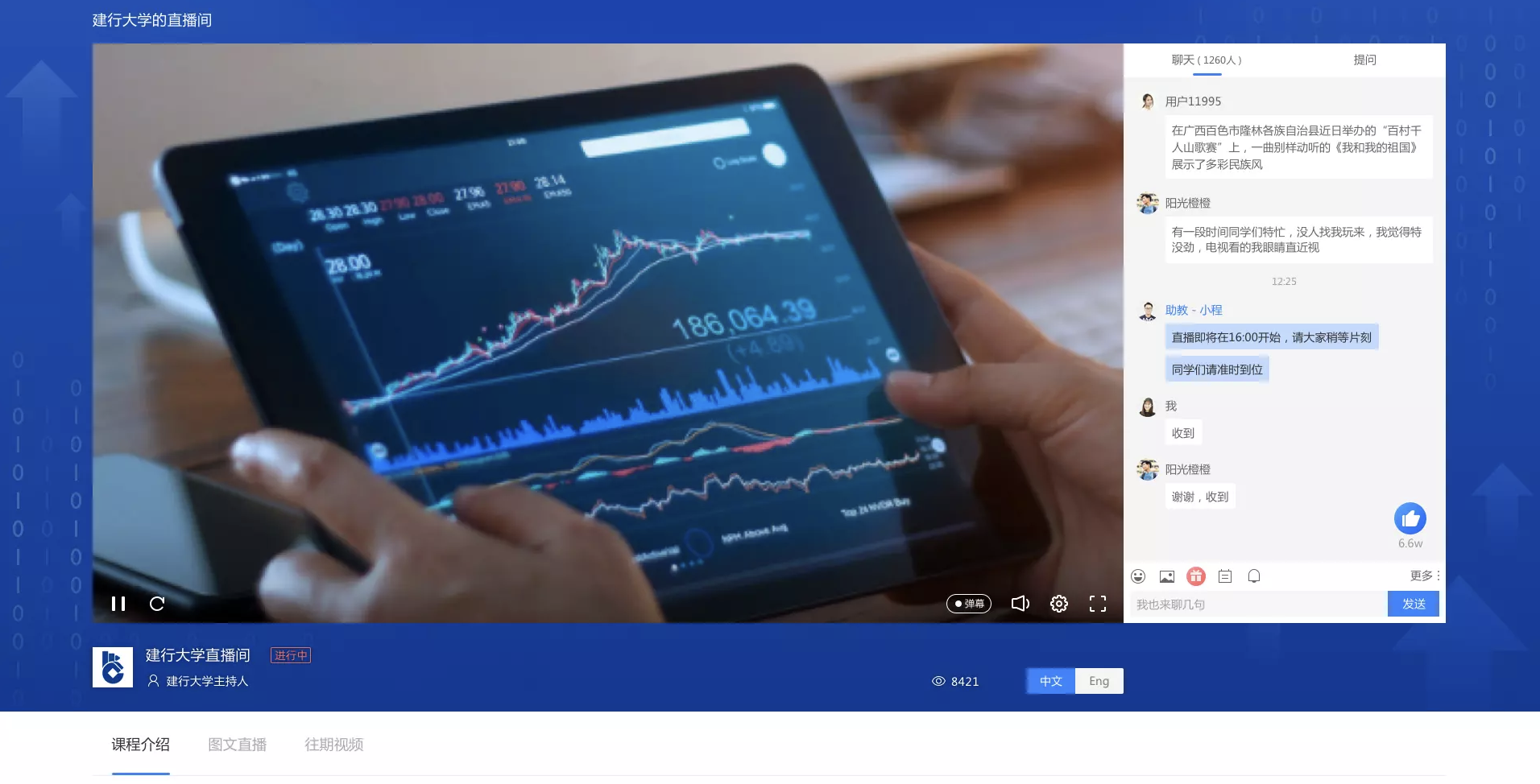
经典白
较为通用,适用于各类场景。
暖场设置
在直播开始前,可以设置播放视频或者展示图片,以缓解直播观众等待的焦虑心情。
1. 如果是视频暖场,打开暖场开关后,上传一个不大于50M的视频,或者在视频地址里填入MP4在线视频地址即可。
2. 如果是图片暖场,那么可以上传一张图片,图片建议尺寸为1280×720像素,图片支持jpg、jpeg、png、gif格式。
3. 图片暖场支持跳转链接的设置,点击后,跳转到指定页面。
观看条件设置
现在,观看条件设置可以有两个条件并存,但是双条件下的两个观看条件是不能一样的,除此之外,分享观看只可以在次要观看条件中设置。 双条件效果是这样的,选择任意一个验证方式,成功之后,都可以进入直播观看。
付费观看:
在后台设置了直播观看的价格,选择付费有效期,这里有3种选择,根据实际需求选择即可。 这时候,观众需要付费成功才能进入直播观看页。
白名单观看:
处于白名单里的用户输入正确的验证后,可以直接观看直播,也可以理解为设置VIP会员用户。 具体设置是这样的,首先,下载白名单模板表格,输入会员名单信息,导入到后台,保存就可以了。这里需要注意一下,导入的模板必须是从这里下载的。点击查看白名单可以查看当前名单信息。
登记观看:
在后台设置需要登记的信息,比如姓名、手机号码等,最多可以设置5条信息。 在直播观看页,填写相关信息即可观看直播,点击查看登记列表,查看观众填写的信息,可以导出列表,作为营销的数据支持。
验证码观看:
在后台,填写正确的验证码之后,上传公众号二维码,填写提示文案,就可以了。这样,观众可以通过扫二维码获取验证码信息观看直播,验证码是唯一确定的。这个观看条件可以给公众号吸粉~
自定义授权:
具体流程和参数说明参考:自定义授权
外部授权:
具体流程和参数说明参考:外部授权
直播预约设置
功能简介
期望观众关注公众号时可使用该功能,在公众号后台中获取公众号二维码,在后台上传,观众进入观看页时,会弹框显示二维码。观众长按即可关注公众号。
操作说明
在“直播后台-营销-关注公众号”中上传公众号二维码,确认保存后,观看页会显示“关注”按钮。若将主动弹框开启,则会自动弹框显示二维码与提示文案,若关闭,观众则需点击“关注”按钮,才会显示弹框。
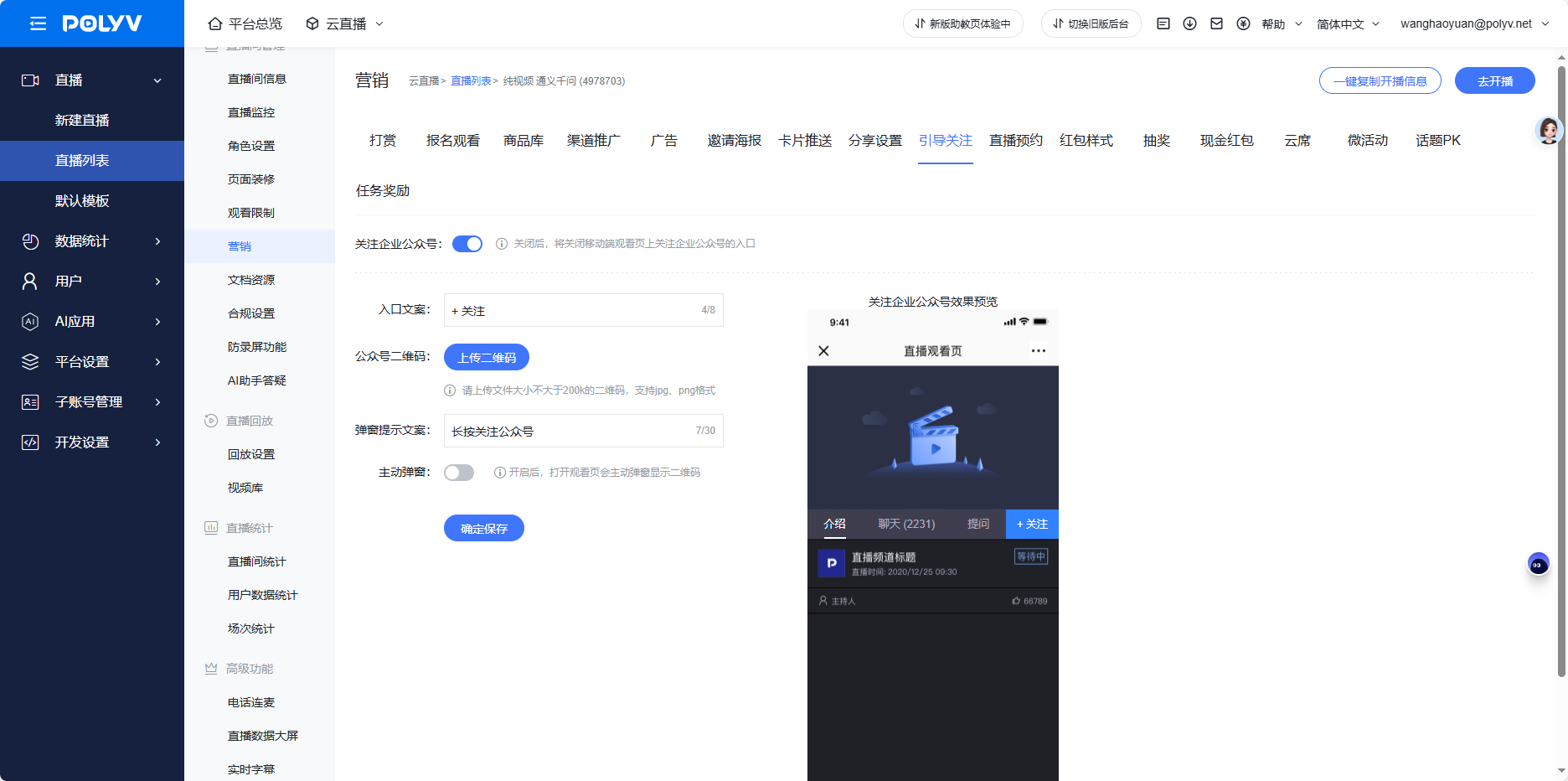
观看页弹出显示二维码,长按可关注公众号。
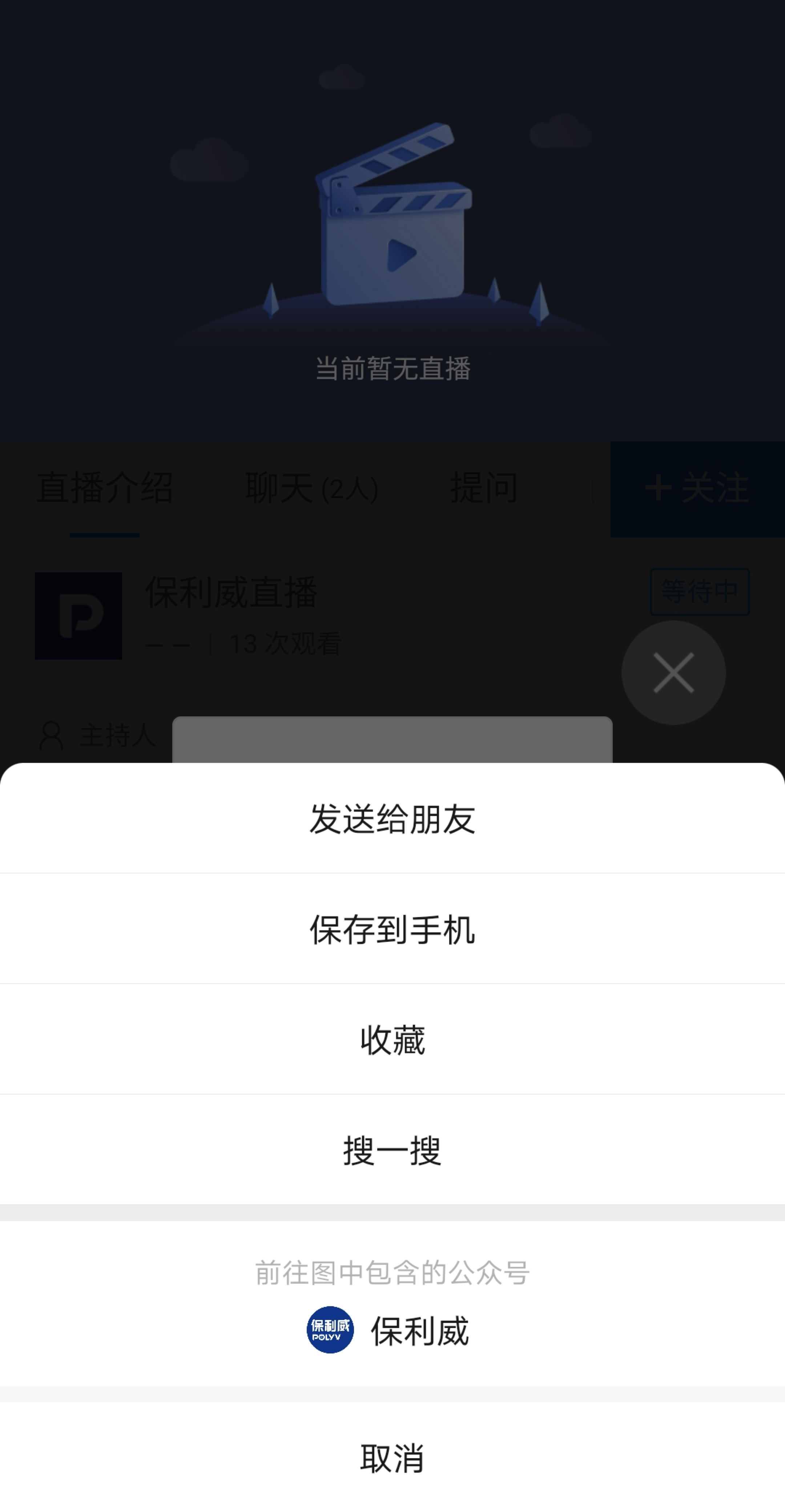
备注:二维码链接、个人微信号、微信群、企业微信二维码均可使用。
营销宣传设置
想提高直播间流量、曝光度,实现裂变传播?直播营销功能帮你实现,具体我们来看下: 进入频道号管理后台,打开营销设置
功能一:推广
开启这个功能后,直播时,在移动观看页会显示关注公众号的入口; 具体设置是这样的,点击开启,设置入口文案,入口显示在自定义菜单栏右侧,然后上传小于200KB的二维码以及弹窗提示文案,可以在右边预览区查看效果;根据需求开启主动弹窗,完成设置后点击确认保存即可。
功能二:邀请海报
开启这个功能后,无需设计,精美直播海报只需几步便可自动生成;生成的海报可分享至微信,手机识别二维码即可进入直播间。 下面我们来看一下具体设置,首先可以更换封面图,封面图支持jpg、jpeg、png格式,文件大小不超过2M,然后设置直播名称、主持人、直播开始时间。海报样式有五种,可根据直播风格选择。完成设置后点击确认保存。最后,点击右上角的下载海报将图片分享至移动端。 邀请榜功能,通过营销激励方式,可以帮助您实现直播裂变。开启功能后,在手机观看页右下方进入邀请界面,观众选择海报样式后,保存图片即可分享给微信好友,好友识别海报二维码进入直播间后,观众就获得一个邀请人数。点击邀请榜,即可查看每位观众的邀请人数以及排名。
功能三:分享设置
这里主要编辑分享到微信的链接内容,可修改频道图标,设置标题以及简介,设置效果可以在右边的预览区预览。 微信端和网页端都可以自定义分享地址,设置完成之后,观众打开您分享链接,将直接跳转至自定义地址。
广告以及邀请卡功能设置,可以扫以下二维码了解详细内容。
带货设置
功能简介
带货直播场景中,可将添加商品推送至观看页,观众进行购买。商品库则是进行商品管理的地方,可设置普通产品与金融产品。针对商品可进名称、图片、价格、标签、跳转链接等设置。可进行商品的推送、商品列表顺序管理
操作说明
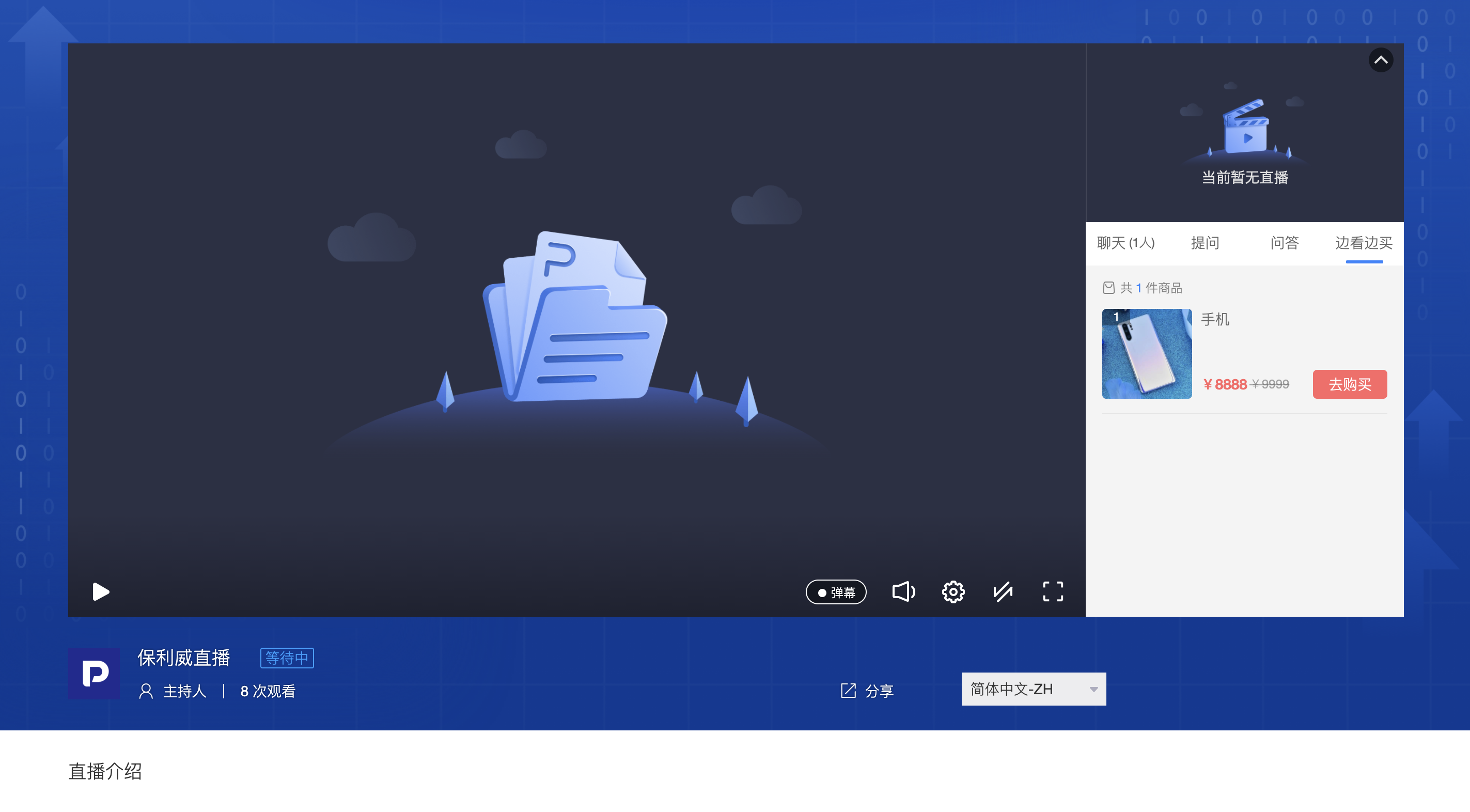
在“直播后台-观看页管理-商品库”中,开启开关,常规直播观看页则会显示边看边买,带货直播则会显示商品库图标 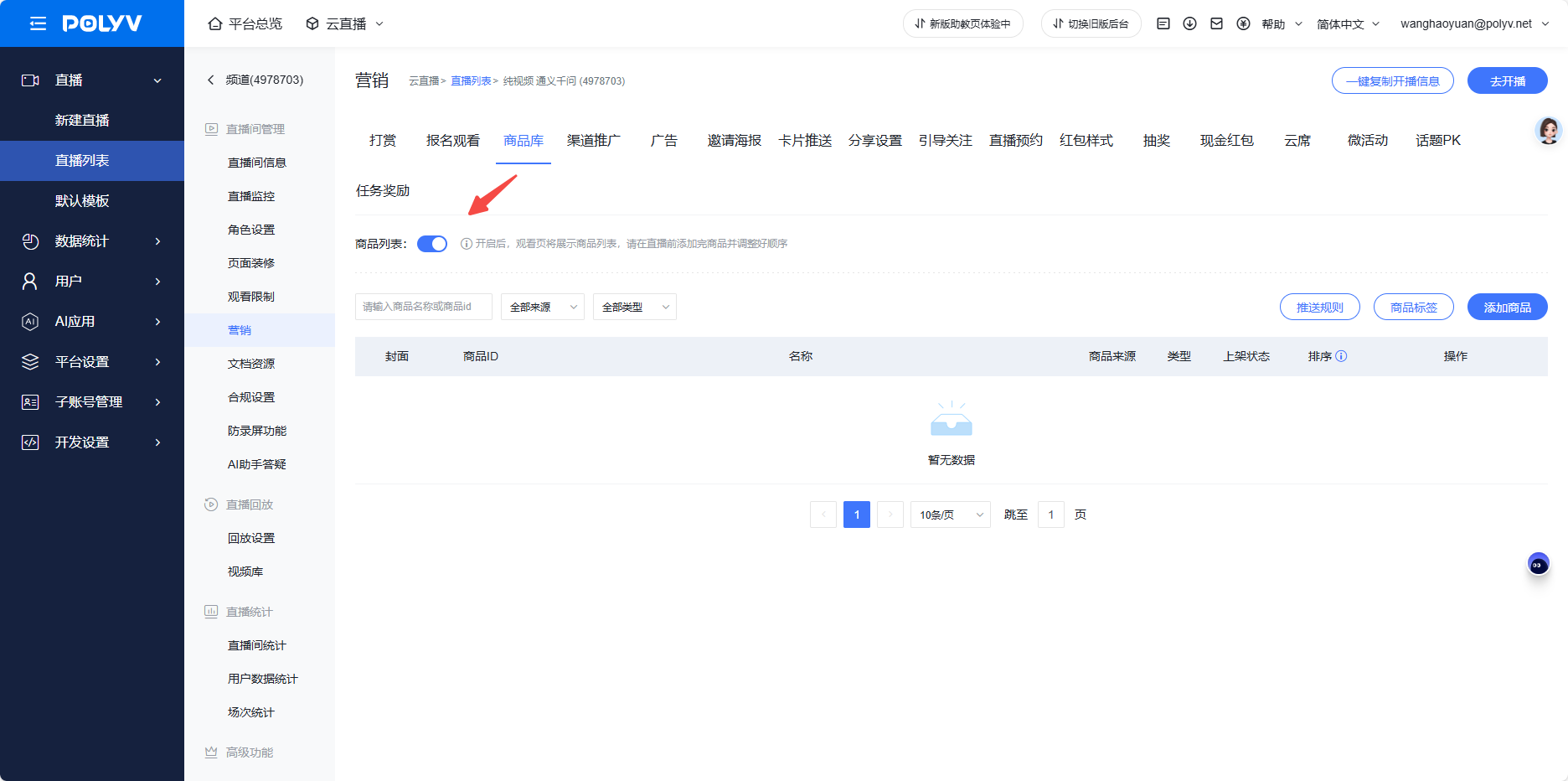
点击“添加商品”进行商品信息的设置,填写完信息后选择“确认”
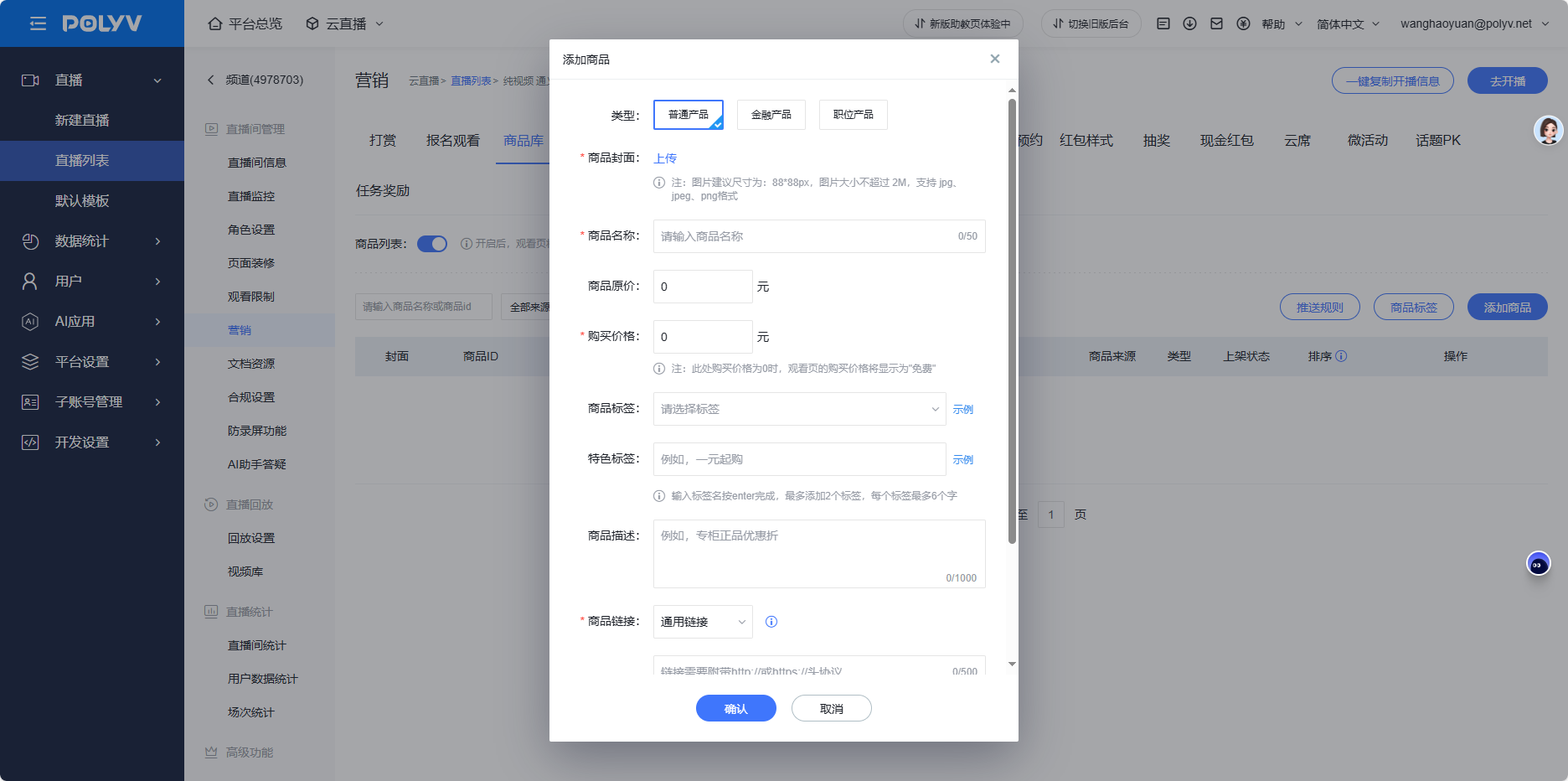
注意事项:
- Web端跳转链接需要附带http://或https://头协议,否则链接将不可用
- 跳转链接为淘宝、天猫的购买链接,微信点击“去购买”的时候,会跳转至空白页、提示“请使用浏览器打开链接”
- 可接入微信小程序,详情可查看微信官方文档https://developers.weixin.qq.com/doc/offiaccount/OA_Web_Apps/Wechat_Open_Tag.html
商品添加完成后,点击推送,可将商品推送至观看页
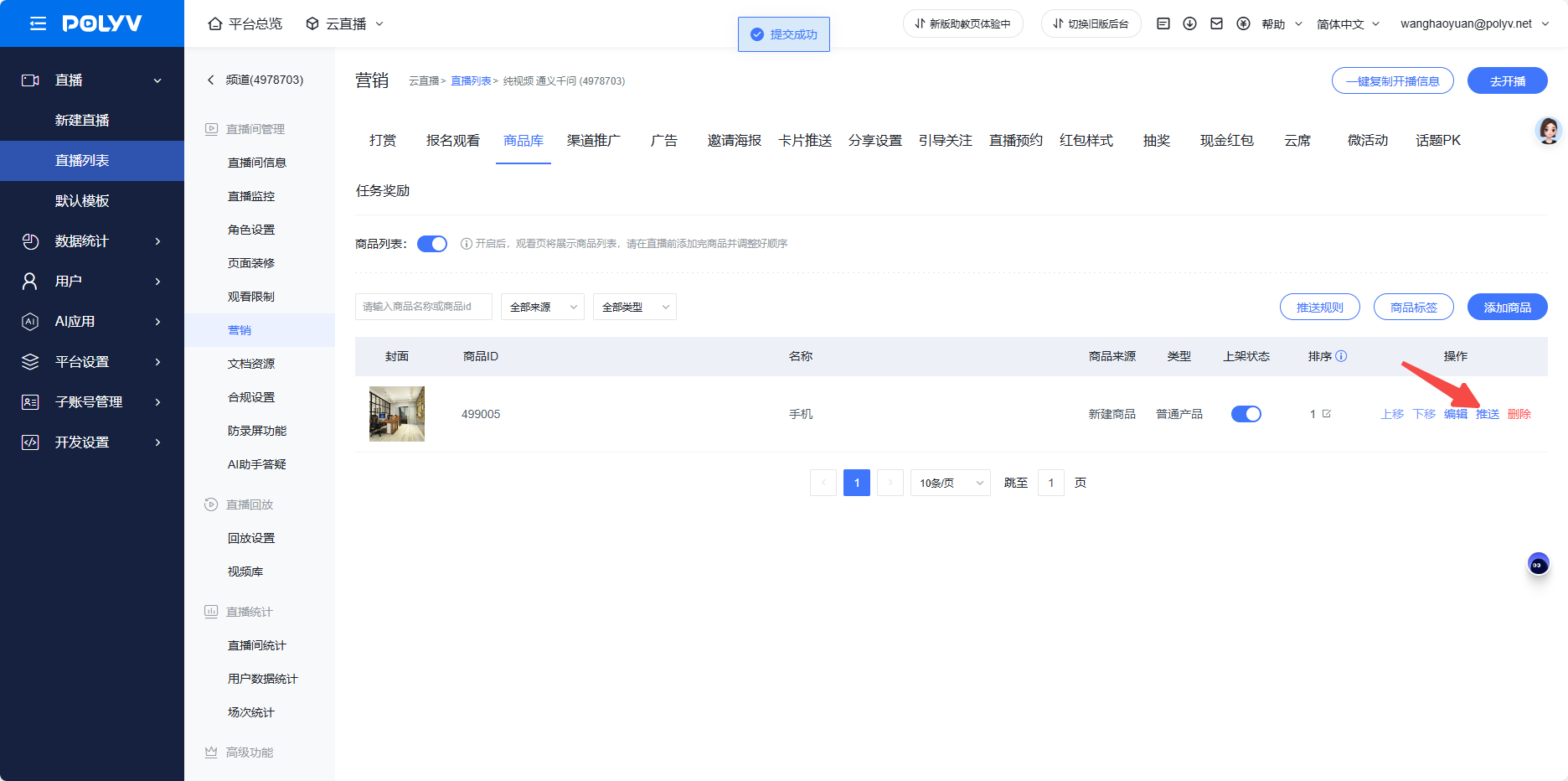
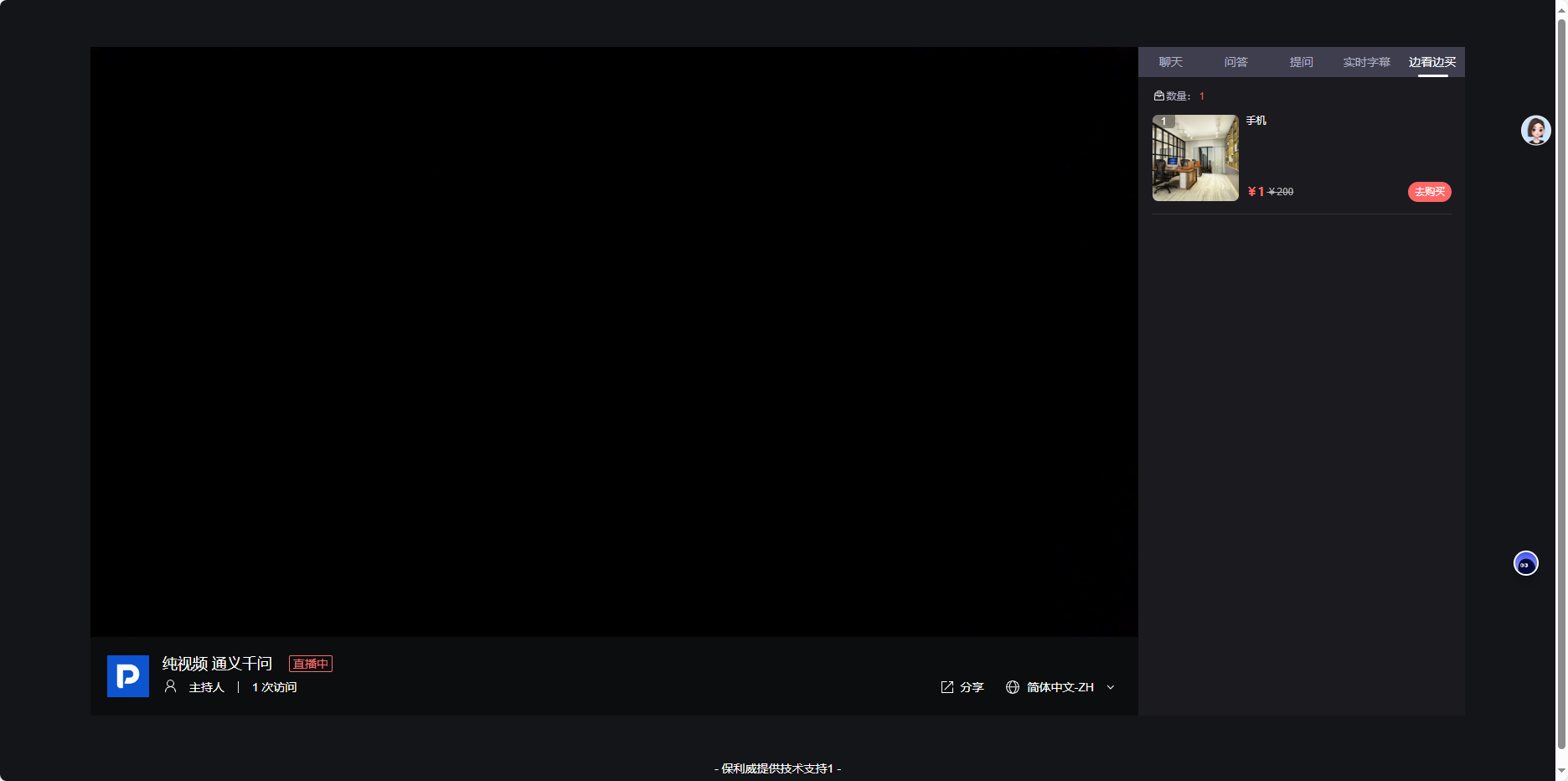
商品将以卡片形式进行推送,每次推送时长为5秒
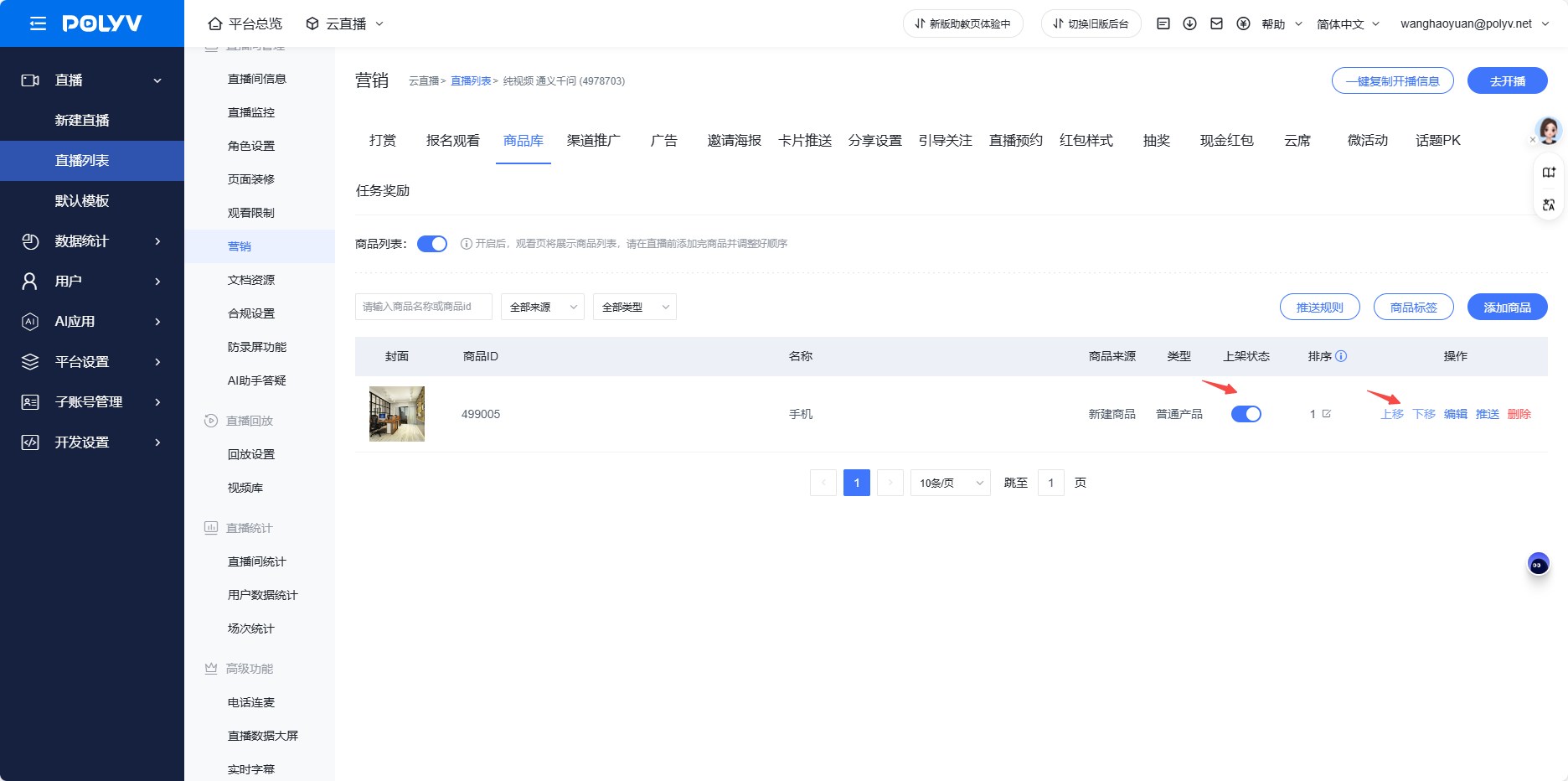
上架状态开关关闭时,观看则不显示该商品,反之则显示。点击“上移”“下移”,可调整商品顺序,观看页商品顺序也随之发生改变
回放设置
直播结束后如何设置直播回放呢?
第一步:
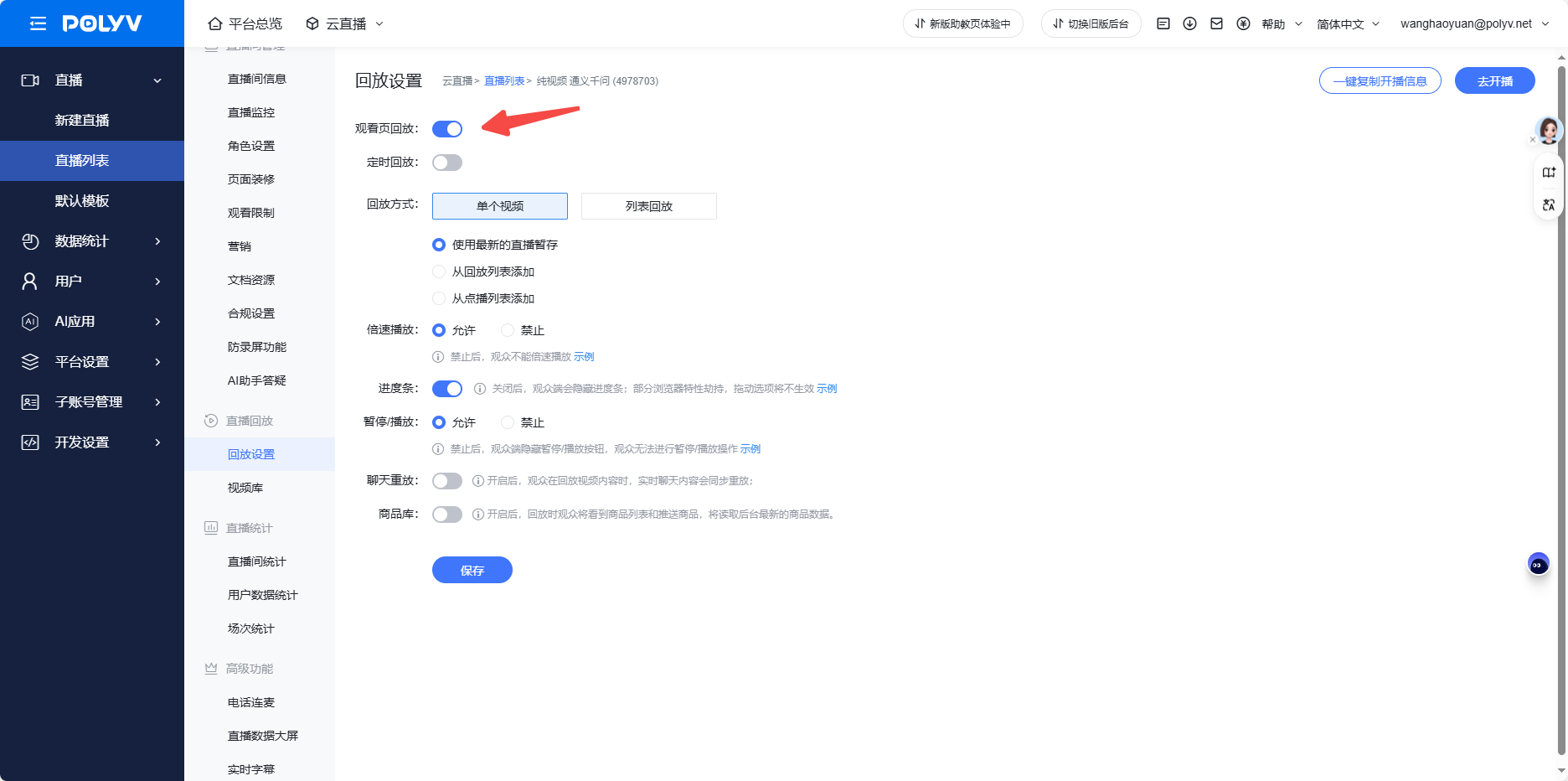
开启频道号回放功能打开保利威官网登录后台,点击云直播,选择需要回放的直播间,点击设置,在回放管理,点击“回放设置”,打开观看页回放功能。
第二步:
添加回放视频。可以看到,回放方式有两种,第一种:“单个视频”,即观看页只回放设置好的那个视频。第二种:“回放列表”,观看页将回放设置好的视频列表里的视频。按照需求,选择即可。现在需要添加回放视频,因为可以添加的回放视频,都是从视频库中选择,所以,我们先设置好视频库。点击视频库,注意:三分屏模式的视频库有两个选项,普通直播的模式有三个选项;我们以普通直播为例,三分屏也同理。
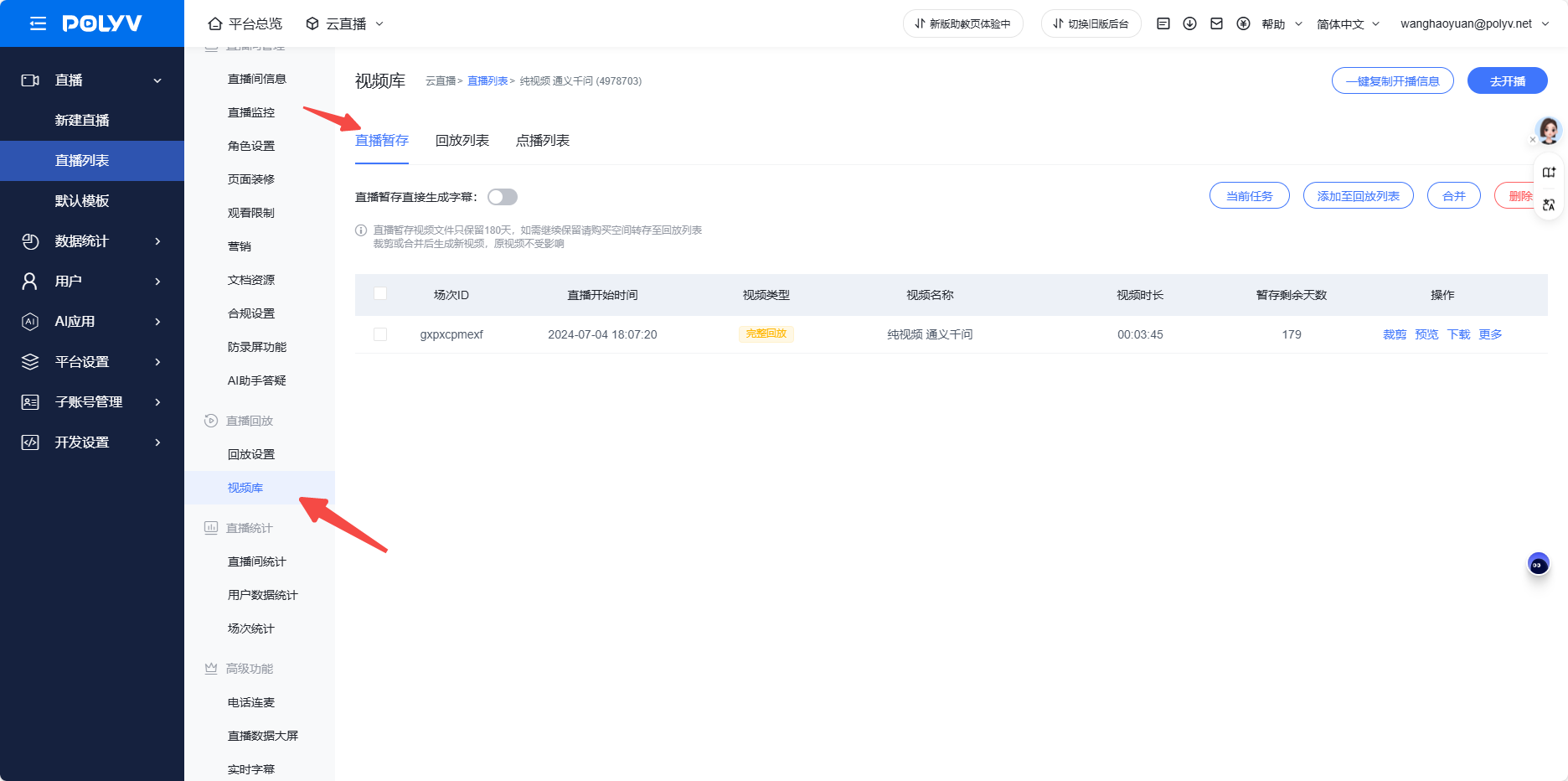
直播暂存:
直播结束后,都会生成视频文件,保留在直播暂存。
播放列表:
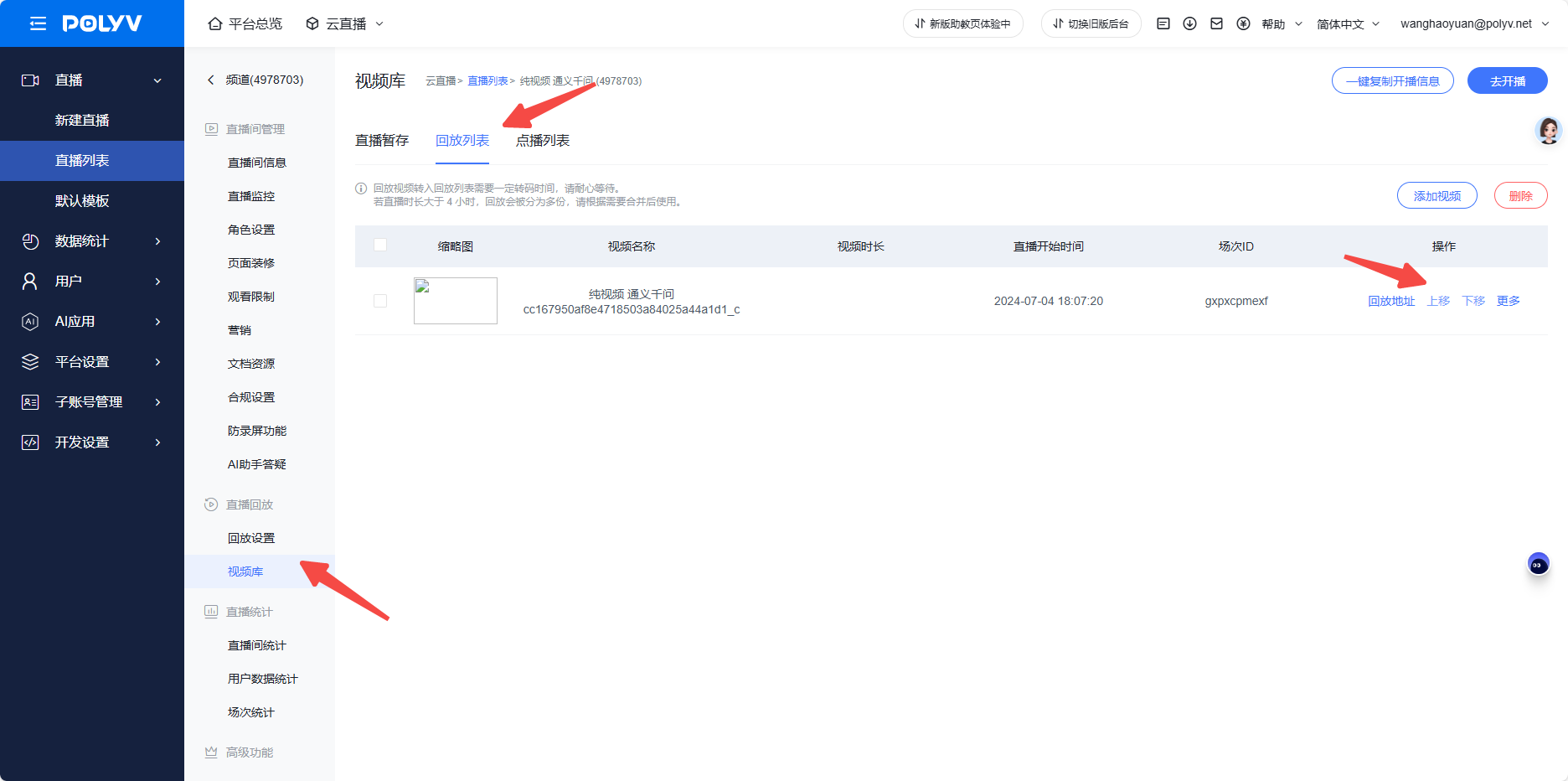
支持播放多个直播回放视频。在直播暂存,选择多个需要回放的视频,点击添加至回放列表,视频转存成功后,可以打开回放列表,可以通过上移、下移,调整视频播放的顺序。也可以在通用设置的功能开关中,打开自动转存,那么结束直播后,暂存文件会自动添加到回放列表。直播暂存视频保存到回放列表时,会同时生成在云点播的视频列表。需要注意,回放列表的观看记录保存在云直播的账户统计中。
点播列表:
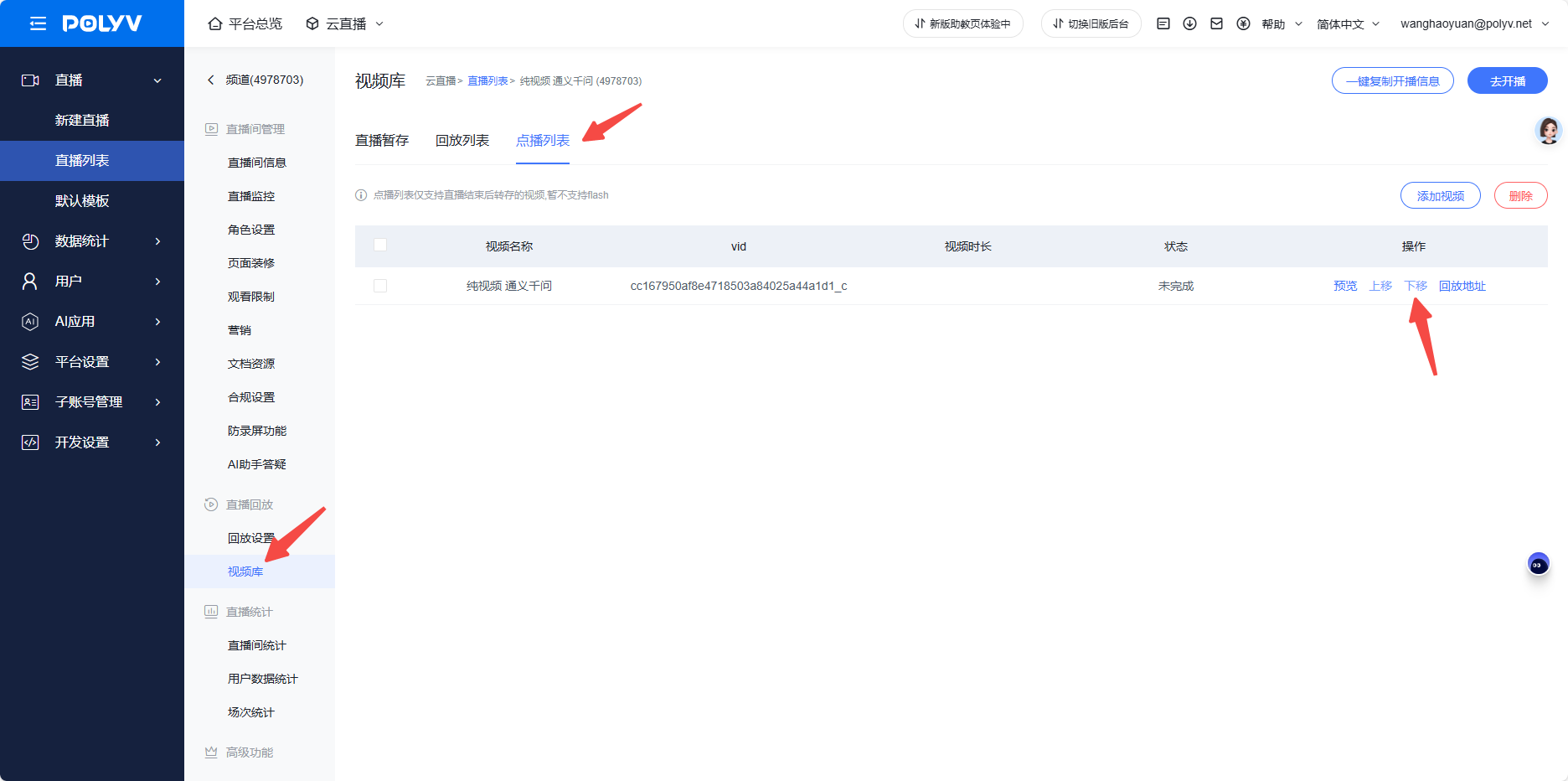
除了可以添加直播回放的视频,还能添加从点播上传的视频。具体怎么添加呢?点击云点播,视频列表,选择视频,点击“视频设置”,在标签栏输入直播频道号,然后,回到点播列表,点击添加视频,选择需要添加的视频就可以了。同样,添加到点播列表的视频,可以调整视频播放的顺序。
需要注意,点播列表观看记录保存在云点播的数据统计中。
现在视频库的视频都添加完毕,我们回到回放设置,给回放列表添加视频。
单个视频回放:
1. 点击“使用最新的直播暂存”,确认保存,观看页默认回放最近一次的直播内容。 2. 点击“从回放列表添加”,选择需要回放的视频,点击“添加视频”,选择一个视频确认添加,点击保存,观看页将回放选择的视频。
3. 点击“从点播列表添加”,同样,选择需要回放的视频,然后确认添加,保存,观看页将回放选择的点播视频。
列表回放:
直接选择刚才设置好的回放列表或者点播列表,就可以了。
最后需要留意两点:
1. 直播暂存的视频文件只保留180天,如果需要永久地保存请转存至回放列表;
2. 直播结束后,生成直播暂存文件需要一定转码时间,请耐心等待;
数据统计
统计汇总主要统计全部频道在不同日期的直播数据,统计的数据包括访问次数、观看时长、观众人数、人均观看时长、人均访问次数。
数据统计则是根据不同的条件来分类统计。
- 频道汇总:统计不同时间段各个频道的直播数据。
- 日期汇总:统计不同时间段的当天直播数据。有列表和图表两种查看方式。
- 地域分布:统计不同时间段观看直播的地域分布情况,分中国地区以及全球分布。右侧是top10区域占比数据排行榜。
- 观看终端:统计不同时间段观看直播的终端情况,右侧是top10终端占比数据排行榜。
- 最高在线人数:统计不同时间段的最高在线人数,右侧是最高在线人数的频道分布情况表。
- 频道观看详情,统计的是每个观众的观看情况,包括观看的时长,观看的地址,所在地区等等。
- 频道在线人数:是频道统计独有的,可以查看实时的在线人数,以及历史的并发人数。
直播防录屏跑马灯
通过POLYV视频跑马灯,可以实现固定文字或者访客ID在视频上不规则跑动,从而达到防录屏的目的。
1. 跑马灯有3种类型可以选择,分别是固定值、登录用户名以及自定义跑马灯。
2. 固定值就是填写一个固定的内容,该内容会以跑马灯的形式在画面上跑动。
3. 登录用户名,当设置了白名单或者自定义授权后,跑马灯将以观众用户名进行显示。
4. 自定义跑马灯,则是可以调用接口来设置个性化的跑马灯样式,具体参数可以点击下方链接查看接口文档。
通用设置
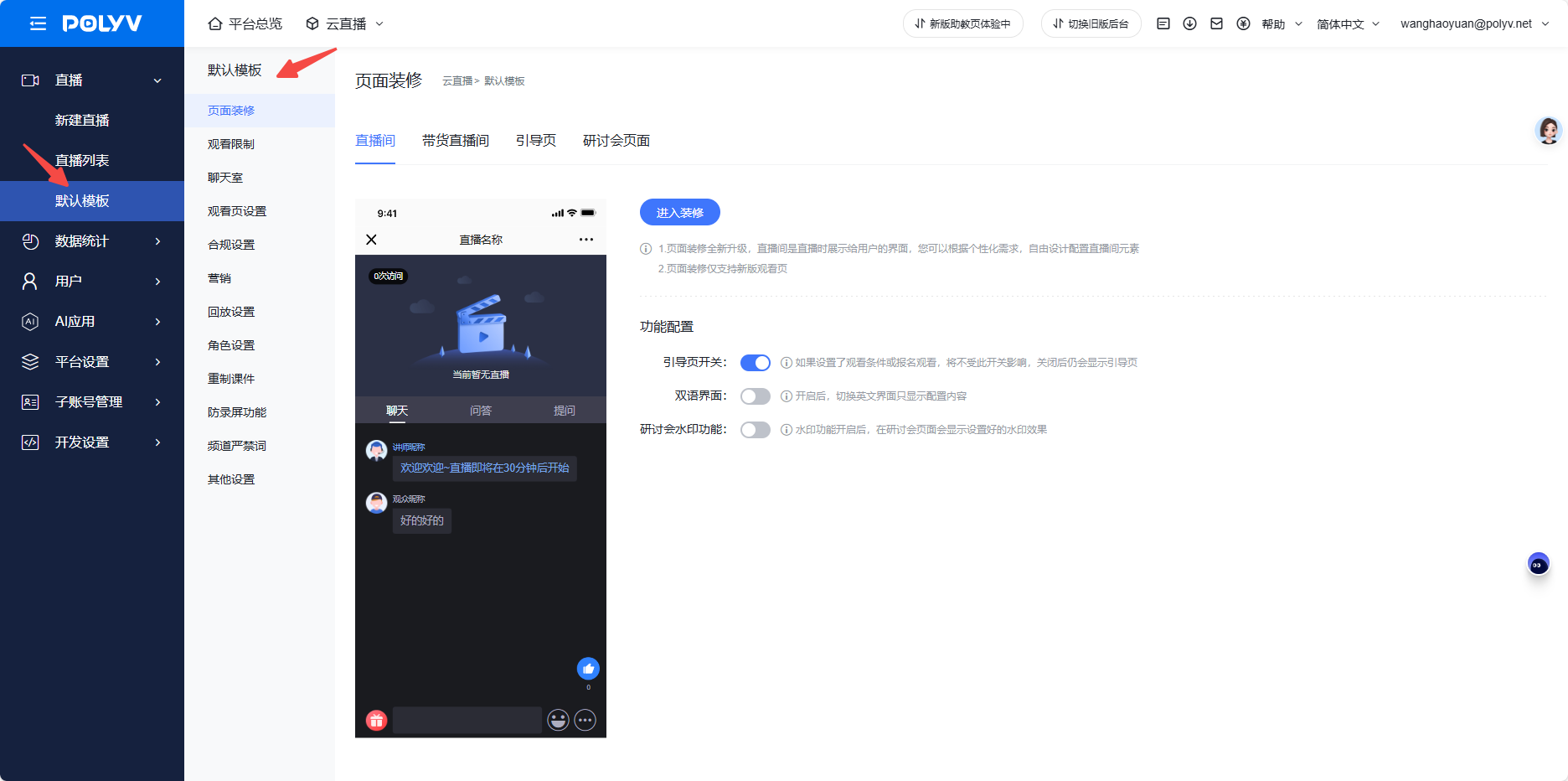
一.功能途径
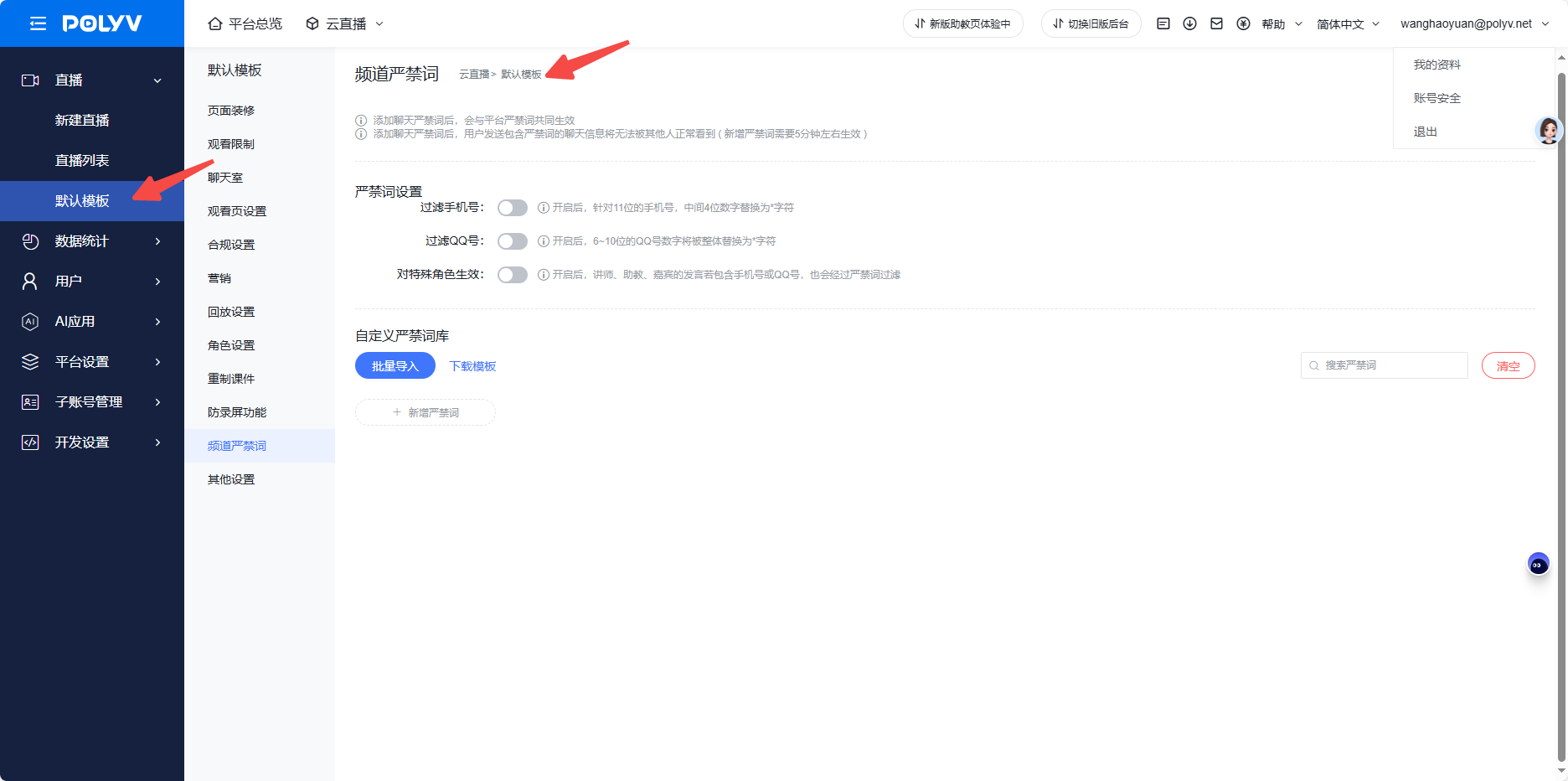
云直播-->直播-->默认模板
二.功能介绍
- 通用设置内功能,对账号内所有频道生效
- 通用设置中的功能有:
- 通用设置:聊天室严禁词
- 默认值设置:观看条件、打赏设置、广告设置、防录屏跑马灯
注意:
1. 聊天室严禁词:对所有频道生效、与单个频道设置里面的严禁词设置属于并存的关系
2. 观看条件、打赏设置、广告设置、防录屏跑马灯:新建的频道在新建时,以上功能为默认值设置的内容,而已设置过的频道则频道设置的优先级最高,即默认值设置的内容与频道设置的只能二选一