播放器設定
更新時間:2021-04-30 17:11:21
透過管理後台的「播放器設定」功能,您可以建立和使用多個播放器,還可以對播放器進行樣式和功能的設定,以滿足在不同的網站或場景下,使用不同樣式和特性的播放器的需求。
除了管理後台提供的播放器設定功能,您還可以透過Web播放器SDK提供的參數和介面,進行更多的自訂功能控制。
建立和管理播放器
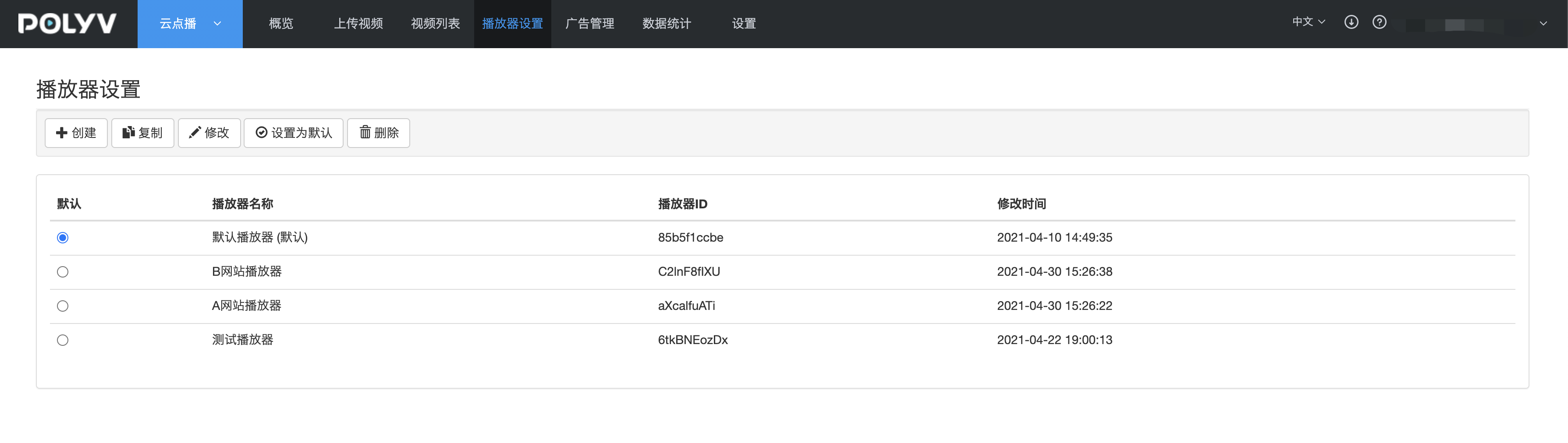
- 登入雲端點播管理後台,點選導覽列的【播放器設定】,進入播放器設定頁面。
- 系統已自動建立了一個預設播放器,您可以根據需要,建立多個播放器。
- 透過複製功能,可以快速把已有的播放器(包括所有的設定項)複製到新播放器中。
- 把播放器設定為預設後,新上傳的影片會使用該預設播放器。預設播放器不能被刪除。
- 點選「修改」,進入播放器設定頁面,您可以:
- 修改播放器名稱
- 設定播放器皮膚
- 設定播放器Logo
- 設定片頭、片尾
- 設定播放結束畫面
- 設定播放器語言
- 設定字幕顯示樣式
- 右鍵選單設定
播放器皮膚設定
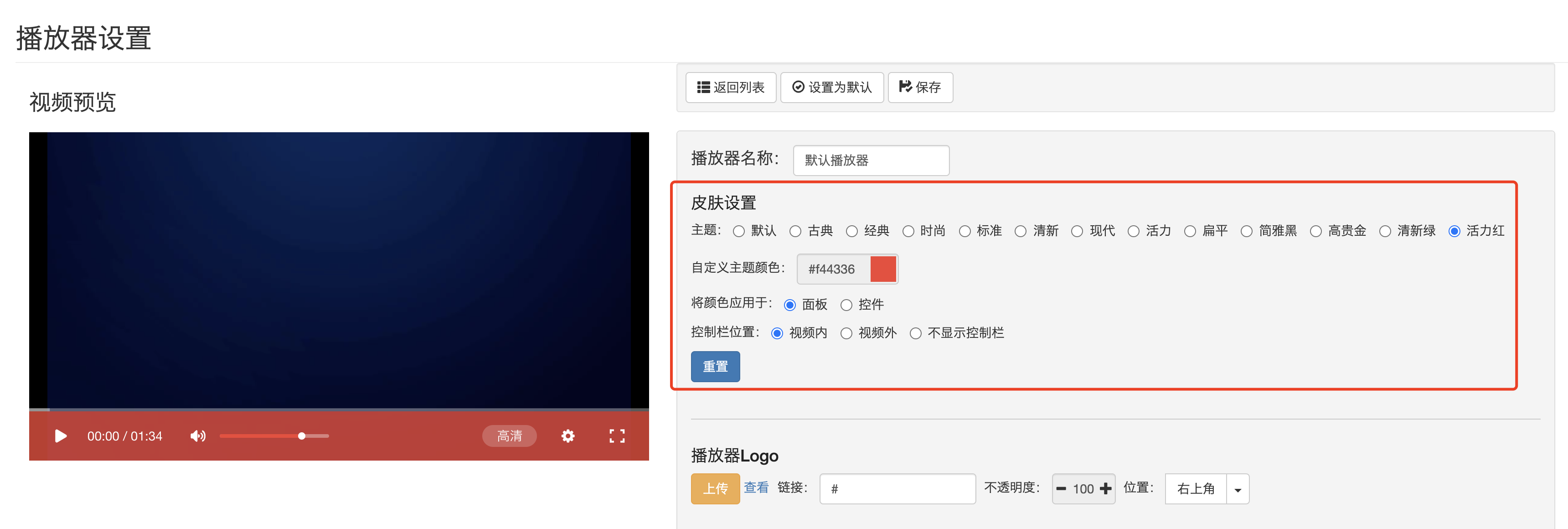
在皮膚設定選項中,你可以:
- 選擇主題
- 自訂主題顏色
- 選擇將顏色應用在控制面板還是控制項中
- 選擇控制列位置
注意:
- Flash播放器支援全部的皮膚主題,PC端H5播放器只支援簡雅黑、高貴金、清新綠、活力紅四種更現代風格的主題。
- 行動端H5播放影片在全螢幕時都會使用系統自帶的播放器,在非全螢幕播放時,Android系統下的瀏覽器也大多會強制使用自帶的瀏覽器,所以行動H5播放器目前不支援皮膚主題選擇。
播放器Logo設定
您可以透過上傳本地圖片為播放器設定Logo,用於自身品牌的推廣。
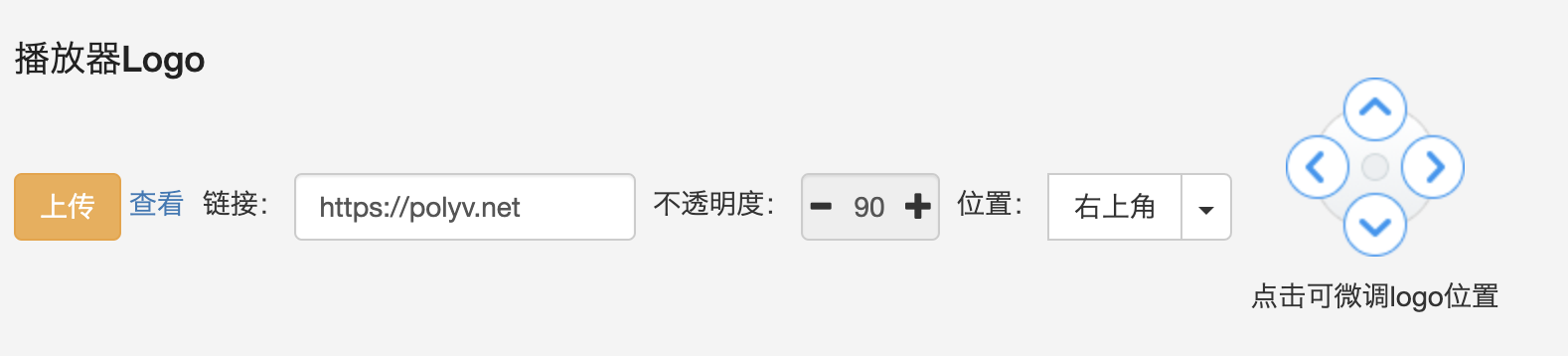
注意:行動H5播放影片時,如果被系統強制使用了自帶播放器,Logo將無法顯示。
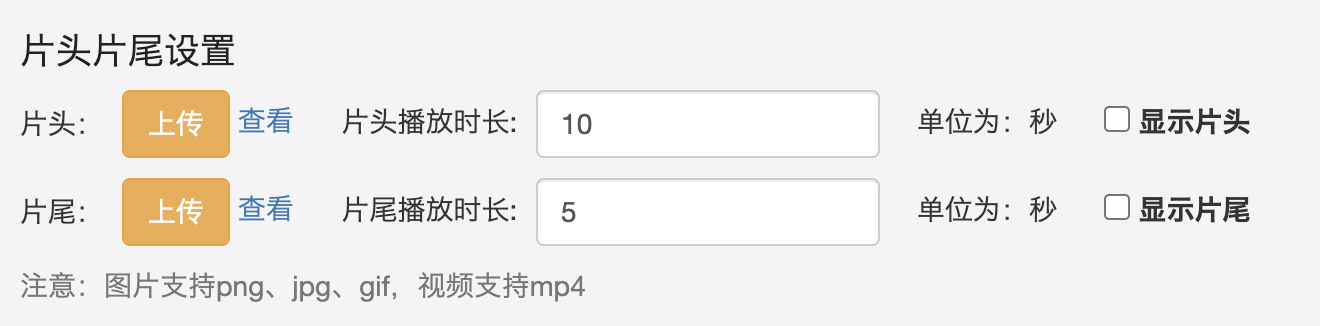
片頭、片尾設定
- 片頭:在影片正片開始播放前顯示的內容,可以是圖片或者影片
- 片尾:在影片正片播放結束後顯示的內容,可以是圖片或者影片
您可以透過上傳本地的影片或圖片,為播放器設定片頭和片尾內容,還可以設定片頭/片尾的顯示時長。
結束畫面設定
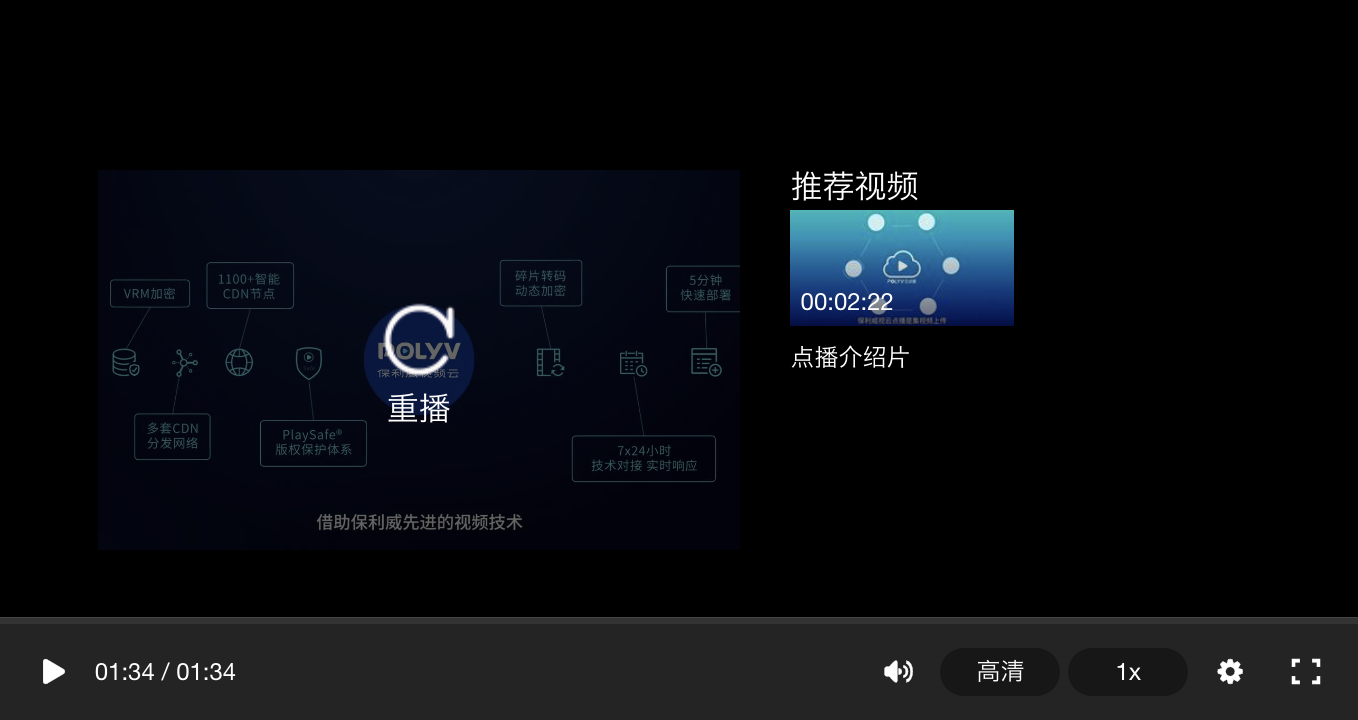
結束畫面是指影片播放結束後,在播放器上顯示的定格畫面,支援三種類型的選擇:
- 返回片頭:播放結束後,回到影片開始播放前的狀態。
- 影片推薦:播放結束後,顯示推薦影片。其中推薦的影片可以設定為:相關影片、編輯推薦、最熱影片、最新影片以及指定影片。
- 無片尾:播放結束後,不顯示任何內容。
語言設定
播放器語言可以設定為:中文、英文以及根據瀏覽器語言自適應顯示。
字幕設定
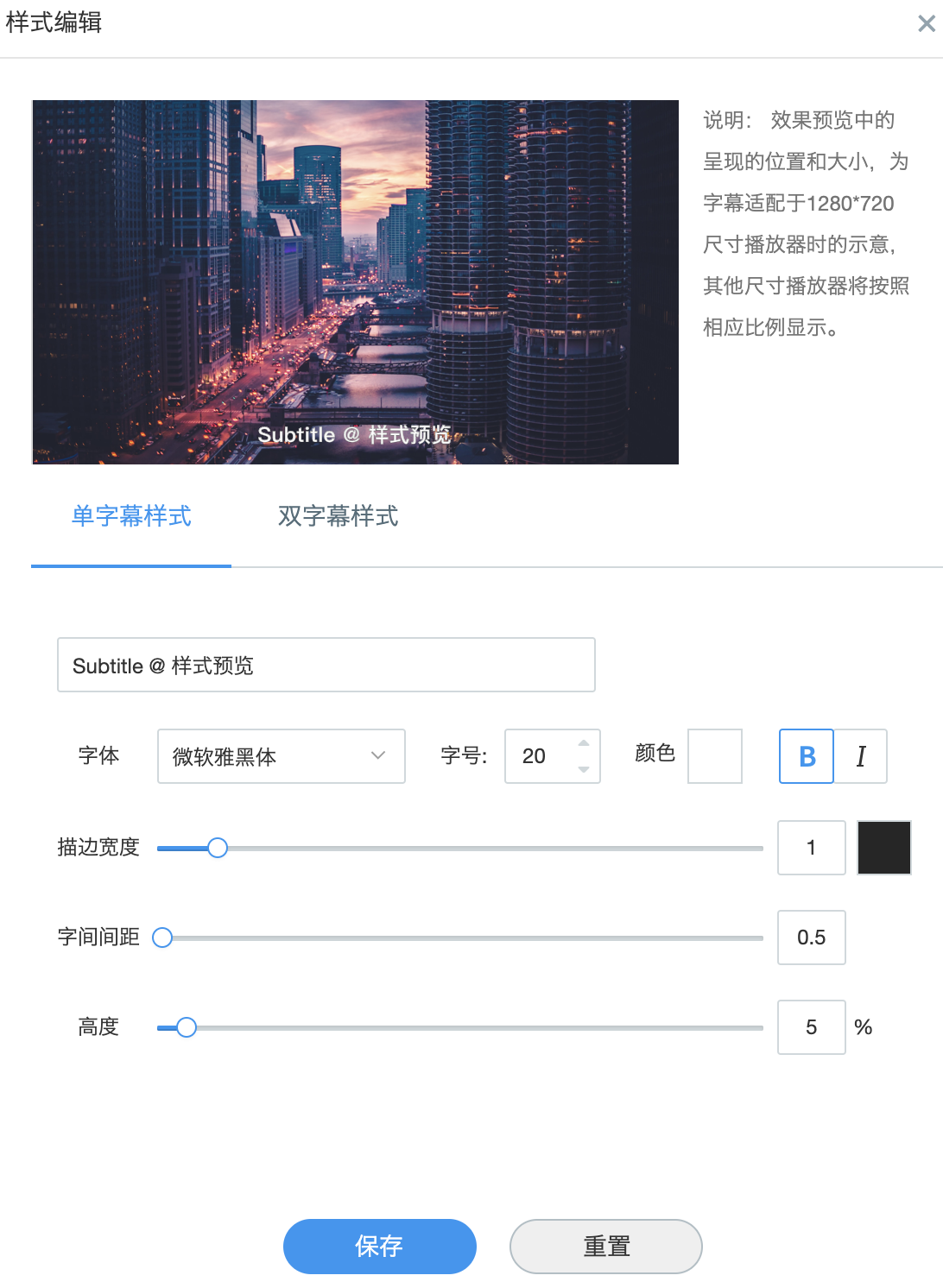
本功能用於設定播放器顯示字幕的樣式,前提是已經為使用該播放器的影片上傳了字幕檔案。
設定項介紹:
顯示字幕:取消勾選後,即使影片已經上傳了字幕檔案,也不會顯示字幕
開啟雙語字幕功能:如果您為影片上傳了兩個語種的字幕檔案,保利威播放器支援雙語字幕顯示
- 支援設定雙語字幕為預設顯示的字幕
- 支援顯示在播放器上方和下方字幕的語種,例如中文在上方,英文在下方。
字幕樣式設定:支援設定單字幕的樣式以及雙字幕的樣式
右鍵選單
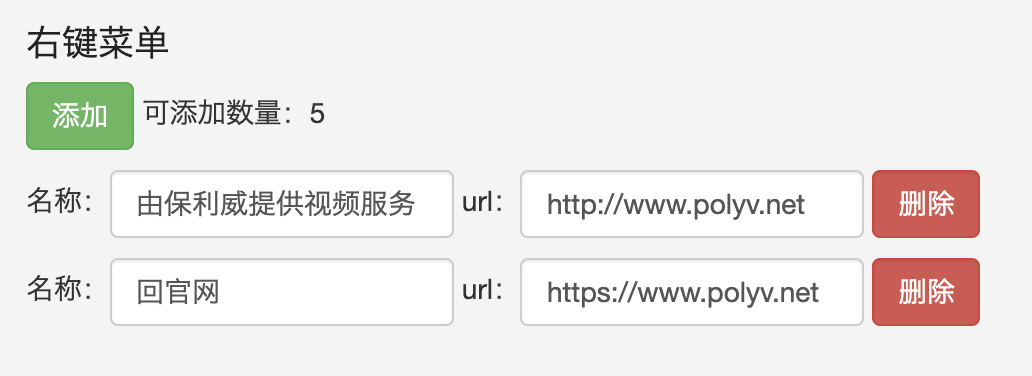
右鍵選單設定,是指在播放器區域點選滑鼠右鍵時顯示的選單選項,支援最多設定5個選項,以及點選選單選項後的跳轉連結。
播放器效果: