新增教材
更新時間:2021-05-08 00:15:51
教材上傳
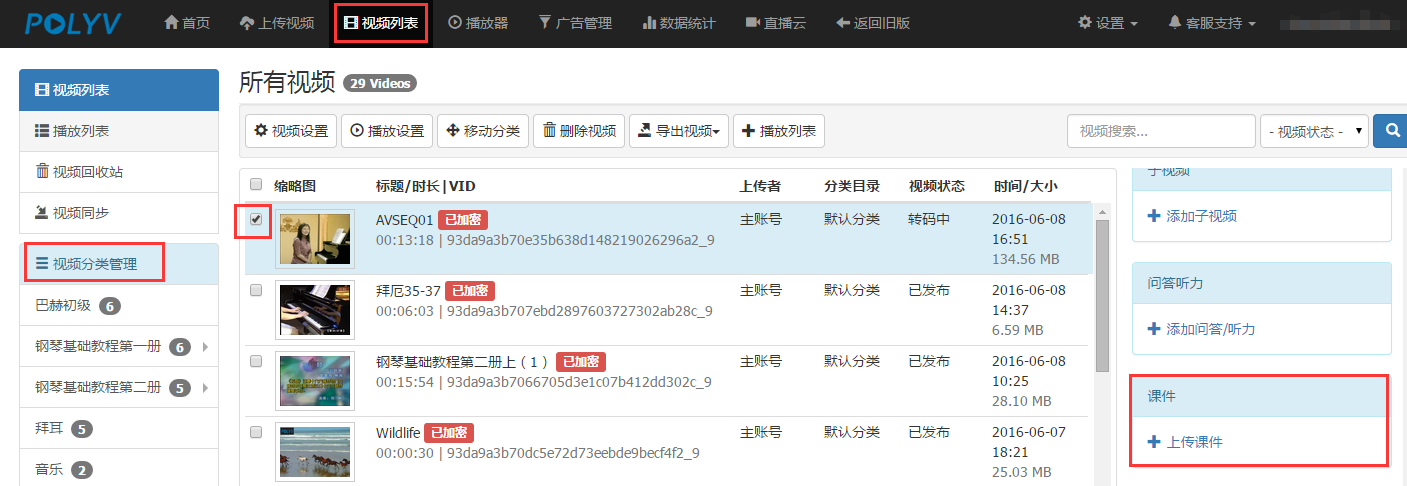
點擊頂部功能列表的「影片列表」,進入影片列表介面,選擇影片(或在「影片分類管理」中選擇影片),在右側小視窗下拉找到「上傳教材」,如下圖所示:
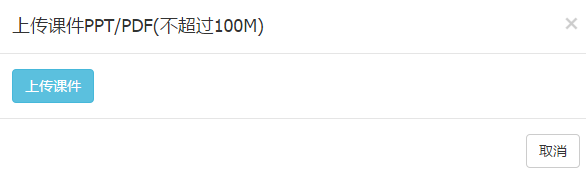
點擊「+上傳教材」進入如下介面,點擊「上傳教材」,選擇所需教材上傳即可,支援 ppt、pdf 格式,檔案大小不超過 100M,上傳過程需要一定時間,請耐心等候。
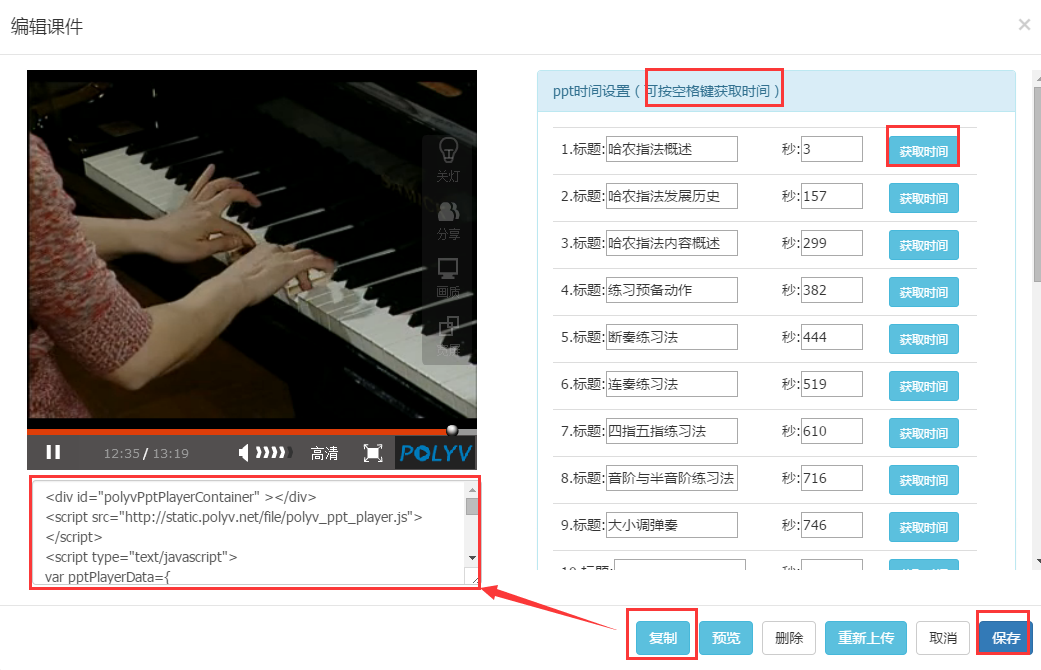
成功上傳教材後會自動彈出「編輯教材」視窗,將 PPT 轉換為圖片,並將每頁的標題自動補充到對應的「標題」欄位中;在影片播放過程中,使用者可點擊「取得時間」按鈕(或按空白鍵)進行時間設定,即設定每頁 PPT 所對應的影片時間,並可複製左下角的程式碼嵌入到自己的網頁中,如下圖所示:
教材播放器
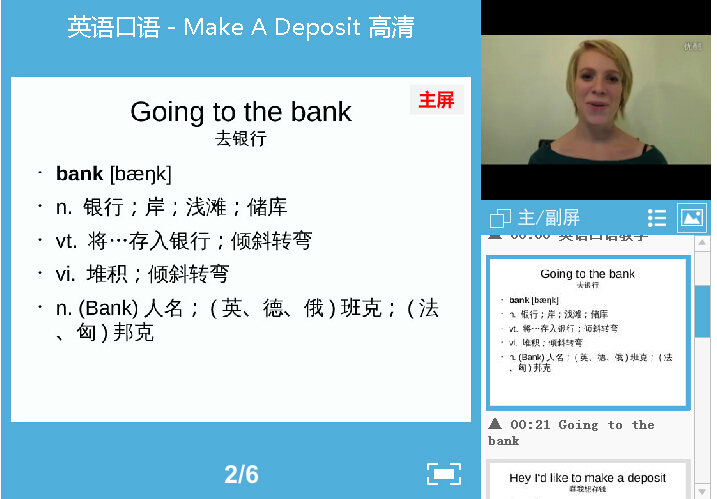
為了實現教學教材與教學影片同步呈現,POLYV 為線上教育的客戶提供了教材播放器功能。 教材播放器提供強大的功能: 1、 自動生成:無需專業軟體,上傳影片 + 教材 PPT(pdf) 即自動生成「三分屏教材播放器」,取得程式碼嵌入頁面即可使用,簡單快速! 2 、豐富的自訂功能:自訂教材綱要的標題/時間點、教材播放器主色調、主螢幕位置(左/右)、主/副螢幕/大綱尺寸,主/副螢幕預設畫面(影片/教材)。 3 、順序/跳序播放:教材根據影片播放時間自動跳轉到對應的頁面上;學員也可點擊目錄綱要讓影片跳轉到相應時間點播放。 4 、主/副螢幕切換:可任意將影片/教材切換到主螢幕播放。 5 、全螢幕模式:教材和影片均可單獨全螢幕播放。影片全螢幕模式主要適用於教學重點在教師的肢體或神情表達。而教材全螢幕模式,學員更關注知識內容而非老師表情。
效果圖如下: