


播放清單
更新時間:2021-09-06 09:41:28
播放清單設定
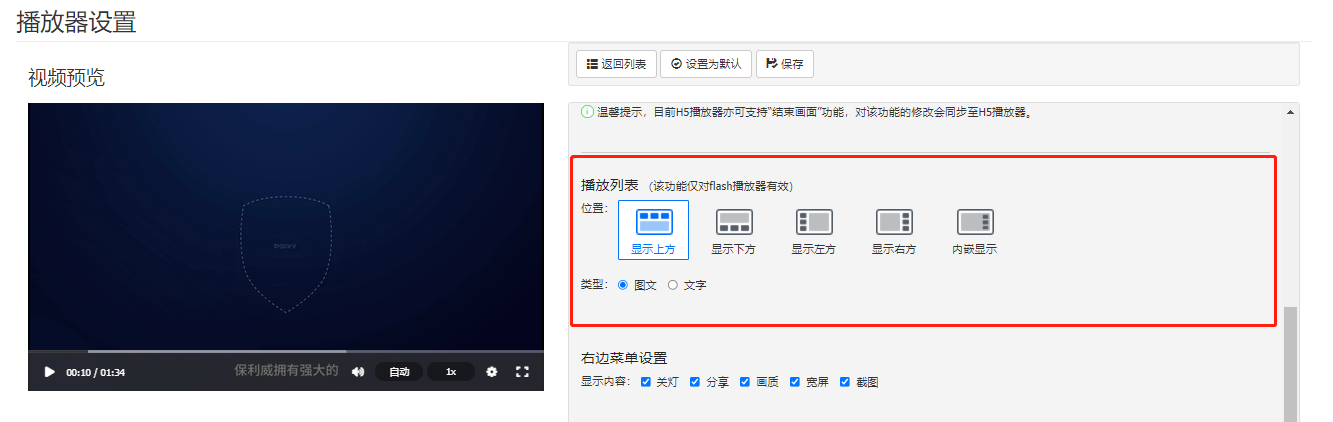
頂部功能列表的「播放器」—選擇既有播放器(或建立新的播放器)—點選「修改」,如下圖所示:

點選「修改」後,進入如下介面,找到「播放清單」,自訂播放清單的位置以及顯示類型,完成設定後,點選上方的「儲存」即可。
新增播放清單
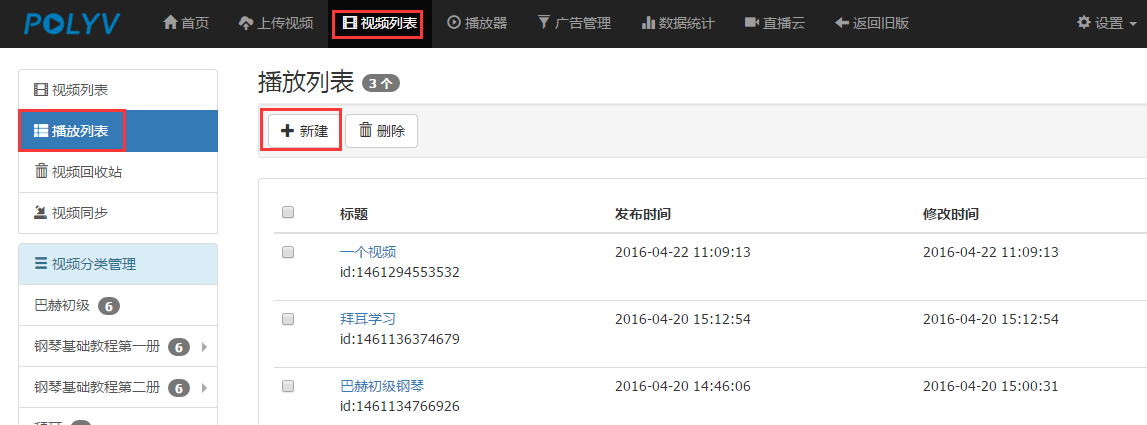
點選頂部功能列的「影片清單」,進入影片介面,在左側功能列中點選「播放清單」,點選「+新增」按鈕,如下圖所示:
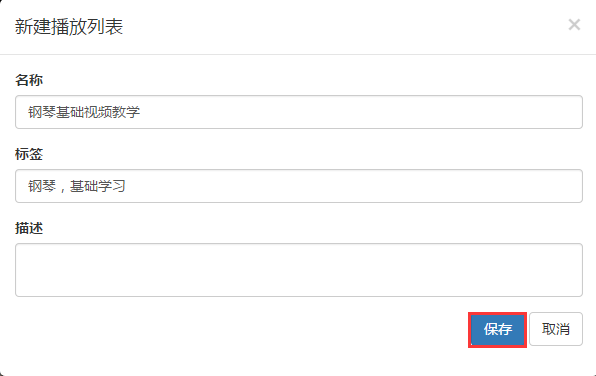
點選「+新增」後,進入新增播放清單介面,可編輯播放清單內容,編輯完成後,點選「儲存」即可,如下圖所示:
播放清單新增影片
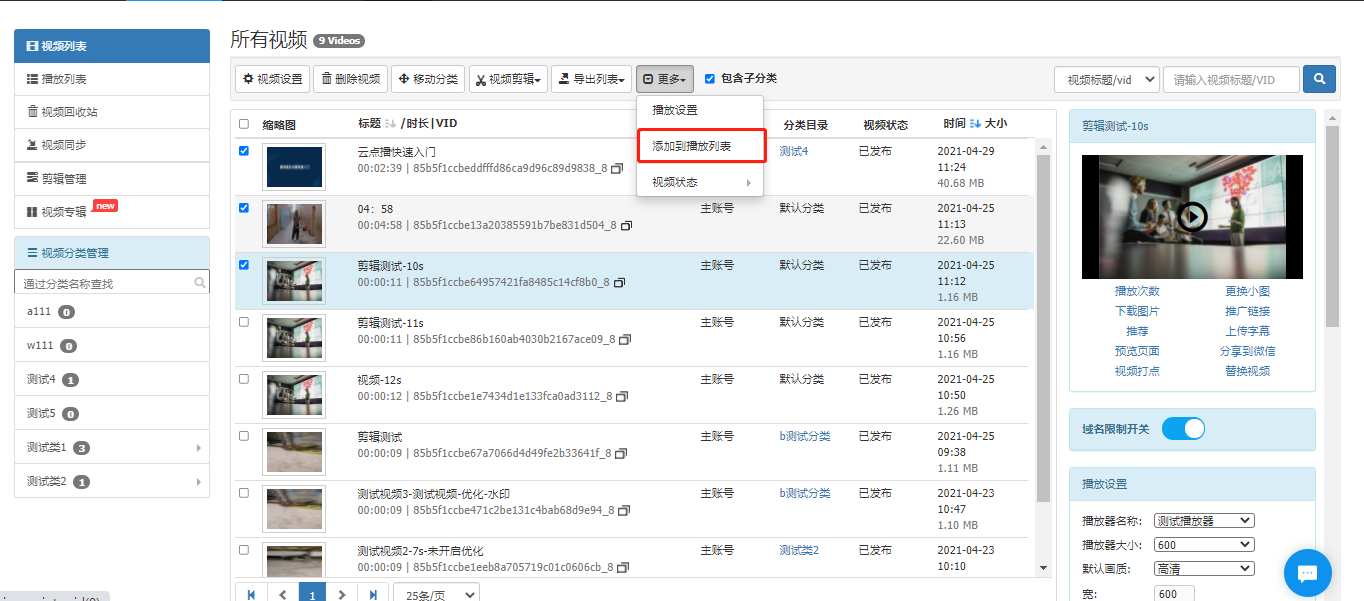
點選左側功能列的「影片清單」,進入影片清單介面,選擇影片(或透過右側的搜尋功能選擇影片),點選「更多」按鈕,在下拉框中點選「新增到播放清單」,如下圖所示:
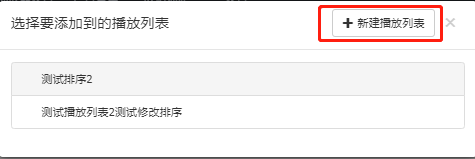
選擇要加入的播放清單,或新增播放清單,如下圖所示:
檢視播放清單
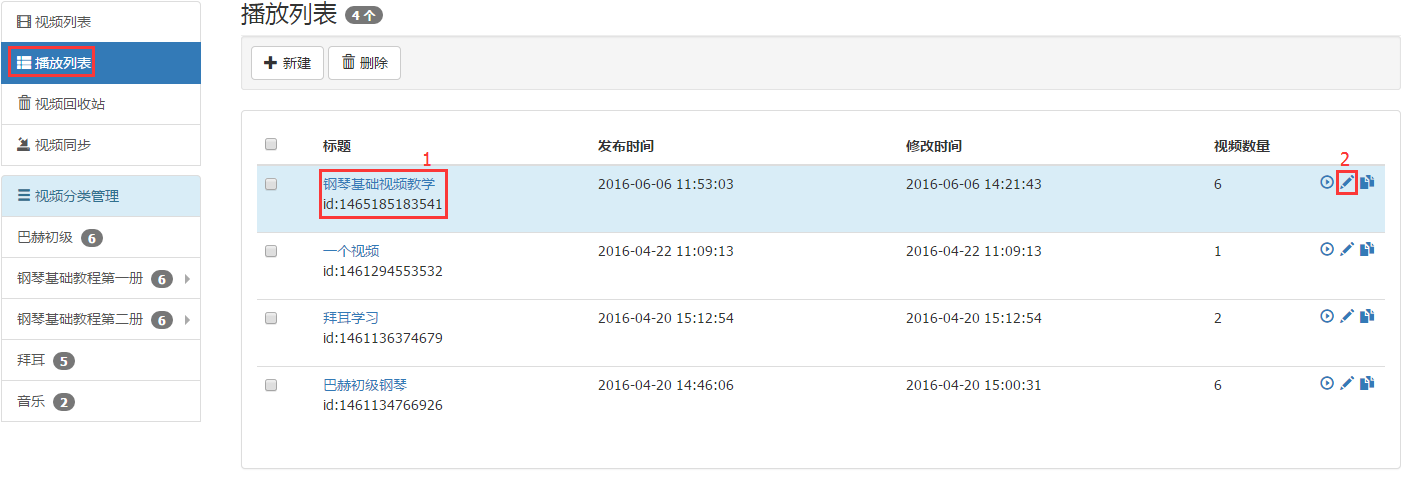
點選左側功能列的「播放清單」,點選播放清單的藍色字體名稱或點選右側的修改圖示,如下圖所示:
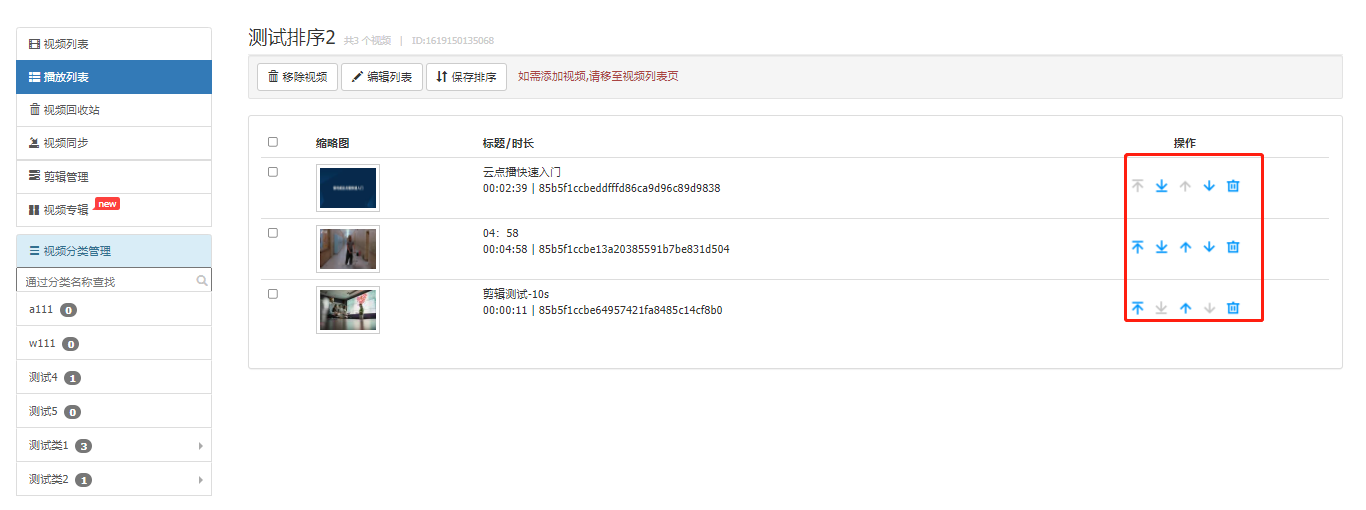
進入播放清單的修改介面,可透過「編輯清單」按鈕修改清單資訊,也可在此頁面檢視播放清單所包含的影片,並可透過右側的按鈕上下移動或刪除來改變影片的播放順序(支援選取影片並拖曳影片改變順序),修改完成後,點選上方的「儲存排序」即可。如下圖所示:
播放清單多終端自適應
在新增播放清單,並往其中新增影片後,進入播放清單頁面,最右側有一個表示程式碼的小圖示,點選進入後複製程式碼,就得到了帶有播放清單的影片程式碼,從中取得 listid 的值,在多終端播放程式碼中加上 listid 參數,如 'listid':'1475121003404_e'。
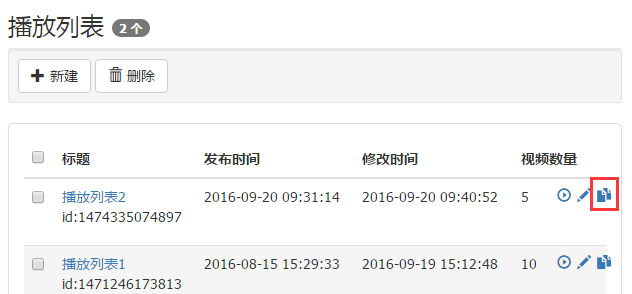
帶有播放清單的多終端影片程式碼
採用如下格式的影片程式碼,無論是 PC 端還是行動端,均能顯示播放清單。
<script src='//player.polyv.net/script/polyvplayer.min.js'></script>
<div id='player'>
<script>
    var playerDemo = polyvObject('#player').videoPlayer({
       'width':'100%',
       'height':'490',
       'listid':'1475121003404_e', //播放列表id
       'vid':'e2e84a73833d1c35f563cac63f80f2fc_e' //视频id
    });
</script>
