


影片專輯
更新時間:2021-09-28 14:08:02
功能說明
保利威推出影片專輯功能,無需開發,簡單幾個步驟即可將一系列點播影片整合成一個頁面播放。可用於系列專題課程、產品展示、操作教學等場景。
下面,我們來看看具體怎麼操作:
第一步:新增專輯
登入官方後台,開啟影片列表,在左側選單欄可以看到「影片專輯」,我們開啟它,然後點選「新增專輯」,輸入專輯名稱確定即可。
第二步:新增影片內容
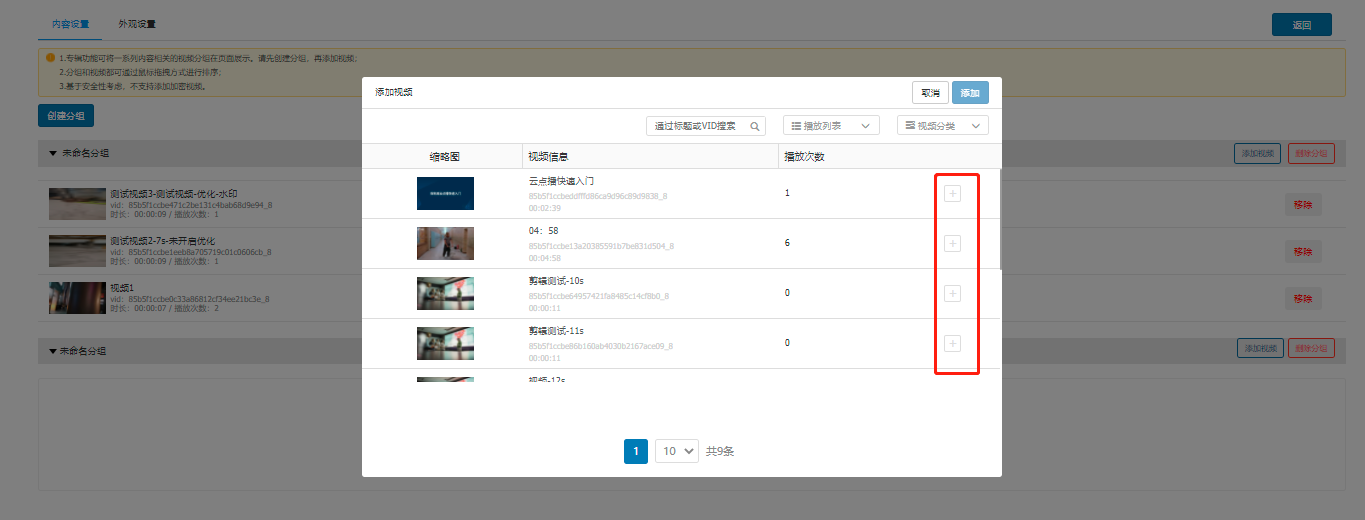
在新增影片之前,需要對影片內容進行分組,點選「建立分組」,輸入分組名稱,然後點選「新增影片」,根據自己的需求點選右邊的加號新增影片,再點選右上角「新增」完成影片新增。如果需要新增其他分組影片,同樣的操作方式即可。具體如下圖:
有幾點要注意:
- 需要先建立分組,再新增影片;
- 分組和影片都可透過滑鼠拖曳方式進行排序;
- 基於安全性考量,不支援新增加密影片。
第三步:展示頁外觀設定
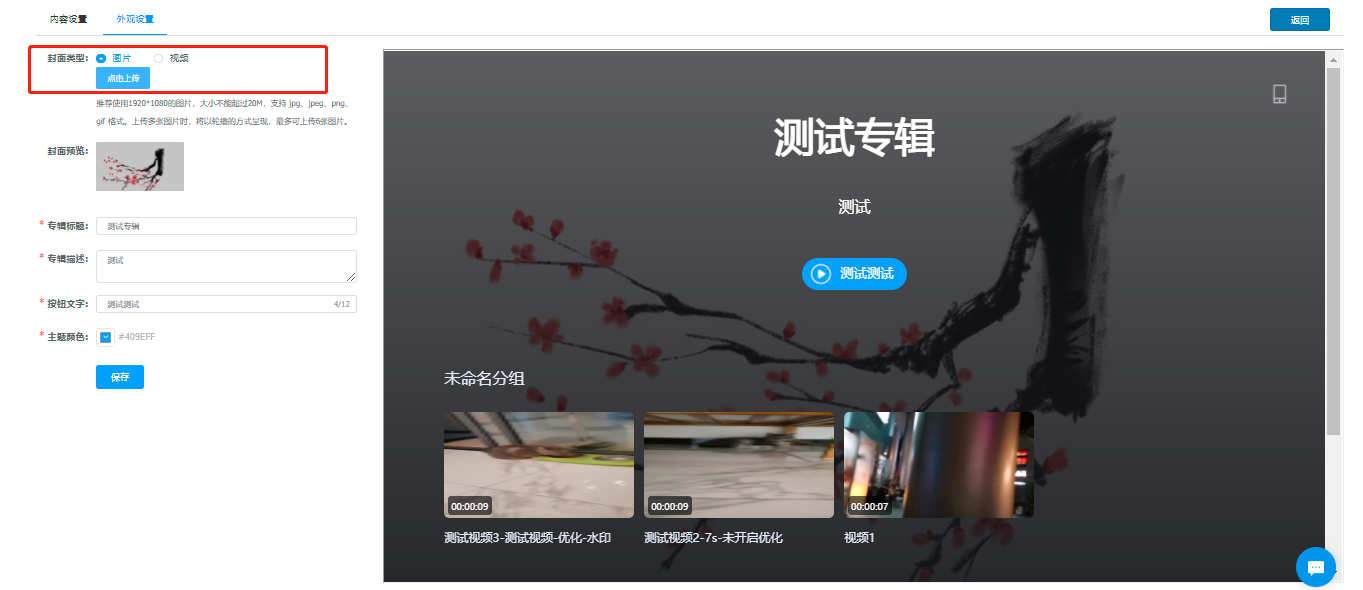
點選外觀設定,左邊區域是設定項目,右邊區域是預覽區。 首先設定封面,封面類型可以選擇圖片或影片。這裡以圖片形式展示為例,選擇圖片類型,點選上傳,選擇上傳的一張圖片點選開啟即可。具體如下圖:
有幾點要注意:
- 圖片尺寸不能超過 1920*1080,圖片大小不能超過 2M。
- 支援 jpg、jpeg、png、gif 格式。
- 上傳多張圖片時,將以輪播方式呈現,最多可上傳 6 張圖片。
在下列選項中分別填寫好專輯標題、專輯描述、按鈕文字,然後選擇主題顏色,點選儲存即可完成外觀設定。
第四步:分享觀看連結
我們回到影片專輯首頁,可以在專輯列表看到我們新增好的專輯,點選「分享」,可以獲得一個連結位址和 QR Code。可以使用網頁端進行觀看或手機掃描 QR Code 觀看。
好了,今天的體驗就到這裡,如果您在使用過程中有任何疑問,歡迎聯絡保利威服務團隊。
