


影片剪輯
更新時間:2024-04-24 15:42:21
影片裁切
頂部功能列表的「影片列表」—選擇影片—點擊「影片剪輯」—影片裁切,如下圖所示:
.jpg)
裁切介面:
使用影片裁切,可以對影片進行裁切(剪輯),並產生一個新的影片。 兩種方式確定裁切影片的開始和結束點 ①直接在開始時間和結束時間的輸入框中輸入時間點; ②拖動影片控制欄的播放進度後,點擊取得時間點按鈕。
確認時間範圍後,點擊新增,裁切影片時間點會顯示在「已新增片段清單」中,具體如下所示:
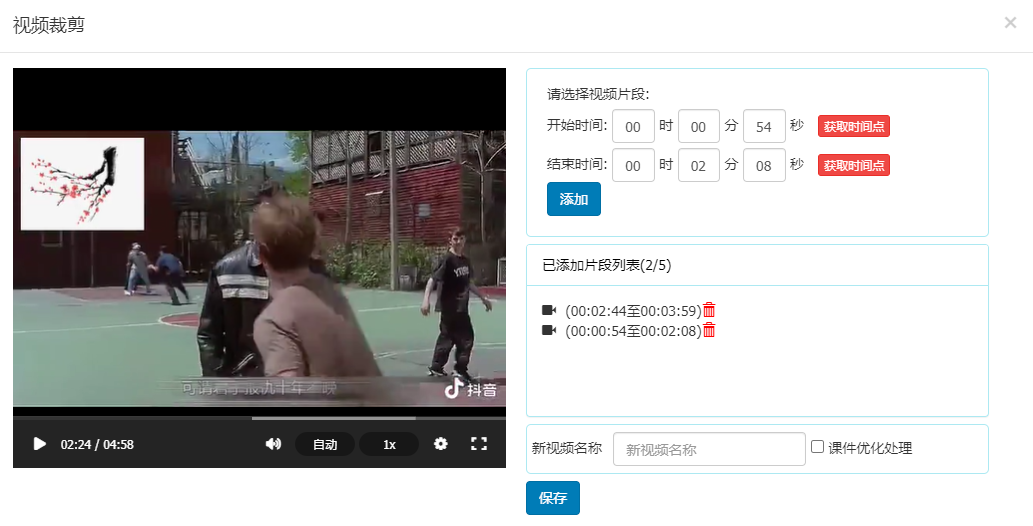
填寫剪輯後影片名稱,選擇是否對新影片進行課件最佳化處理,點擊儲存即可。
影片合併
頂部功能列表的「影片列表」—選擇影片—點擊「影片剪輯」—影片合併,如下圖所示:
.jpg)
合併介面:
使用影片合併功能,可以把多個不同的影片,合併成一個新的影片; 1.在影片列表介面選擇需要進行合併的影片,然後點擊影片剪輯,在下拉選單裡選擇影片合併。也可在影片合併頁面點擊「新增影片」選擇需要進行合併的影片; 2.影片的合併順序是由上到下進行合併的,我們可以透過拖曳影片來改變合併的順序; 3.可以填寫新的影片名稱,並選擇分類,選擇分類後,如果進行了分類設定,那麼分類設定也會應用到新合併的影片(例如設定影片加密、浮水印、課件最佳化等)。如下圖所示:
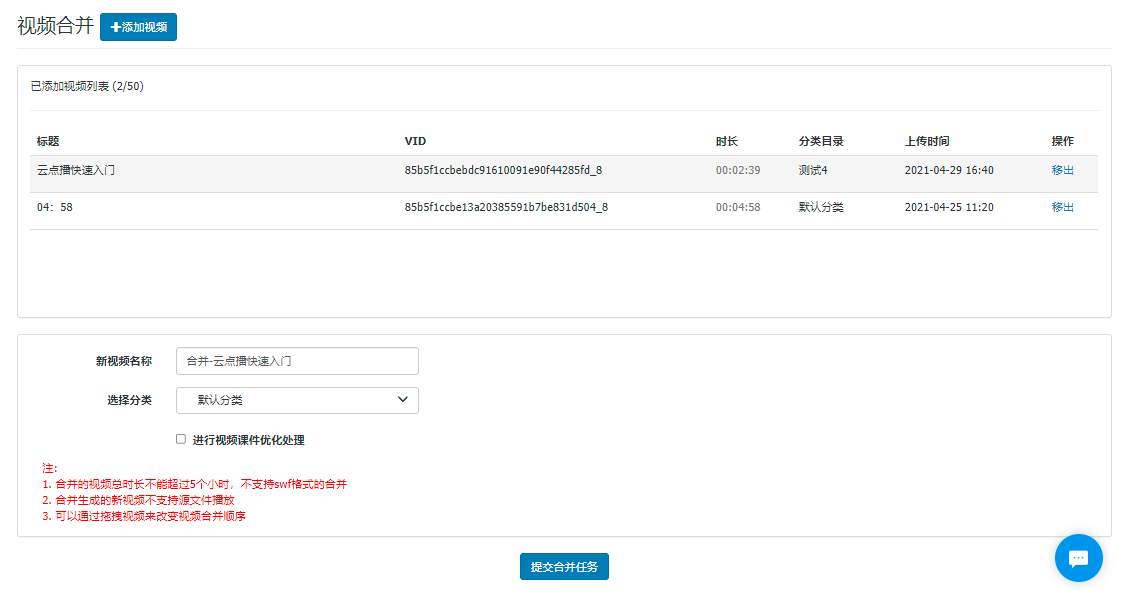
輸入新影片名稱,選擇分類,選擇是否對新影片進行課件最佳化處理,點擊「提交合併任務」即可。
剪輯管理
頂部功能列表的「影片列表」,右側導航列表「剪輯管理」如下圖所示:
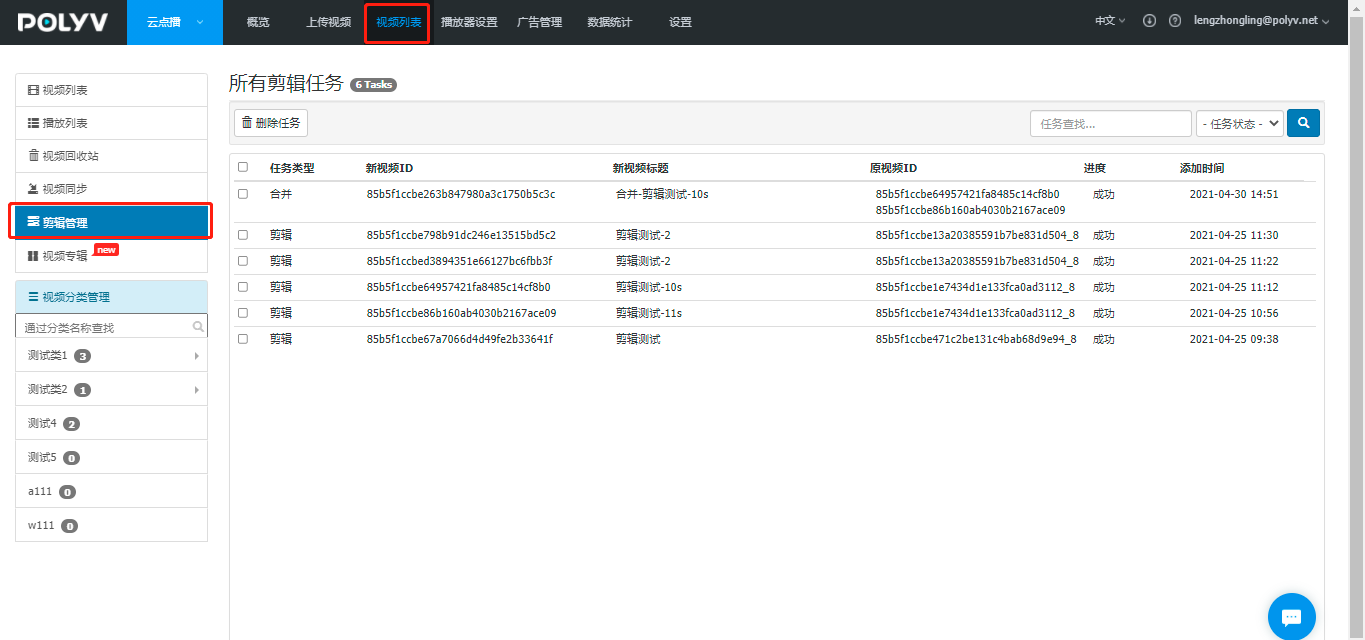
所有剪輯任務都會在剪輯管理顯示,您可以根據全部,等待處理,處理中,成功,失敗五種任務狀態進行任務搜尋。
也可勾選任務,點擊左上方「刪除任務」按鈕,刪除該條任務記錄。
