


允許與會者自主共享螢幕
更新時間:2026-09-19 15:00:32
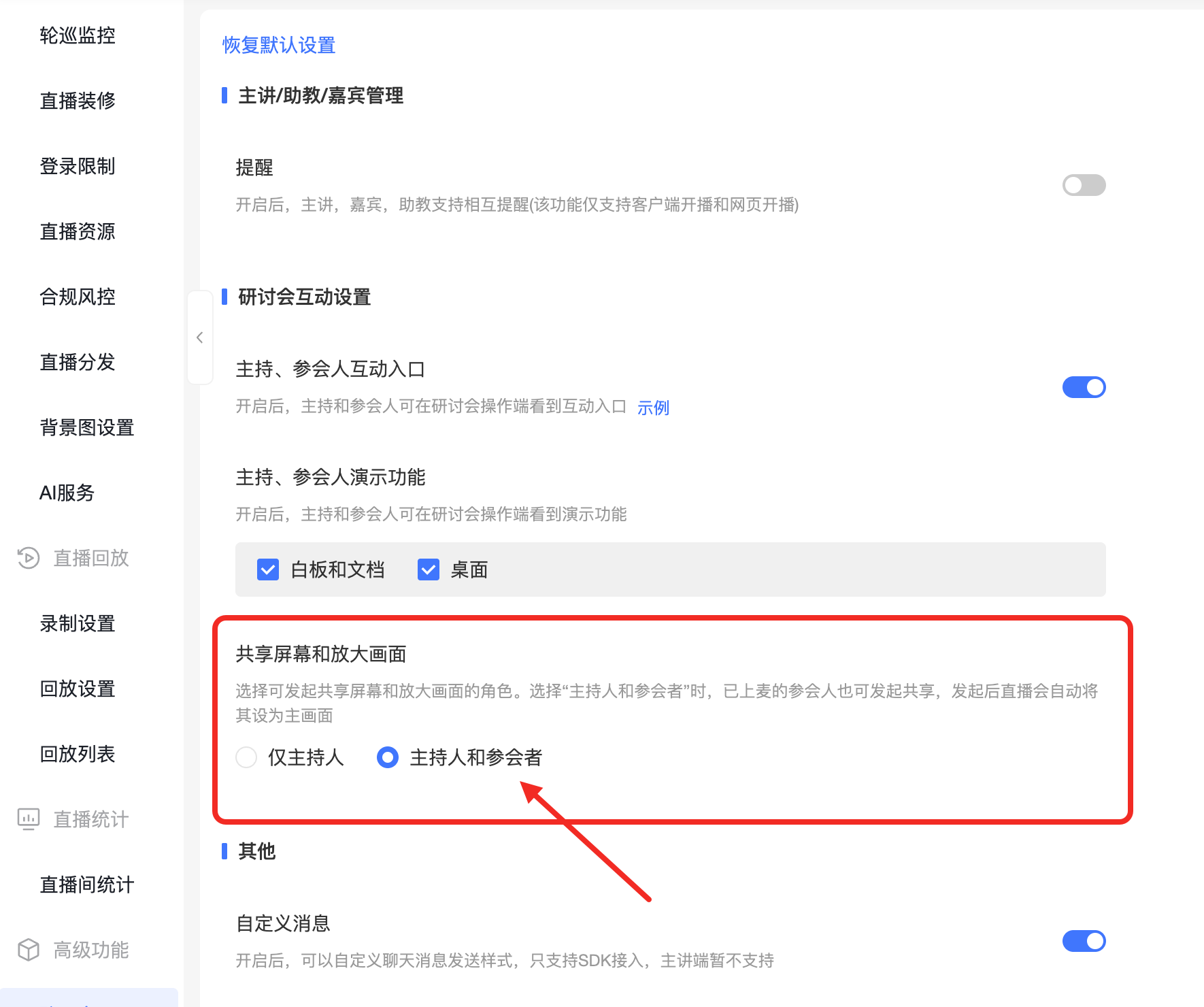
研討會支援設定與會者的共享權限。選擇【主持人與與會者】後,已上麥的與會者無需等待主持人逐次邀請,即可自行開始、結束螢幕共享;開始共享後,共享畫面自動設為直播主畫面。
此功能適用於多位來賓輪流講解簡報、展示操作或分享資料的會議,減少主持人在每次切換分享者時的授權操作。
一、設定共享權限
進入頻道的研討會設定,在【研討會互動設定】區域找到【共享螢幕與放大畫面】,根據會議需求選擇權限範圍。
| 權限範圍 | 使用方式 |
|---|---|
| 僅主持人 | 由主持人控制演示授權。與會者需獲得主持人授權後才能共享,適合需要統一安排演示順序的會議。 |
| 主持人與與會者 | 主持人及已上麥的與會者可自行開始、結束共享,無需主持人逐次邀請。與會者發起共享後,共享畫面自動設為直播主畫面。 |
如需允許與會者自主共享,選擇【主持人與與會者】並儲存設定。
二、與會者開始共享
- 以與會者身份進入研討會,並確認已上麥。
- 在演示功能中選擇螢幕共享,依頁面提示選擇需要分享的畫面。
- 開始共享後,共享畫面自動設為直播主畫面,無需再由主持人指定。
- 分享結束後,與會者可自行結束本次共享。
共享前,請關閉與會議無關的視窗,避免將聊天訊息、帳號資訊等內容展示給觀眾。
三、常見問題
為什麼與會者仍需要主持人邀請才能共享?
請先檢查研討會的共享權限是否設定為【僅主持人】。如果需要與會者自主共享,請將權限範圍調整為【主持人與與會者】。
開始共享後,還需要手動設定直播主畫面嗎?
允許與會者自主共享後,與會者開始螢幕共享時,共享畫面會自動設為直播主畫面,無需再次手動設定。
一般觀眾也可以直接共享嗎?
本功能面向主持人與與會者,不代表透過觀眾連結進入的使用者獲得與會者的共享權限。
