


主持使用說明
一、登入與檢測

主持在瀏覽器開啟登入網址,輸入主持暱稱和密碼,點擊登入按鈕進入設備檢測流程 注意:
- 1、主持人密碼修改後,請以最新密碼登入
- 2、如果暱稱填寫不符合規範,請在頁面提示引導下進行修改,再登入
- 3、目前僅支援電腦瀏覽器登入
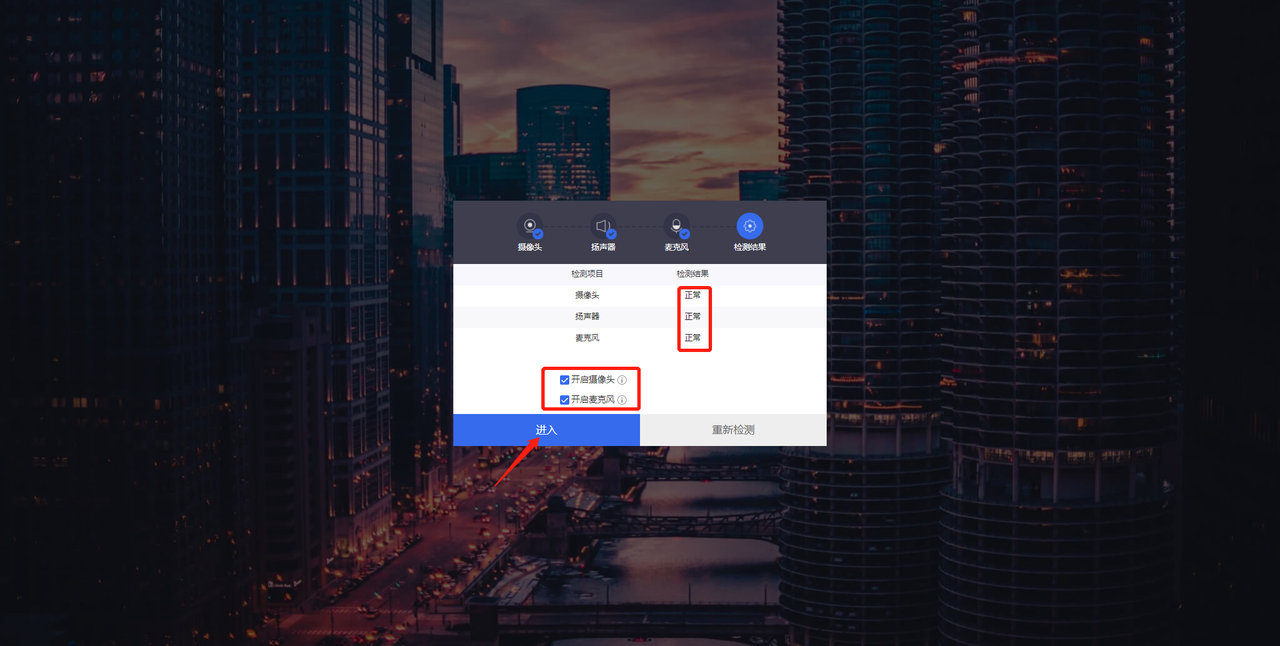
設備檢測包含攝影機、麥克風、揚聲器檢測,檢測完成後會顯示檢測結果,並設定進入研討會時的設備狀態,點擊進入按鈕
二、頁面佈局
| 支援的佈局樣式UI版本 | 左右佈局 | 宮格佈局 | 演講者佈局 |
|---|---|---|---|
| 舊版UI佈局 | 支援️ | 不支援️ | 支援️ |
| 新版UI佈局 | 支援️ | 支援 | 支援️ |
1、舊版研討會UI佈局
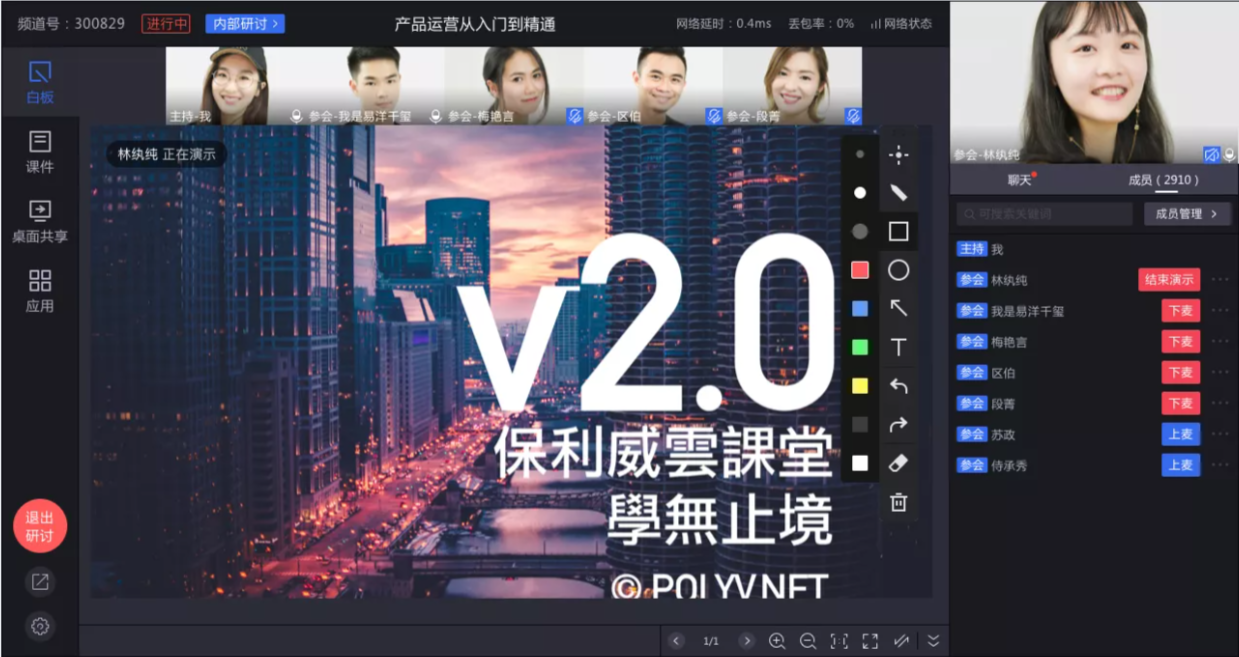
2、新版研討會UI佈局
宮格佈局
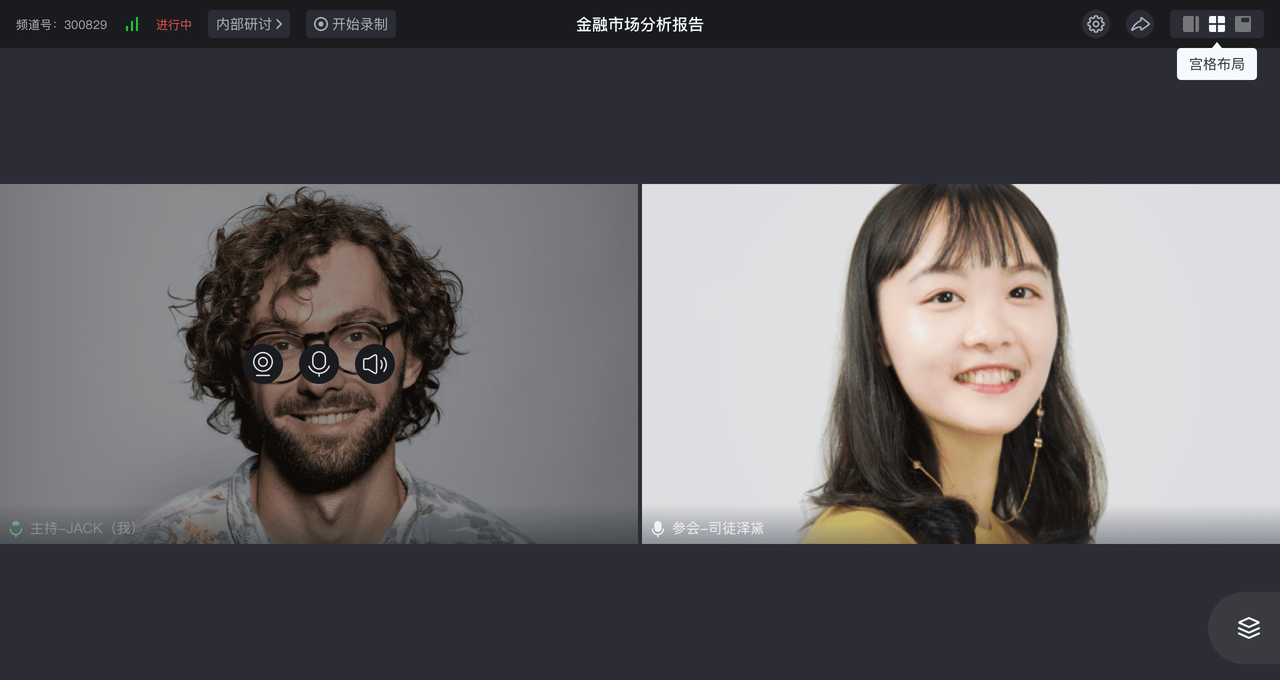
「人數-佈局選用」邏輯:
| 與會人數(主持人+與會者) | 1 | 2 | 3~4 | 5~9 | 10~16 | 17~25 |
|---|---|---|---|---|---|---|
| 展示的佈局 | 單宮格 | 二宮格 | 四宮格 | 九宮格 | 16宮格 | 25宮格 |
| 與會人數(主持人+與會者) |
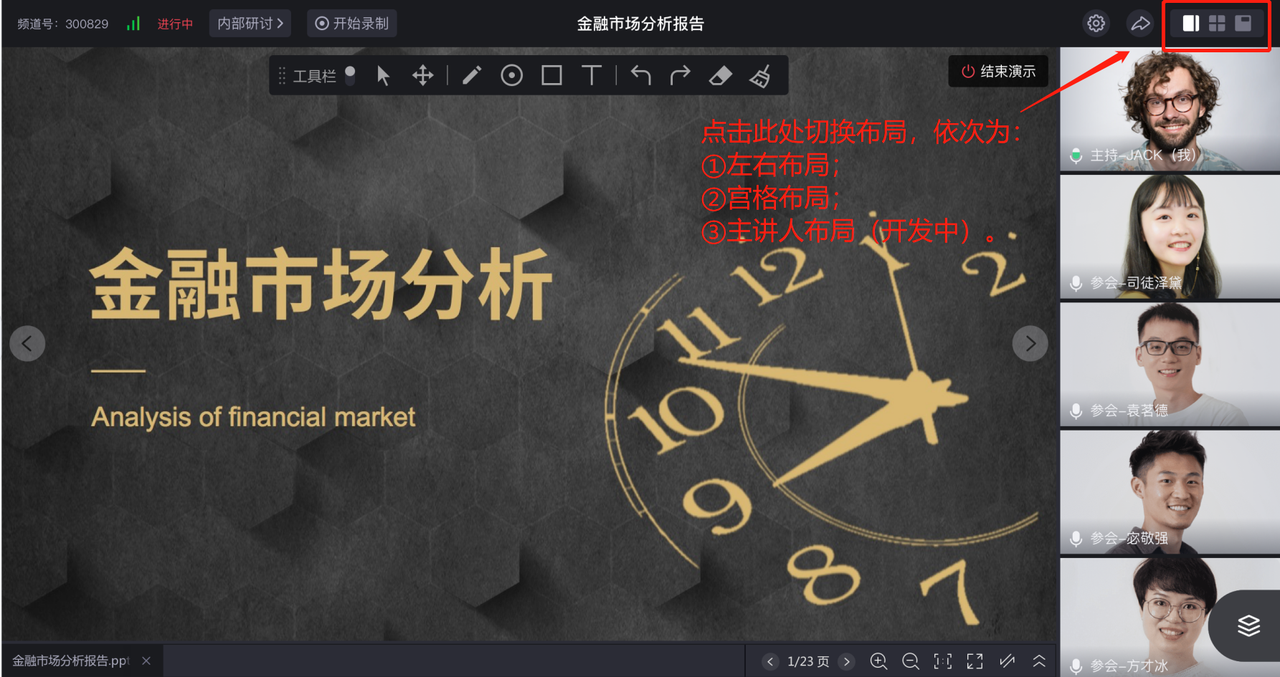
左右佈局

畫面分佈:
左側:為分享者的演示區域(課件、白板內容、螢幕共享等);
右側:為與會者列表,展示順序為進入會議的順序,上限17人(含一名主持人),如人數過多,可下滑看到更多成員。
右下方:工具列,點擊可進入操作「攝影機」、「麥克風」、「揚聲器」、「演示」、「成員」、「訊息」……;
佈局區別及切換
預設樣式:
新版研討會佈局下,預設進入樣式為「宮格佈局」;
樣式適用場景:
「宮格佈局」適合各位與會者集體議事、共同就一個話題進行研討,分散式的討論;
「左右佈局」,側重於全場與會者聚焦某位分享者的共享區域,專項研討;
佈局的切換:
透過頁面右上角「佈局切換」按鈕進行切換,如下所示:
三、輪巡上麥
使用說明:直播中,主持人可透過輪巡功能,自動批量將與會者上麥,無需與會者同意。適用場景:主持人想看到線上所有人的上課狀態。 操作影片如下,也可點擊查看更多操作影片研討會,輪巡上麥使用教學
四、設定聯席主持人
使用說明:主持人可將與會者設定為聯席主持人,聯席主持人的作用在於協助主持人做會場的管控,內容文件展示。 操作影片如下,也可點擊查看更多操作影片 研討會,聯席主持人使用教學
五、邀請上麥
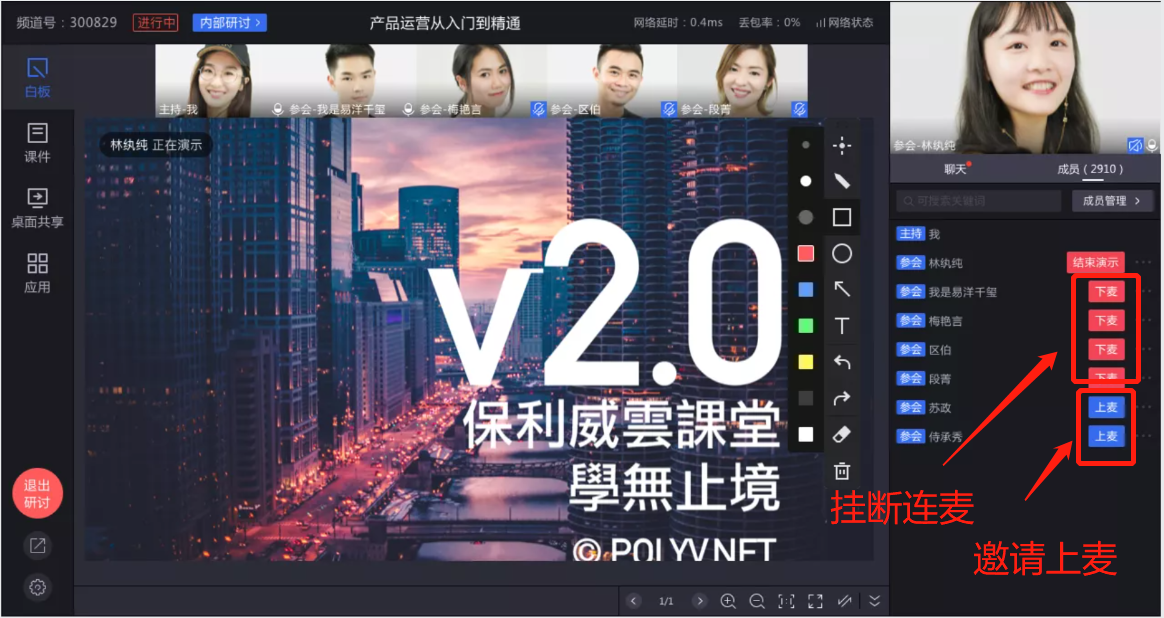
主持在右側成員列表中,點擊【上麥】按鈕,會向與會人發送連麥邀請,等與會人同意後開始連麥 點擊【下麥】按鈕,可以掛斷正在連麥的與會人(滑鼠移入連麥畫面,也可以掛斷連麥,或開關對方攝影機、麥克風,設為第一畫面)
注意: 1、最多16人同時進行連麥,超過16人請掛斷部分與會人後,再邀請其他人連麥 2、與會人可以拒絕連麥;連麥後可以主動結束連麥,或開關攝影機、麥克風 3、當發起與會人連麥後,30s沒回應,預設拒絕連麥
六、邀請演示
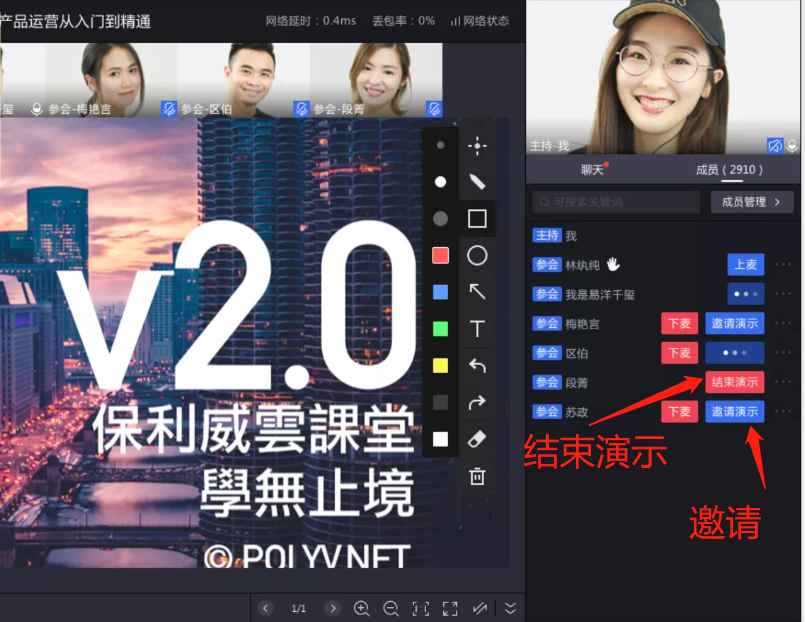
主持在左側成員列表中,點擊【邀請演示】按鈕,會向與會人發送演示邀請,等與會人同意後,與會人可以使用白板、文件、螢幕共享功能,分享內容 點擊【結束演示】按鈕,可以掛斷正在演示的與會人
注意:
1、最多邀請1人同時演示,演示過程中再邀請新的與會人演示,會取代原來的演示人功能權限
2、與會人可以拒絕演示,演示過程中可以主動結束演示
3、結束演示後,與會人還保持連麥狀態
4、當前H5頁面尚未可以「受邀演示」(該功能我們正在努力攻堅中)
5、該互動新舊版本一致,區別在於新版本中入口有所不同,是「工具列-成員」處

七、對外直播
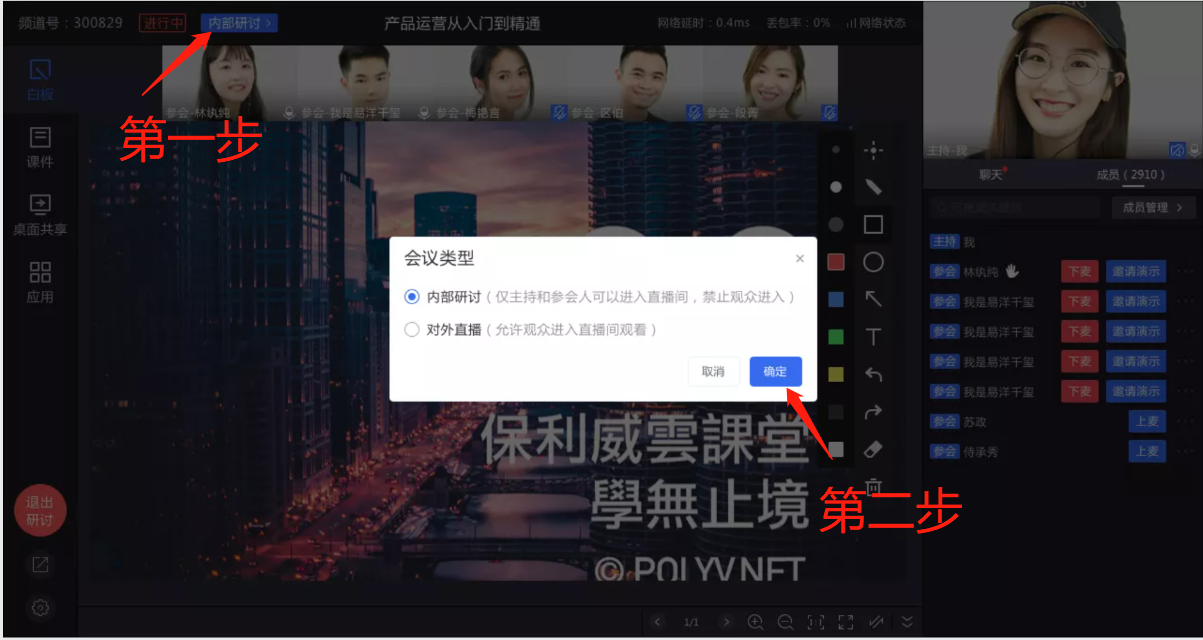
主持點擊頂部按鈕,開啟會議類型選擇視窗,選擇完成後,點擊確定生效
內部研討:觀眾無法在觀看頁看到研討內容,也無法使用聊天室
對外直播:觀眾可以在觀看頁看到研討內容,參與聊天互動
注意:
研討會預設不對外開放直播
八、分組討論
分組功能試用場景:
主持人針對第一個或多個事項,徵集與會人員,進行公開的討論,收集重要意見,最終完成決策的會議。當與會人數較多時,常採用分組討論的方式進行
分組會議優勢:1.便於組織領導。2方便每個參與人都討論和發表不同意見;3、提升討論效率
概念說明
在組分過程中自然會產生新的身份概念,如下所示

1、分組管理
建立分組
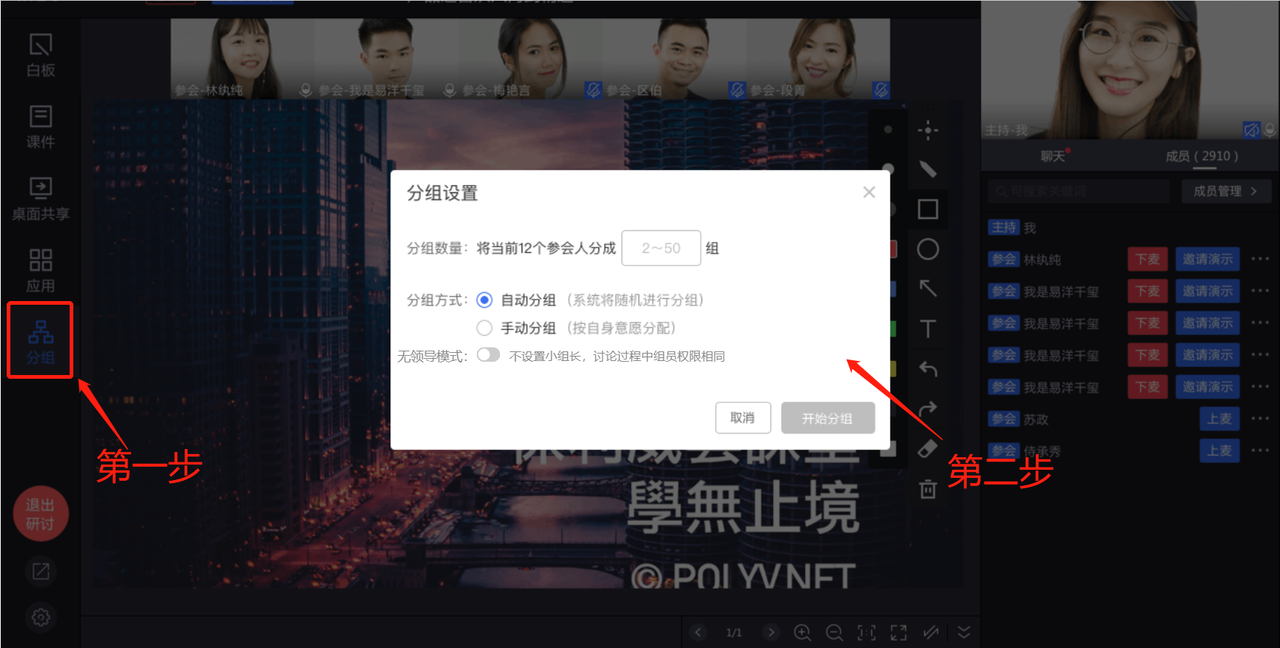
第一步:開始分組
主持點擊左側【分組】按鈕,觸發分組設定視窗
第二步:定義具體分組資訊
填寫分組數量,選擇分組方式,是否開啟「無領導模式」,點擊開始分組,完成建立流程
自動分組:根據填寫分組數量,建立小組,並將與會人,平均隨機分配到小組中
手動分組:根據填寫分組數量,建立小組,主持可以將與會人從待分配列表,分配到具體小組
無領導模式:常規分組模式下(此項不開啟),每組會隨機分配一個組長,由組長給組員授權演示,帶領小組內研討正常進行;如此處勾選開啟,則分組後不設立組長角色,組內成員均為平級權限
注意:
1、建立組數2-50,組員數量暫無限制
2、只有與會人能參與分組,觀眾無法參與
3、自動分組會隨機指定各組組長
生成的分組結果以卡片形式展現,如下所示
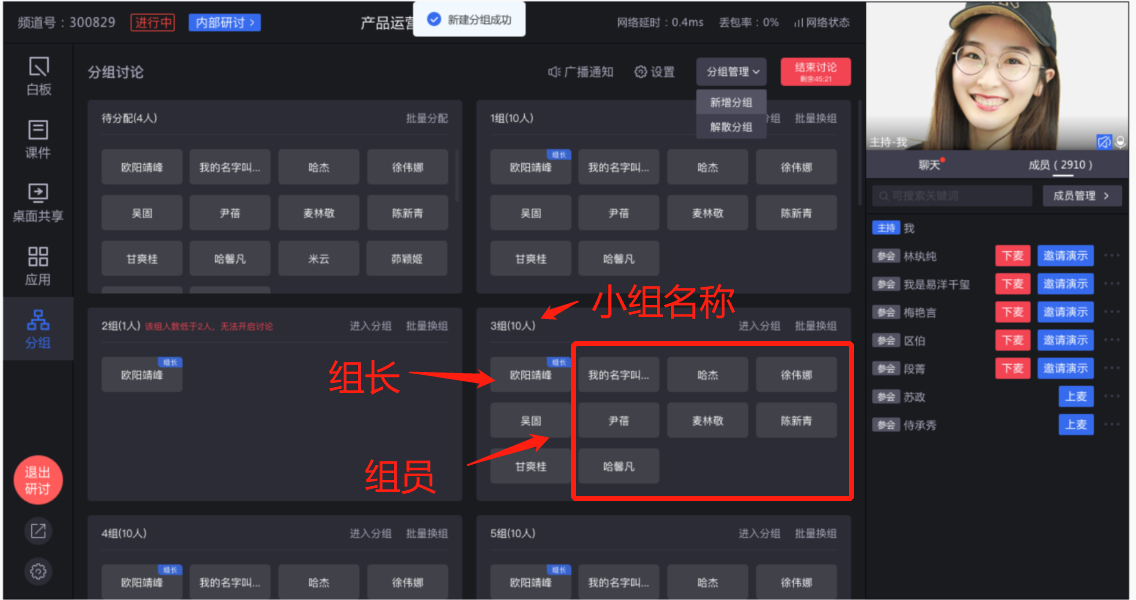
注意:
1、卡片中展示小組成員和組長,組長右上角有藍色標識
2、左上角的待分配小組,顯示分組完成後才入會的與會人,主持可以將其分配至任何小組
2、組員管理
更換組長
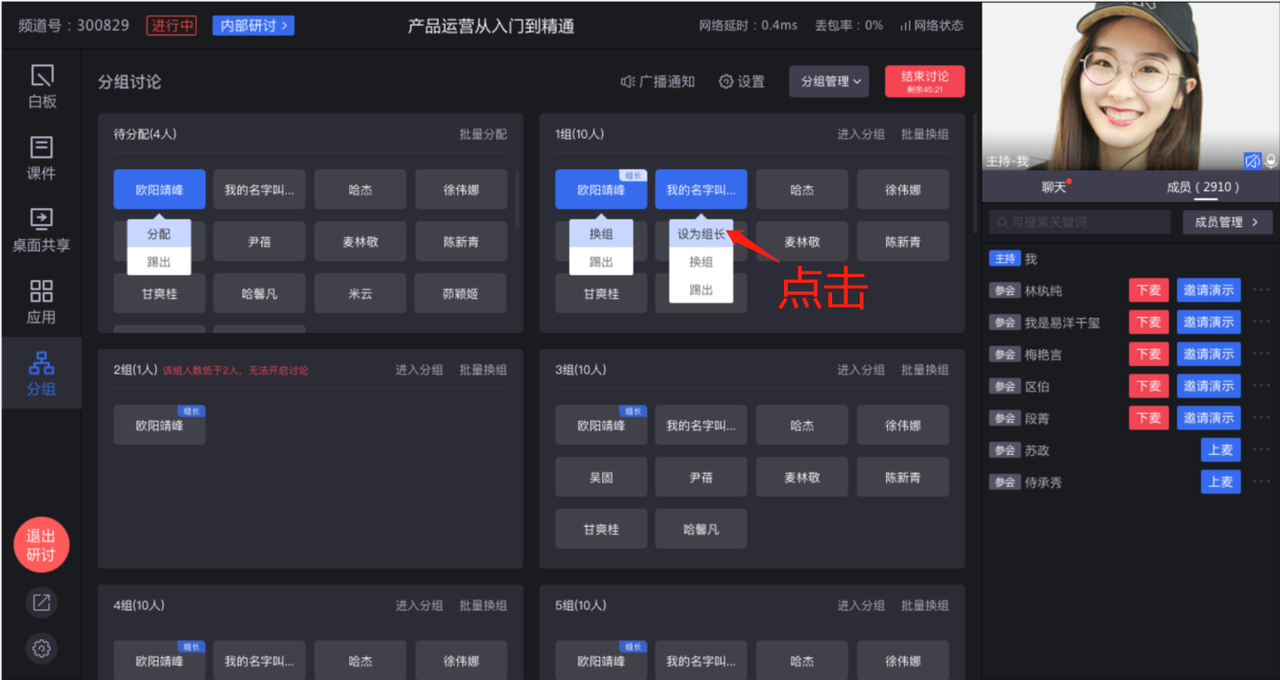
點擊小組中想要設為組長的人員暱稱,在選單中點擊【設為組長】按鈕,完成組長身份更換
注意:
- 1、組長被換組,組長掉線,均會在組內隨機指定組員為主
- 2、討論過程也可以換組和設定組長
- 3、當設定分組時選擇了「無領導小組」,則組內無「組長」角色
更換組員
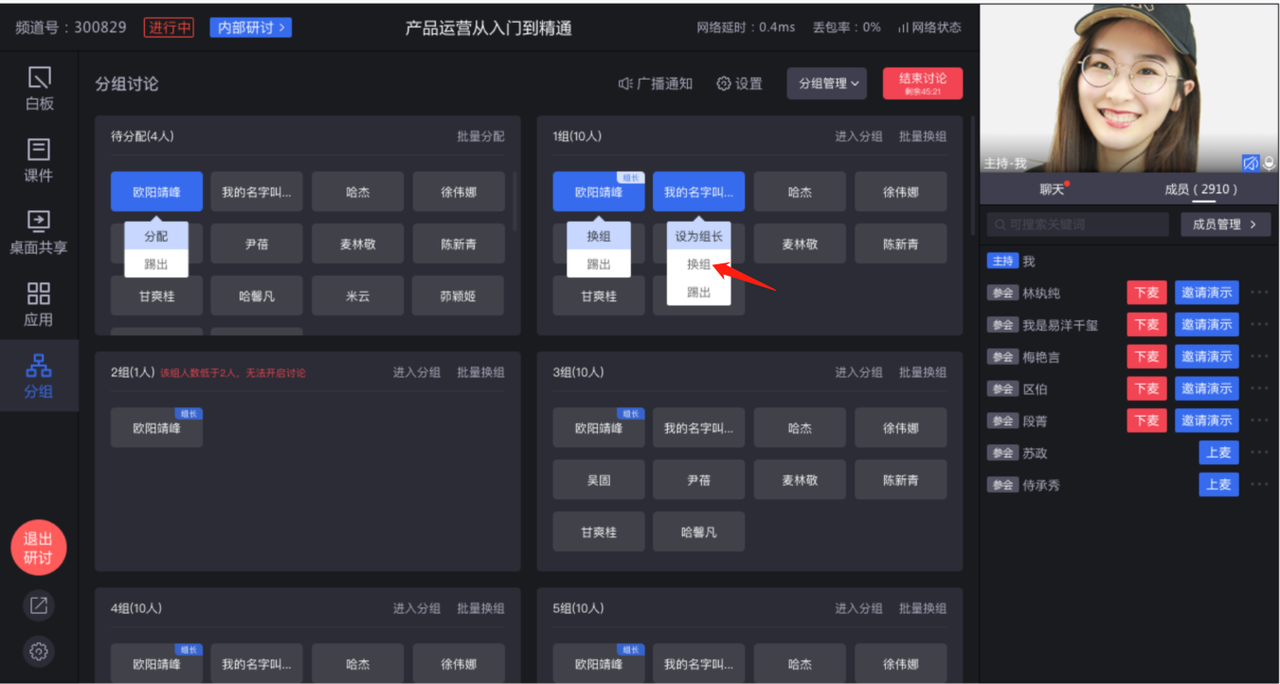
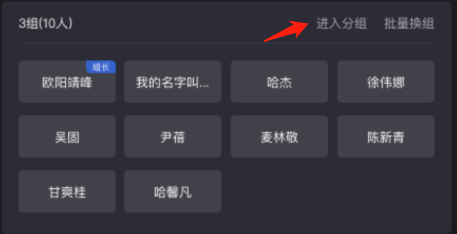
點擊小組中想要換組人員暱稱,在選單中點擊【換組】按鈕
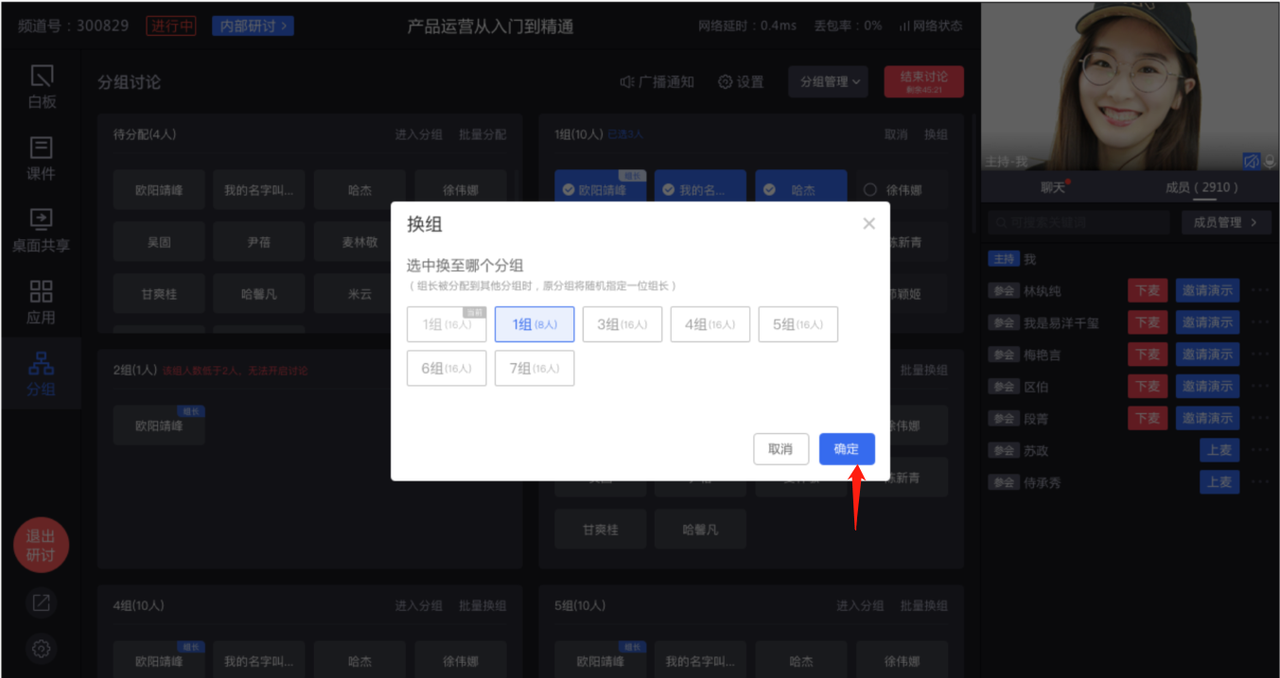
在彈出視窗中選擇想要分配的小組名稱,點擊確定,完成換組
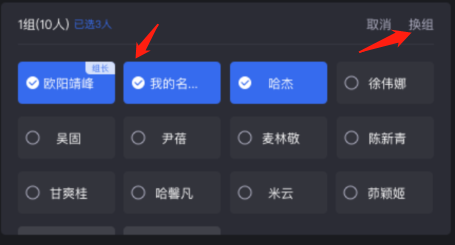
如果想要將多人同時換組,點擊小組卡片右上角【批量換組】,在批量選擇模式下,點選所有想要換組的人員,點擊換組按鈕
分配與會人
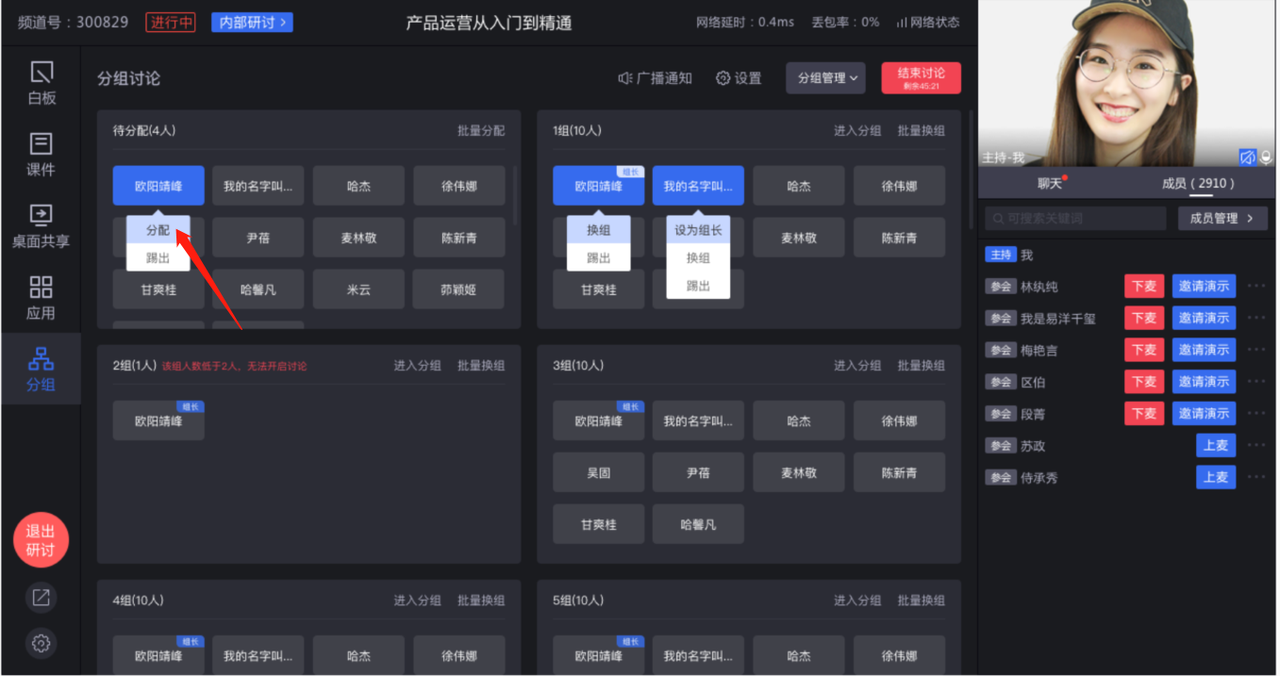
點擊待分配卡片中人員暱稱,點擊分配按鈕,在彈出視窗中選擇想要分配的小組名稱,點擊確定,完成分配
3、討論設定
開始\結束討論
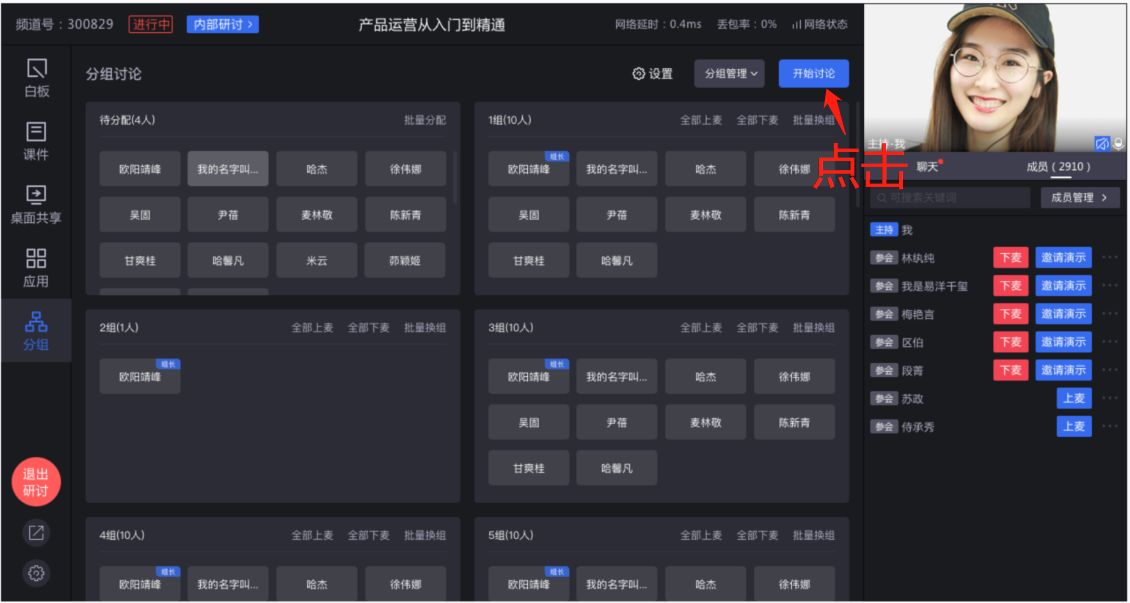
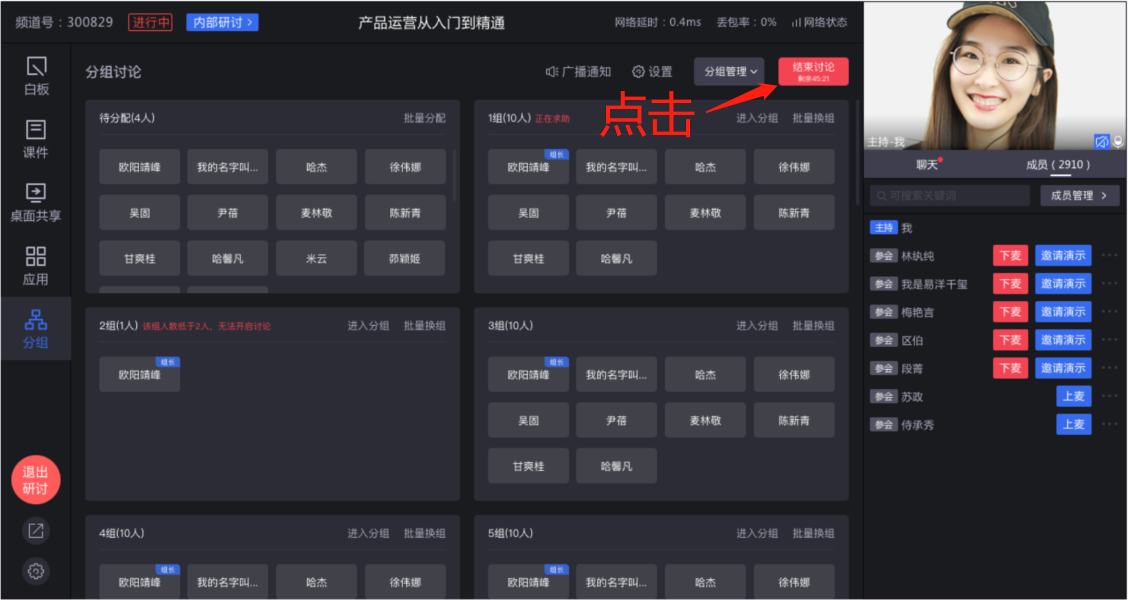
分組介面,點擊右上角【開始討論】按鈕,組員立刻進入各自的小組房間內,
分組介面,點擊右上角【結束討論】按鈕,組員立刻從各自的小組房間回到原大房間內
注意:
1、小組房間內連麥、聊天、白板等均互相獨立,互不影響
2、主持、組長進入小組房間自動連麥,每個房間的組員連麥上限為15人
3、主持掉線,組員無法回到大房間
4、錄製和旁路只能看到大房間的內容
廣播通知
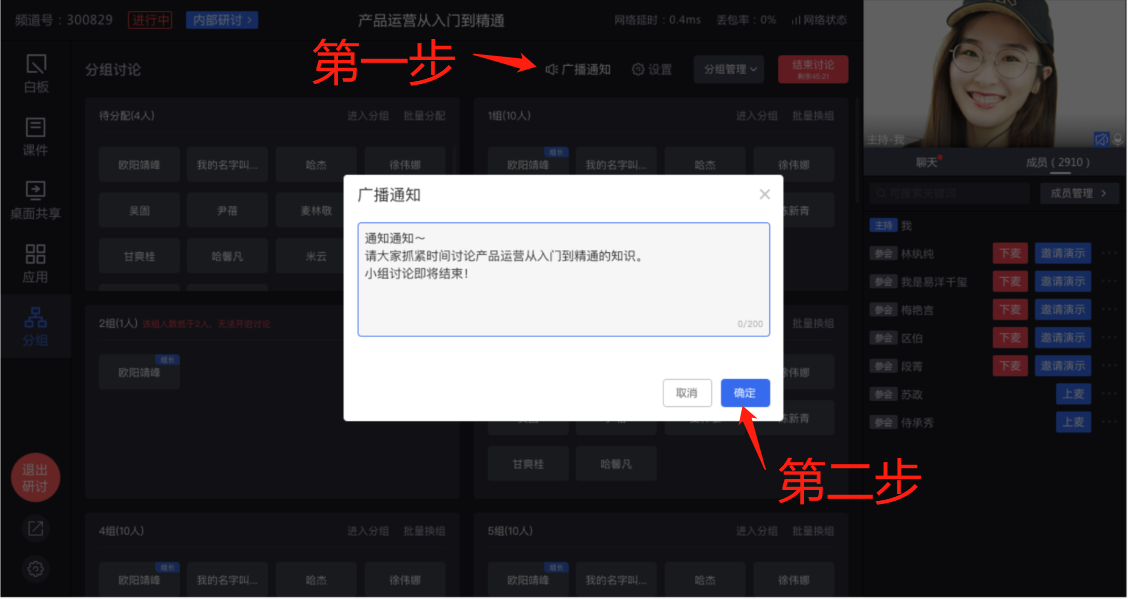
點擊右上角【廣播通知】按鈕,在彈窗中輸入通知內容,點擊確定,將通知發送至所有小組房間內
注意:
1、【廣播通知】按鈕僅在討論過程中顯示可用。
2、通知範圍是小組房間內的組長組員,留在大直播間的與會人和觀眾不接收
請求協助
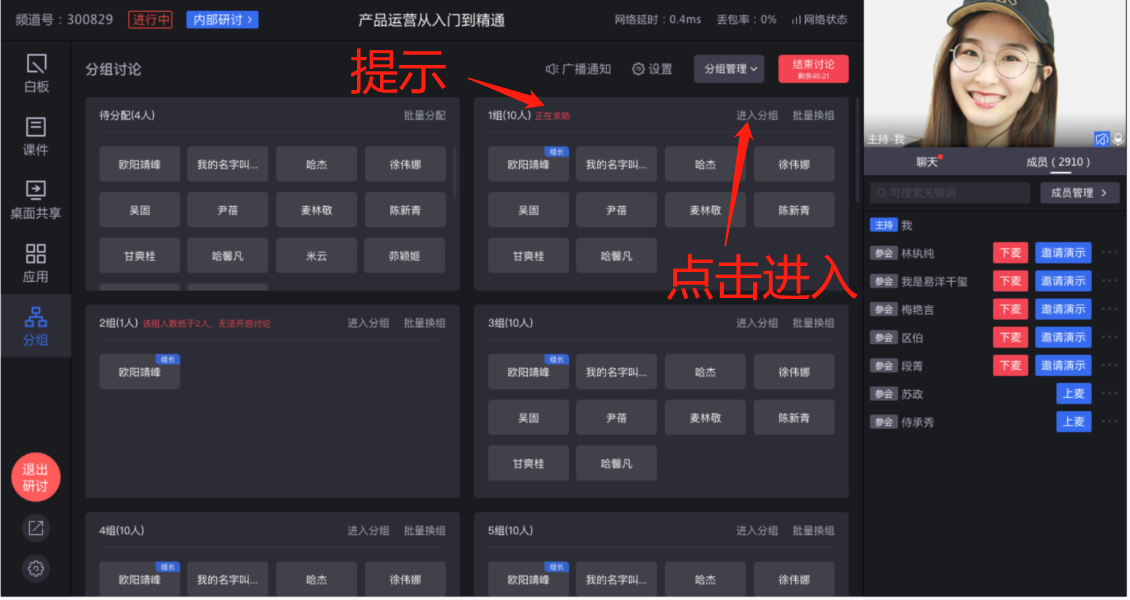
討論過程中,小組房間中的組長、組員可以請求主持進入分組主持幫助,主持點擊小組卡片右上角【進入分組】按鈕,跳轉進入小組房間中
注意:
1、【進入分組】按鈕僅在討論過程中顯示可用。
2、主持進入小組房間後自動連麥,並且擁有最高權限
3、主持進入小組房間後,原大房間觀眾、與會人無法再看到主持畫面
4、提前分組
使用說明:在實際的企業培訓場景中,分組討論的名單是會前就已定下來的,可以提前分組功能,提高主持人直播中的效率。 操作影片如下,也可點擊查看更多操作影片
九、錄製
自動錄製
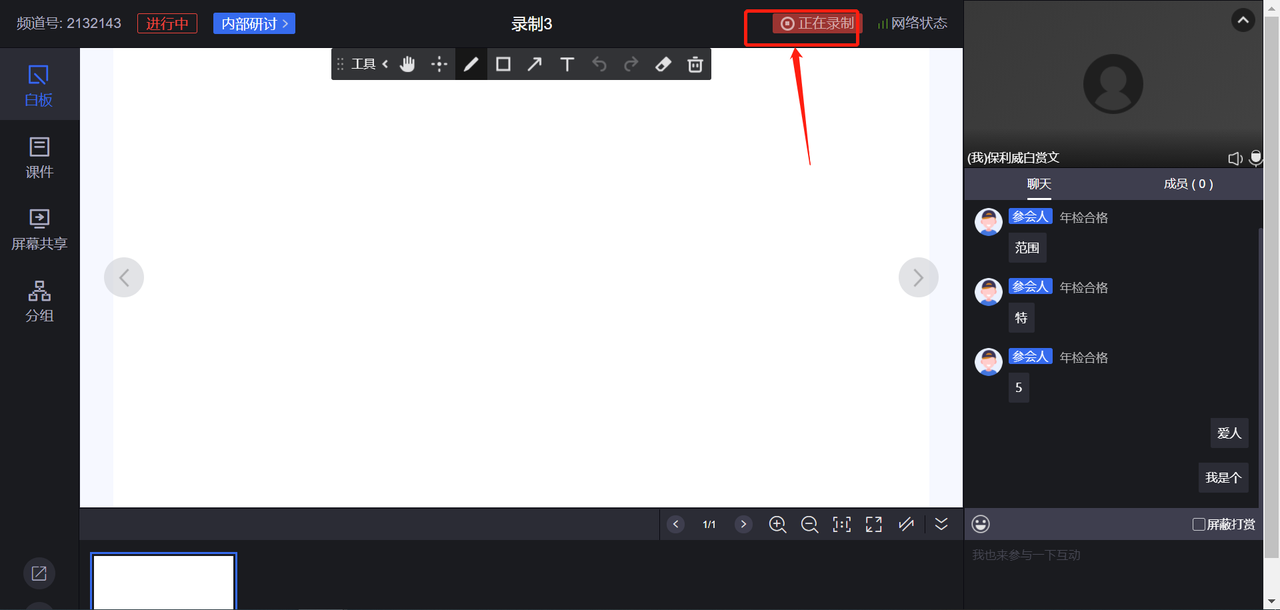
主持或與會者進入直播間後自動開啟錄製,在右上角有「正在錄製」的標識
- 由於研討會的起止時間為「首位與會者進入的時間→全部與會者退出」,自動錄製會在「首位與會者進入時」開始錄製;
- 單場研討會,自動錄製有10h的時長限制(如有更長時的要求需提前溝通,安排資源)。
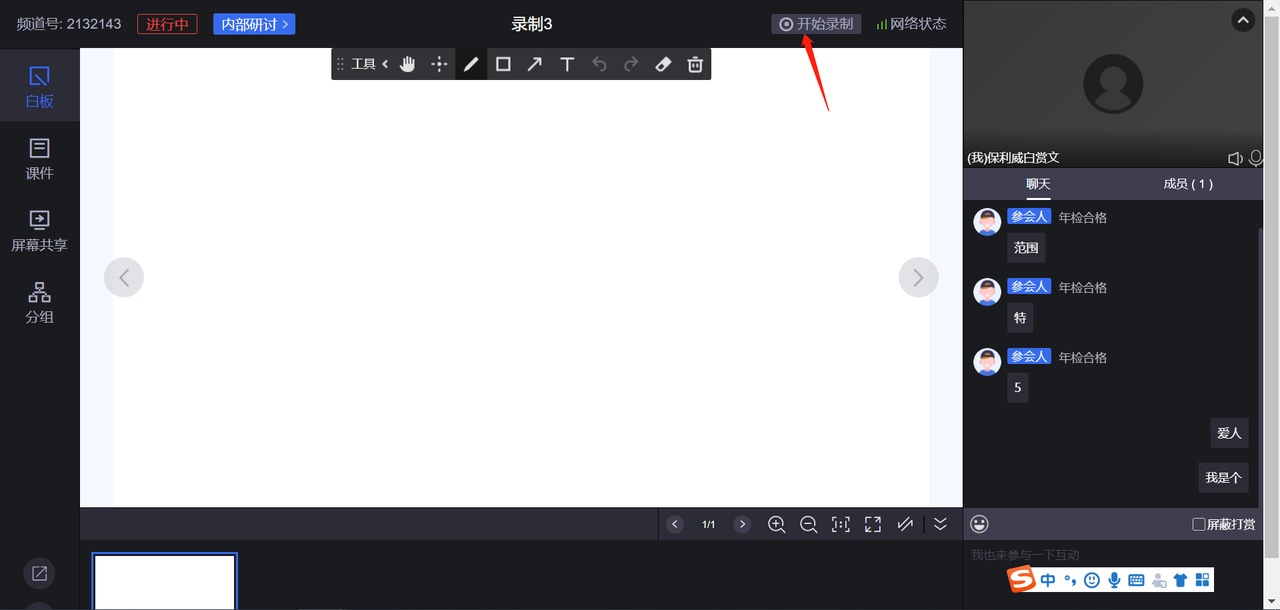
手動錄製
| 開始錄製 | 結束錄製 |
|---|---|
 |
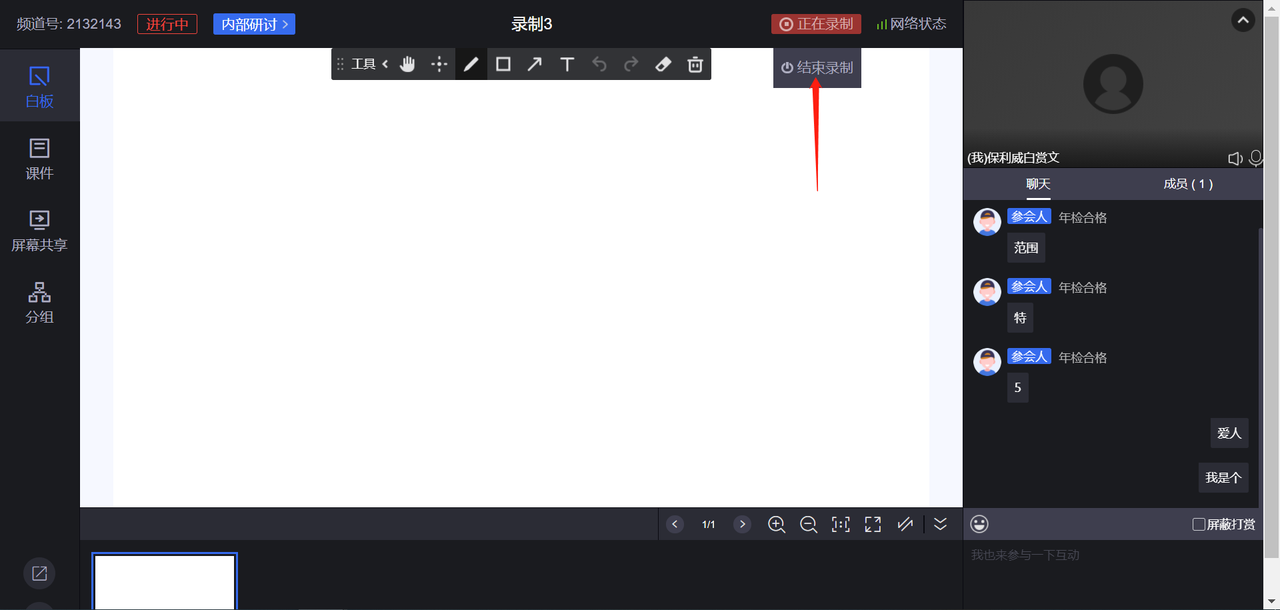 |
主持人可以點擊右上角【開始錄製】按鈕進行錄製,錄製過程右上角有「正在錄製」的標識,需要停止錄製請點擊【結束錄製】按鈕
注意:
- 1、只有主持能夠進行手動錄製
- 2、錄製啟動需要等待一些時間,請提前30秒左右打開錄製
- 3、提示錄製失敗,請重新整理頁面重新進行路錄製
- 4、小組討論過程,不會進行錄製
