


後台管理
一、建立研討會
詳見研討會快速開始
二、研討會設定
設定入口
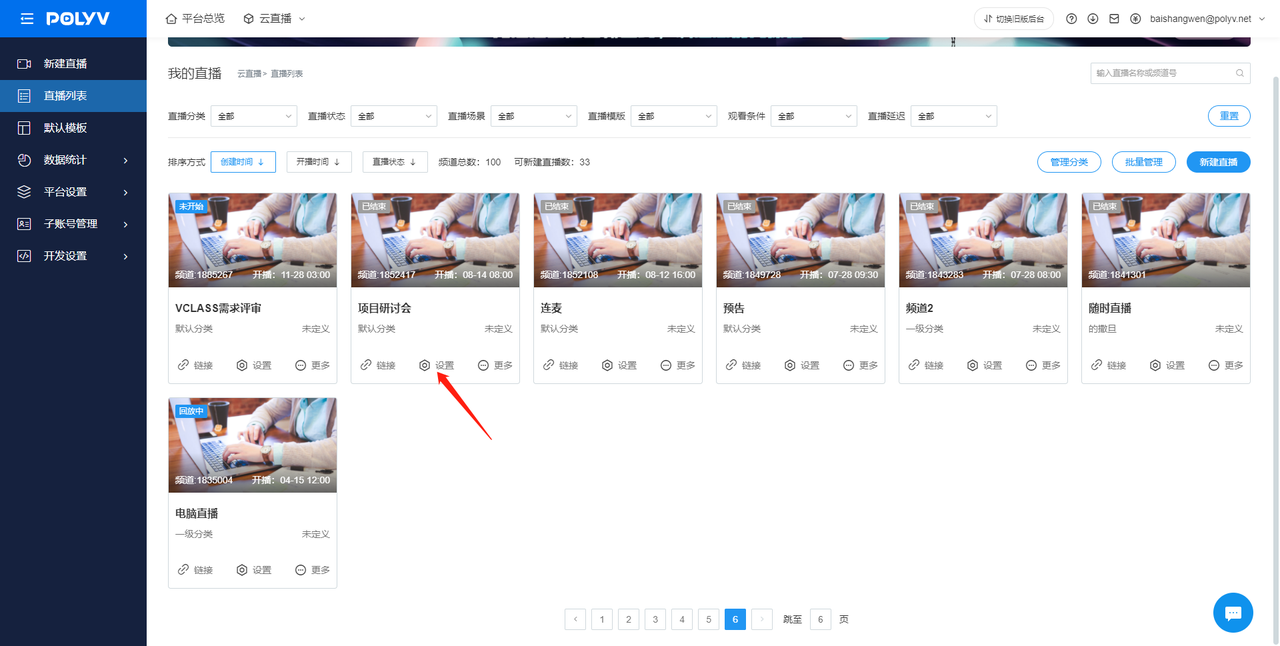
管理員在【直播列表】頁面,找到列表中需要設定的研討會資訊,點擊項目卡片底部的設定按鈕,進入研討會設定頁面。
主持/參會人登入設定
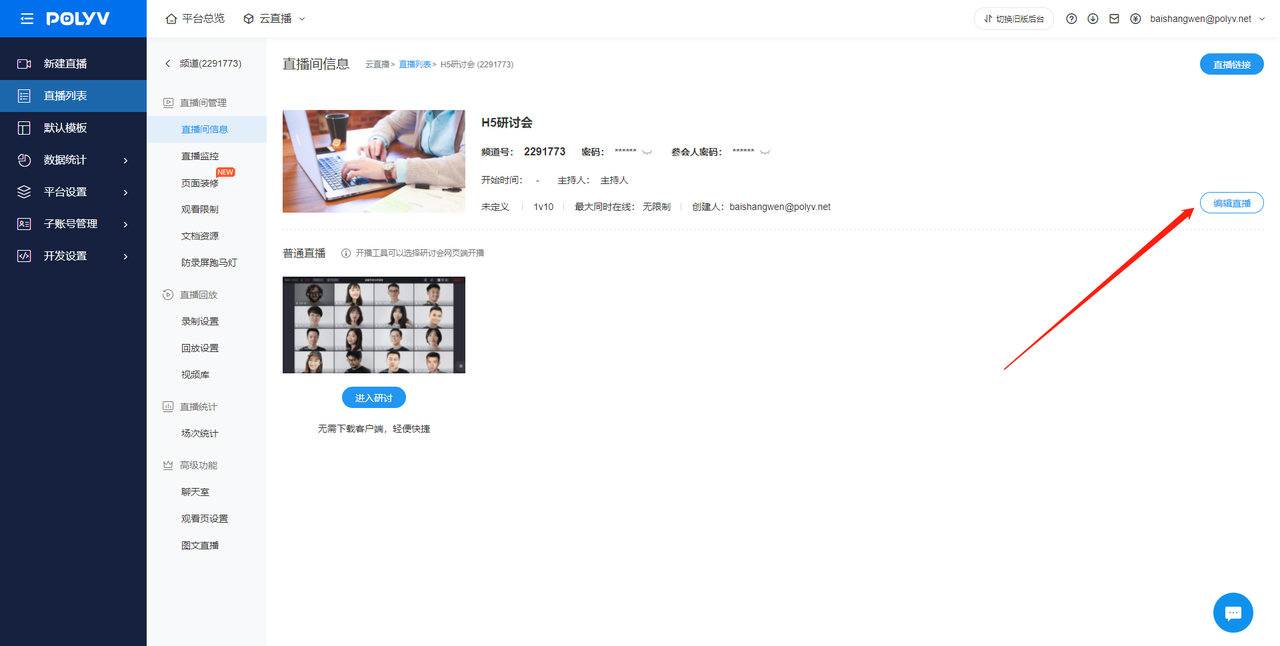
在【直播間資訊】頁面,點擊右側編輯直播按鈕,進入編輯頁面
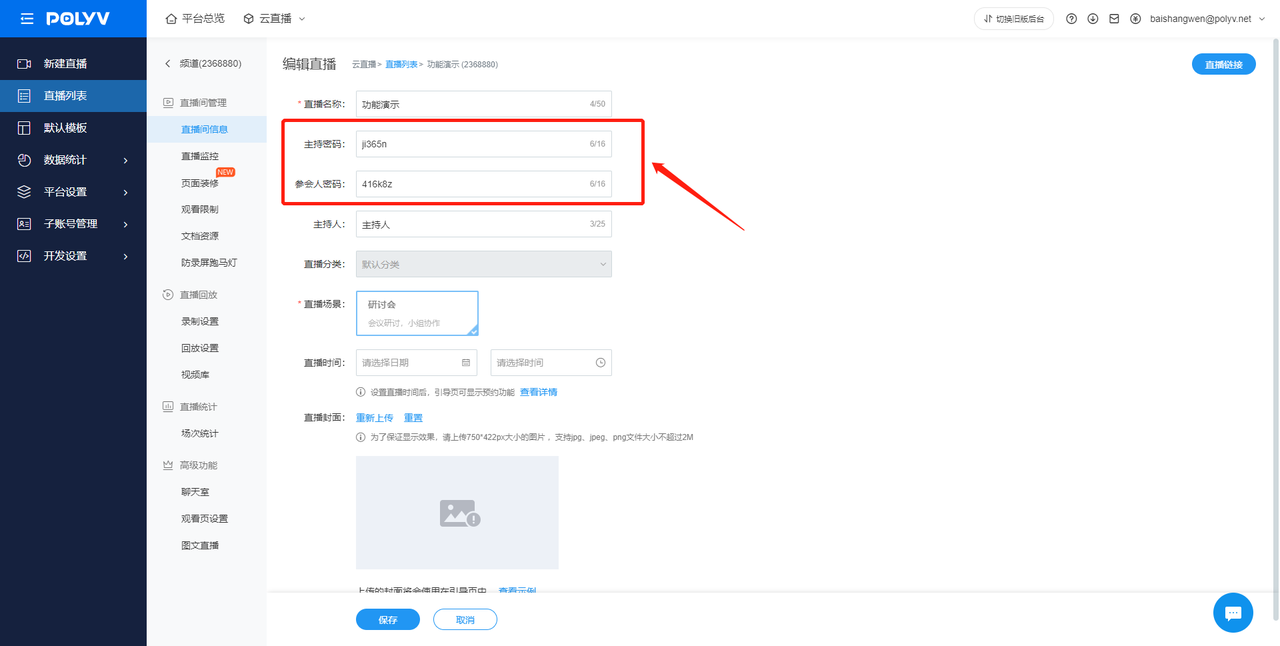
編輯頁面可以查看目前主持/參會人密碼,在編輯框內輸入新的密碼,點擊儲存完成修改。 注意: 1、主持、參會人密碼不能重複 2、如果密碼填寫不符合規範,請在頁面提示引導下進行修改,再做儲存 3、建立直播時系統會自動生成主持、參會人密碼
觀眾觀看條件設定
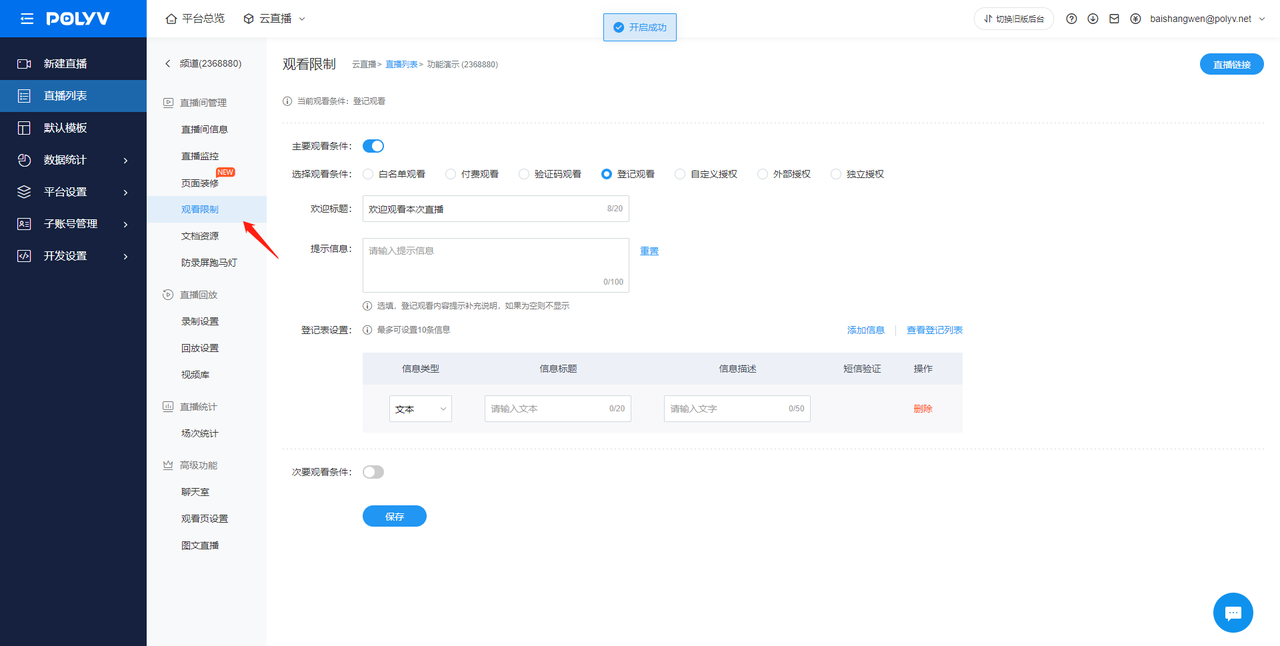
在設定頁左側選單點擊【觀看限制】,在右側表單中,設定觀眾觀看條件,並儲存。 觀看條件設定類型有:
- 付費觀看:付費後即可觀看
- 白名單觀看:在白名單內的用戶可免費觀看
- 登記觀看:根據要求填寫完相關的內容即可觀看
- 驗證碼觀看:輸入正確的驗證碼即可觀看
- 自訂授權:驗證學員後依然在保利威視的平台進行觀看
- 外部授權:學員觀看跳轉到客戶自己的介面進行觀看
- 分享觀看:分享至微信好友後即可觀看
注意:觀看條件設定可設定為單條件以及雙條件,但是雙條件下的兩個觀看條件互斥;其次,分享觀看僅在次要觀看條件中可設定。
三、研討會分享
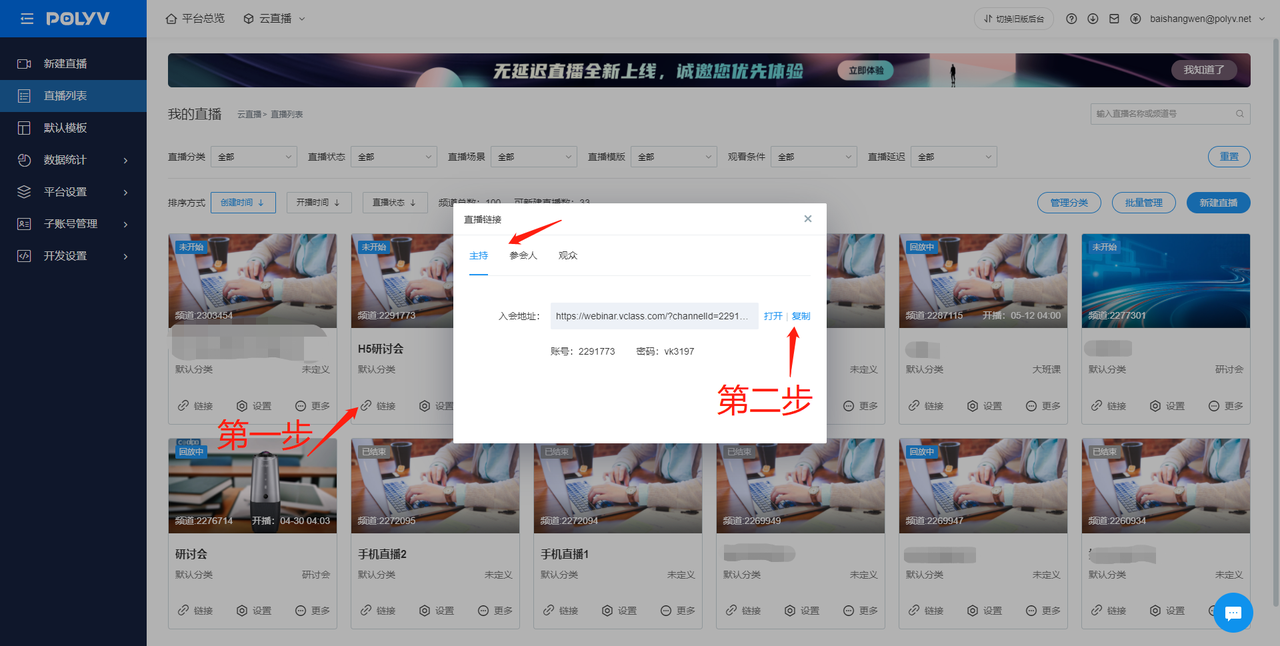
管理員在【直播列表】頁面中,找到需要分享的研討會,點擊卡片左下角的連結按鈕,會開啟分享資訊視窗,包含: 主持:登入地址、登入密碼 參會人:登入地址、登入密碼 觀眾:登入地址
注意: 1、小程式,vclass,行動端sdk暫不支援連麥 2、主持和參會人的登入地址相同
四、錄製設定
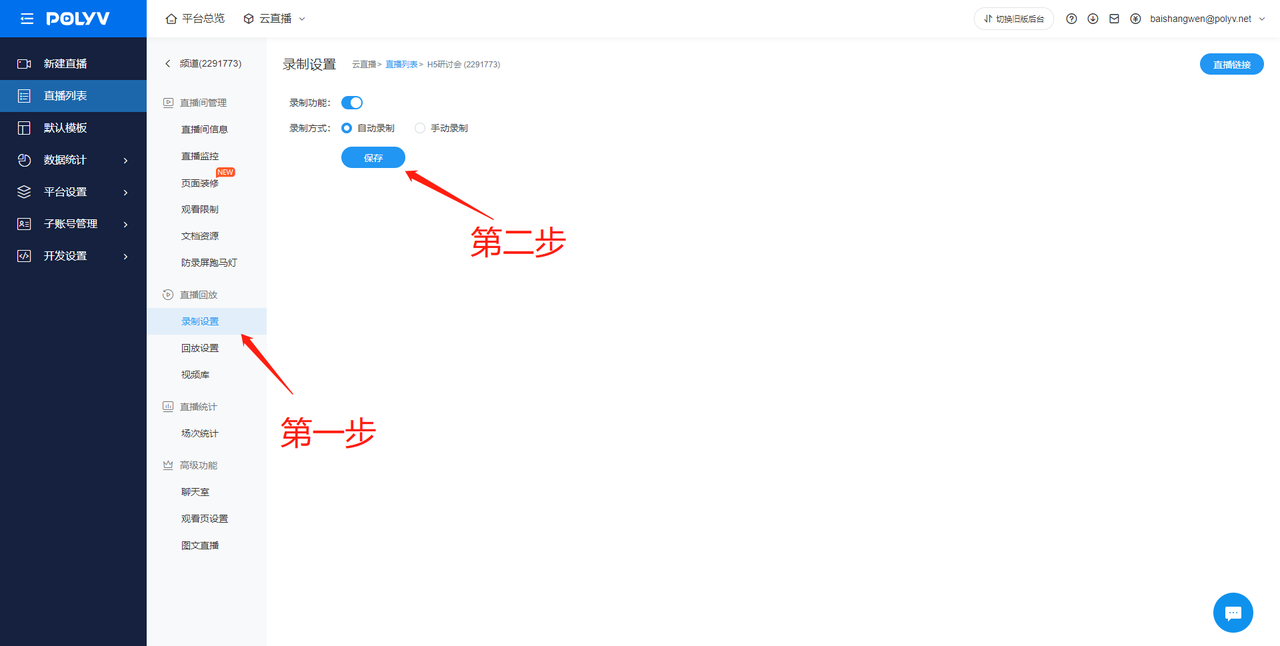
在設定頁左側選單點擊【錄製設定】,在右側表單中,設定錄製規則並儲存。 錄製方式有: 自動錄製:主持人或參會人進入直播間開始錄製;所有主持人或參會人離開/斷流超過40S,結束錄製 手動錄製:主持人點擊開始錄製按鈕開始錄製,點擊關閉按鈕結束錄製,詳情請看主持使用說明
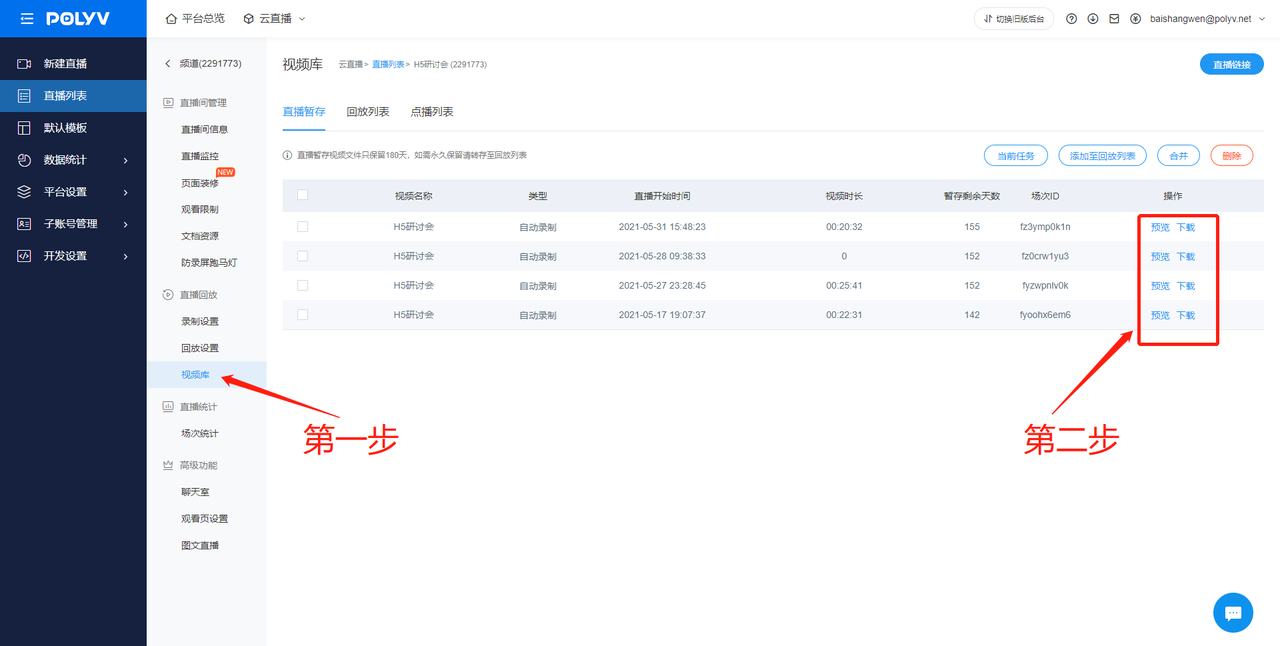
在設定頁左側選單點擊【影片庫】,在右側表單中,可以看到錄製完成的影片,均為mp4格式,可以預覽、下載、刪除。
五、直播監控
使用說明:無論參會者是否上麥,平台管理員可以在直播監控頁面,監控到所有參會人員的攝影機(此處需注意,僅從PCweb登入的參會者可以被監控),適用於培訓、教學、考試的場景,平台需要監控參會者是否在認真上課/考試。 操作影片如下,也可點擊查看更多操作影片研討會,監播輪巡使用教學
