


參會人使用說明
更新時間:2024-05-06 11:54:21
一、登入與檢測

主持在瀏覽器開啟登入網址,輸入參會人暱稱和密碼,點選登入按鈕進入裝置檢測流程
注意:
- 1、參會人密碼修改後,請以最新密碼登入
- 2、如果暱稱填寫不符合規範,請在頁面提示引導下進行修改,再登入
- 3、目前已支援電腦瀏覽器登入或手機端H5頁面登入
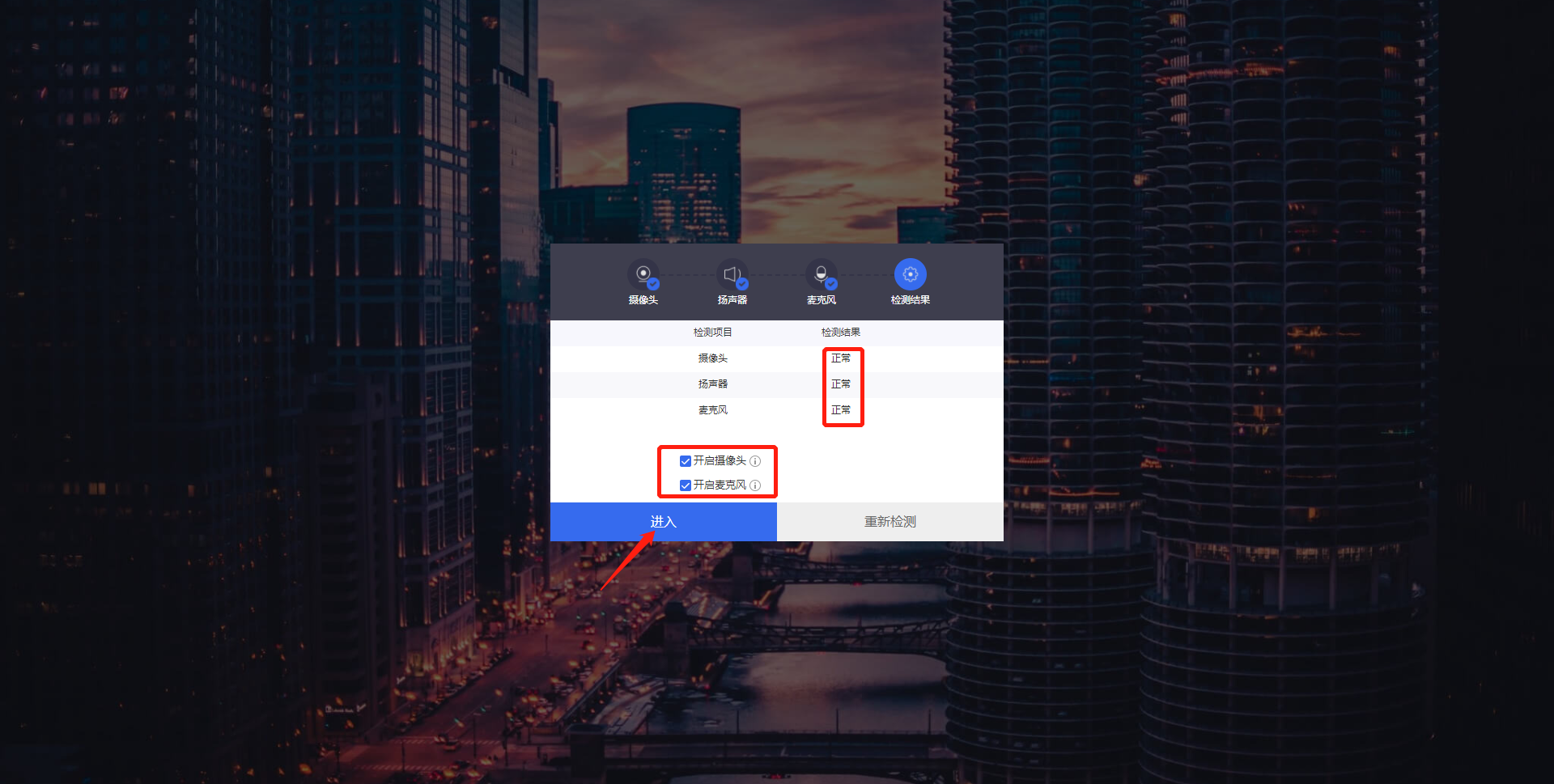
裝置檢測包含攝影機、麥克風、揚聲器檢測,檢測完成後會顯示檢測結果,並設定進入研討會時的裝置狀態,點選進入按鈕
二、上麥

主持向參會人發送連線邀請後,參會人頁面上顯示確認彈窗,點選開始連線按鈕進行連線,可以將滑鼠移入攝影機畫面,主動結束連線,或開關攝影機、麥克風,如下所示;
點選取消按鈕拒絕連線
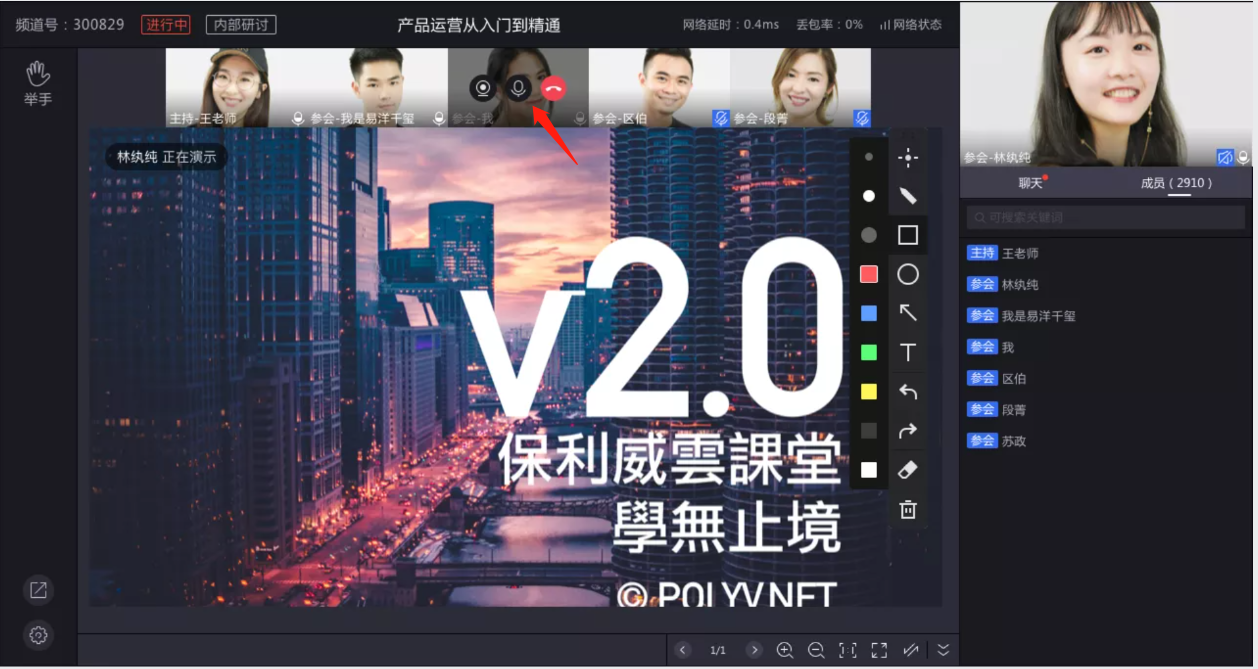
舊版研討會UI樣式箭↑
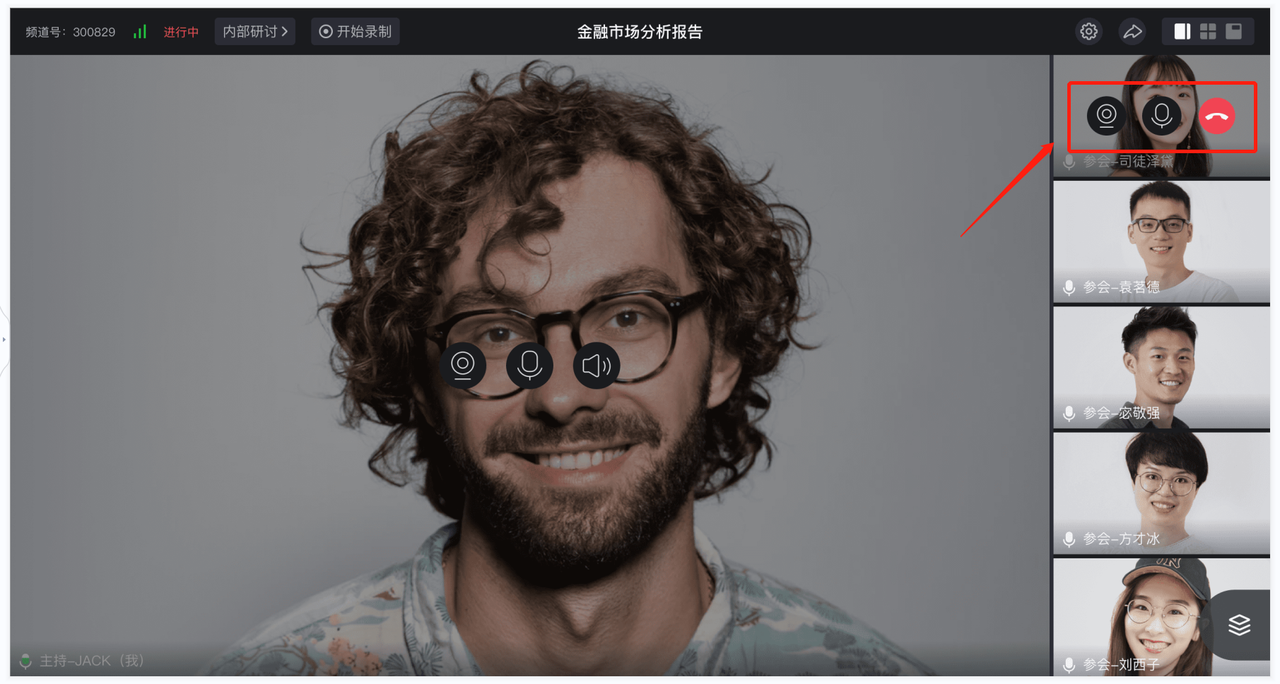
新版研討會UI樣式↑
- 點選個人頭像的「喇叭」按鈕,則關閉本機錄音錄入;
- 點選個人頭像的「攝影機」按鈕,則關閉本機視訊錄入;
- 點選個人頭像的「掛斷」按鈕,則掛掉本次連線(可由主持人再次操作「上麥」復位)。
三、演示
演示受邀提示
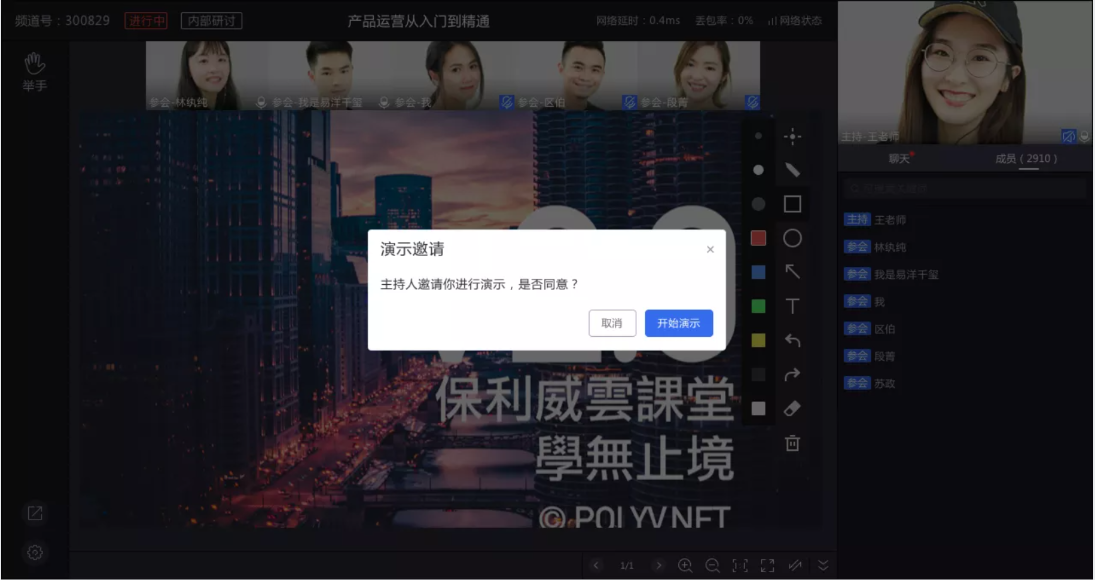
研討會互動
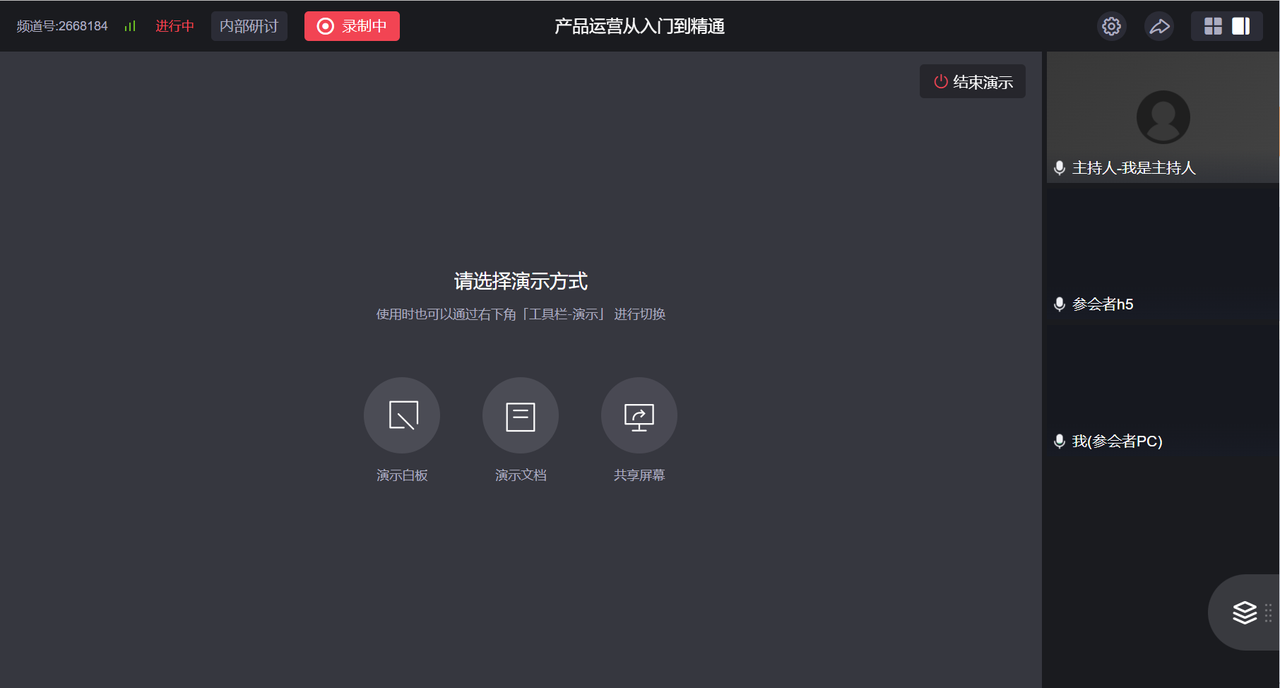
- 選擇演示的具體方式——白板、文件或共享螢幕;
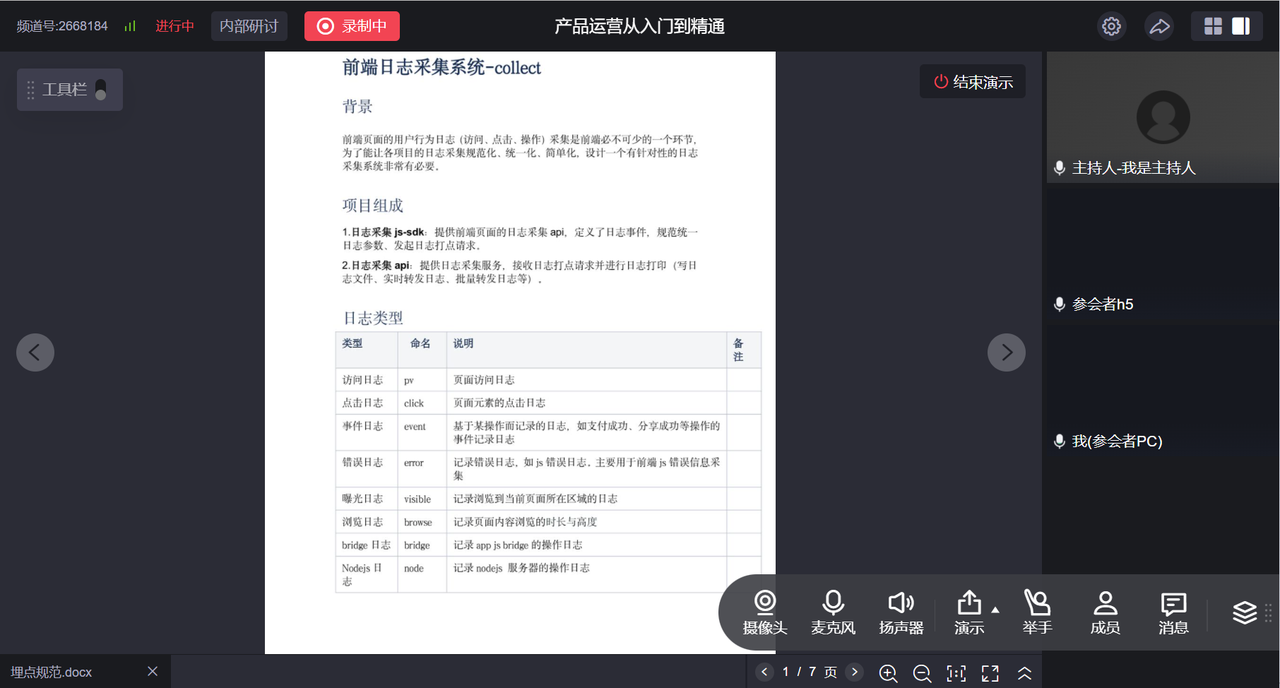
- 演示文件
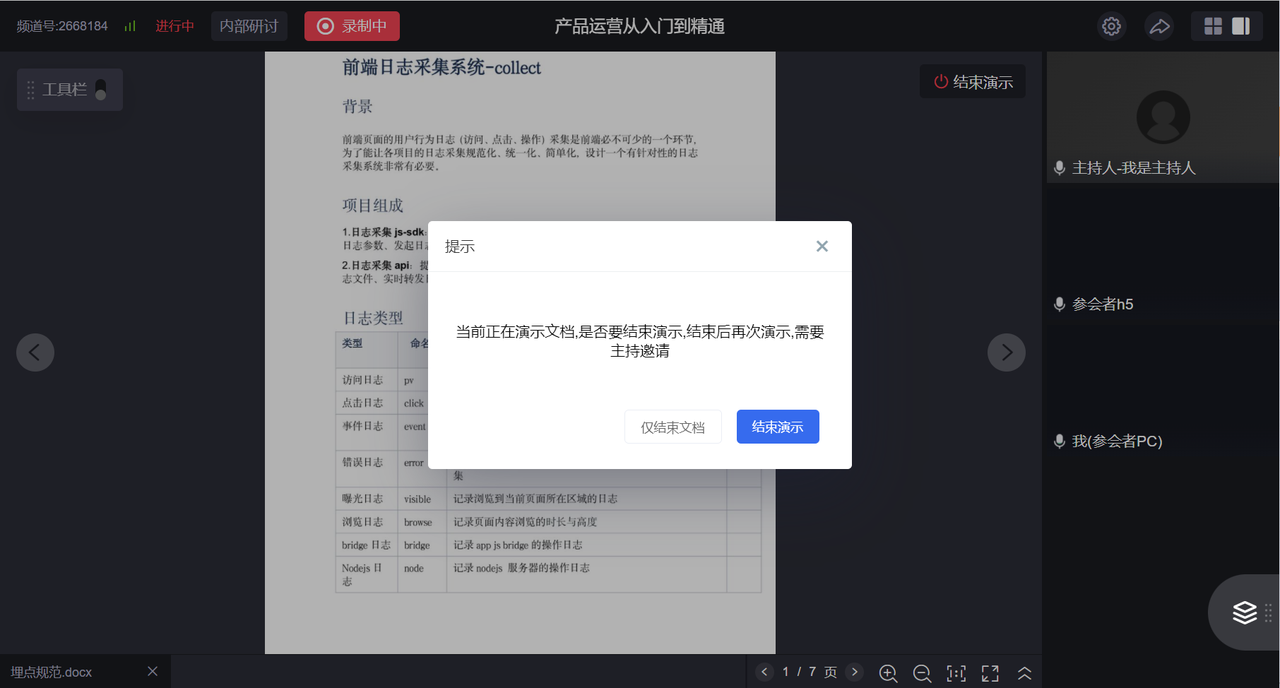
- 自主結束演示——點選「結束演示」,此時可選擇①「僅結束文件/白板/螢幕共享」(停止當前演示方式,不結束演示);②「結束演示」(中斷個人向全場的演示)
四、舉手
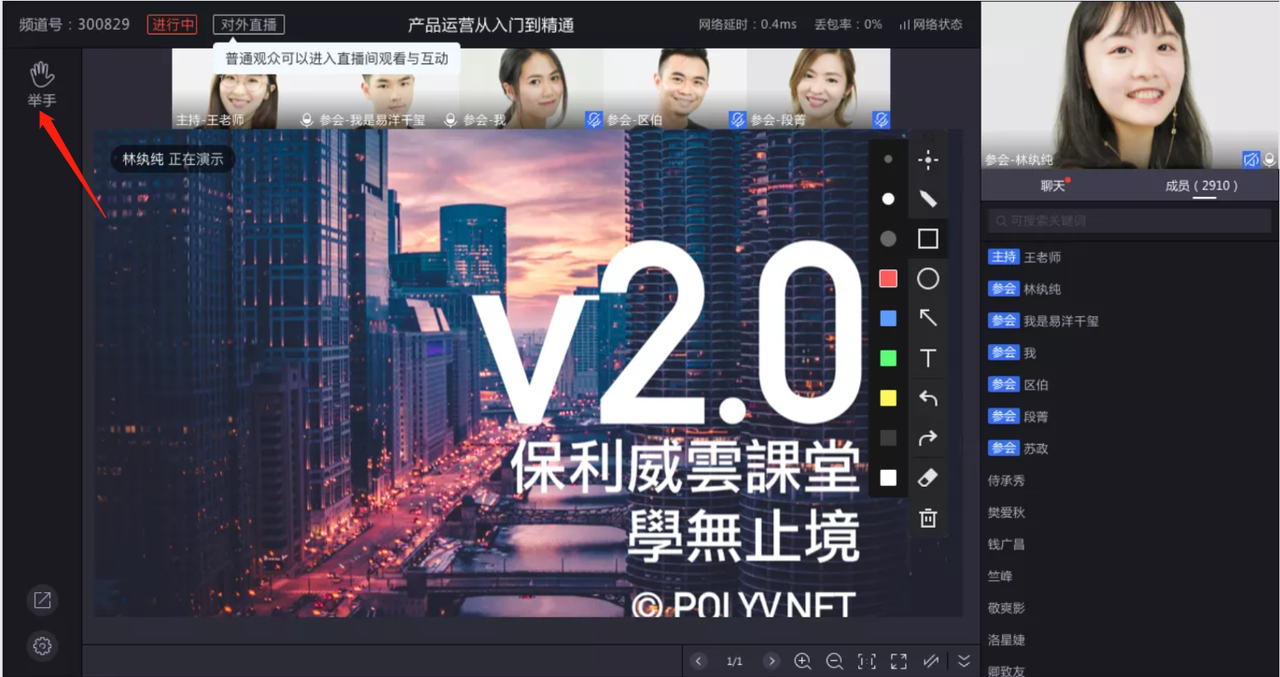
點選左側舉手按鈕,主持可以在成員列表看到參會人的舉手狀態;參會人可以主動取消舉手
注意:
- 1、舉手15秒後會預設放手
- 2、舉手功能僅作為引起主持注意的作用,可以和連線、演示、分組等功能配合使用;如參會人不知道誰想連線,可以參會人可以舉手示意,獲取關注
五、分組討論
分組通知
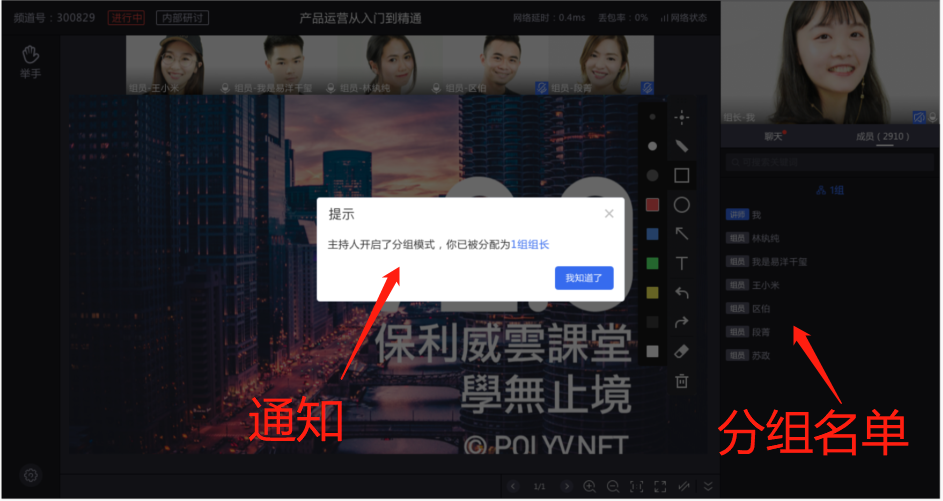
分組結果通知:主持完成分組後,組長和組員會受到分組結果通知,右側成員列表,僅顯示本組組長、組員名單
換組通知:主持將某個參會人分配到另外一個小組,被分配人會受到換組員結果通知,右側成員列表,僅顯示分配後的組長、組員名單
解散通知:主持將所有小組解散,參會人會受到解散通知,同時不再擁有組長、組員身份
開始討論

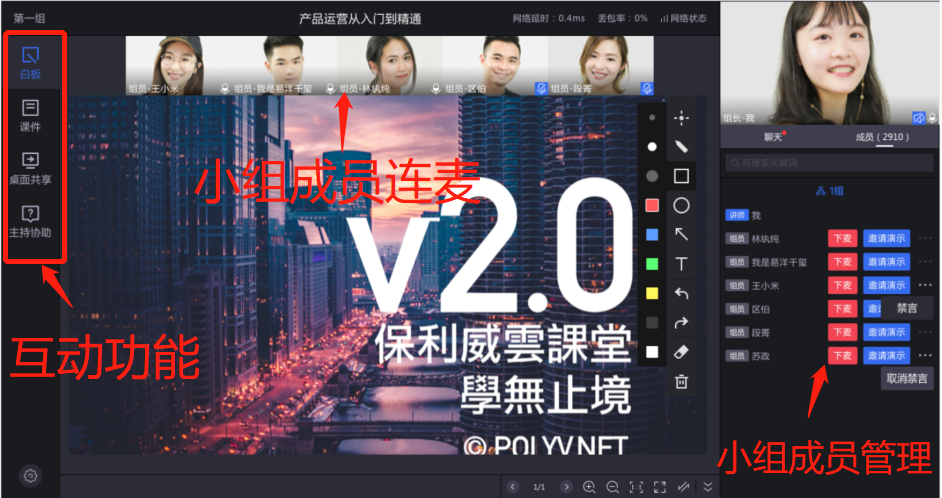
主持開啟分組討論,組員在倒數計時結束後,立刻進入各自的小組房間內,組長和組員在小組房間權限會有區別如下所示
| 組長 | 組員 |
|---|---|
 |
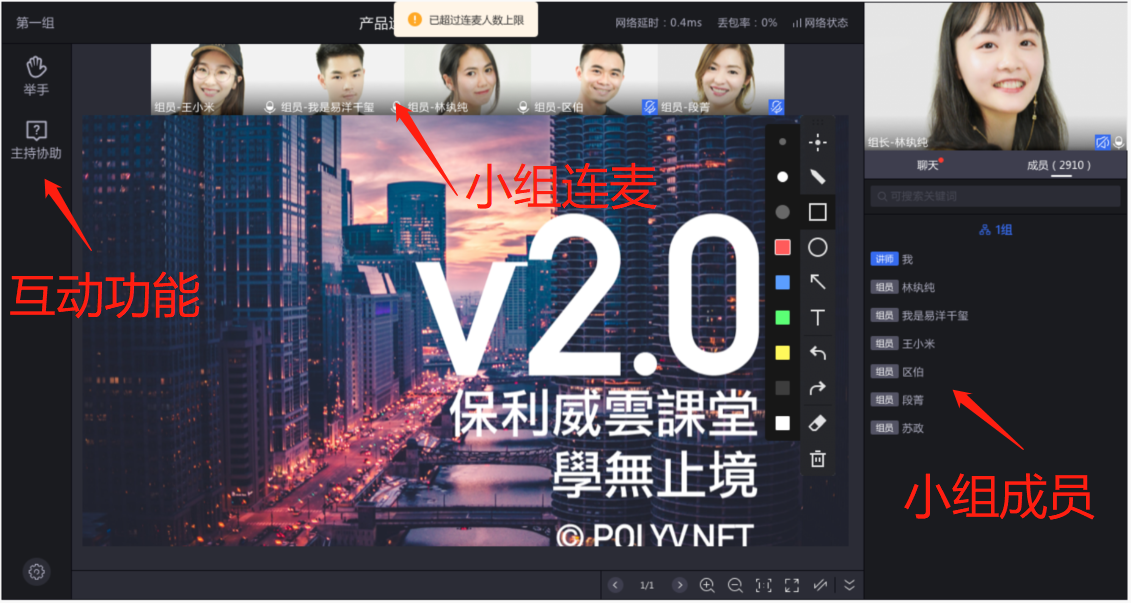 |
| 進入小組直播間後自動上麥,並且可以使用以下功能:白板、文件、桌面共享、查看舉手、邀請上麥、邀請演示、全體靜音、全體下麥權限、禁言、第一畫面、請求幫助、聊天 | 進入小組直播間後自動上麥(最多上麥15個人,超過後舉手示意組長邀請上麥),可以使用以下功能:舉手、請求幫助、聊天、查看小組成員 |
注意:
- 1、小組房間內連線、聊天、白板等均互相獨立,互不影響
- 2、主持、組長進入小組房間自動連線,每個房間的組員連線上限為15人
- 3、主持掉線,組員無法回到大房間
結束討論
主持結束討論後,組長和組員會收到訊息通知,並立刻從各自的小組房間回到原大房間內
注意:回到大房間後,仍然保留分組資訊、組員、組長身份
請求協助
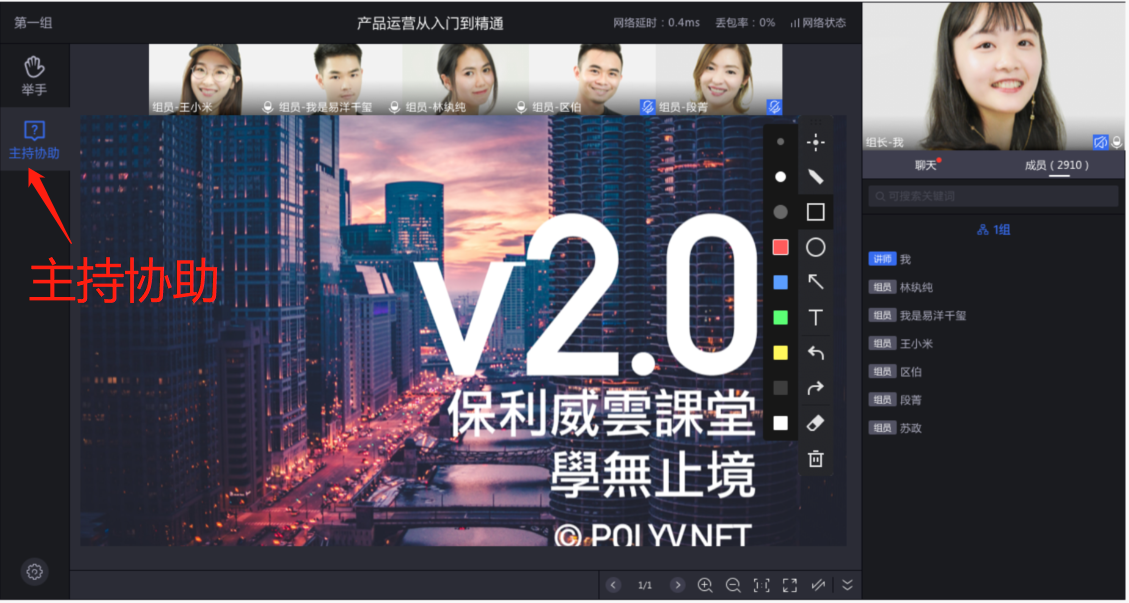
組長和組員點選左側【請求協助】按鈕,可向在大房間中的主持發送協助請求,再次點選按鈕取消請求。
注意:
- 1、請求協助用於小組向主持求助,該功能僅在小組房間中顯示可用。舉手功能用於本組內,組員向組長互動示意
- 2、對發起人和組長顯示取消協助按鈕,組內其他組員顯示請求協助中,無法再次點選
- 3、主持從小組退出後,自動結束小組協助請求
廣播通知
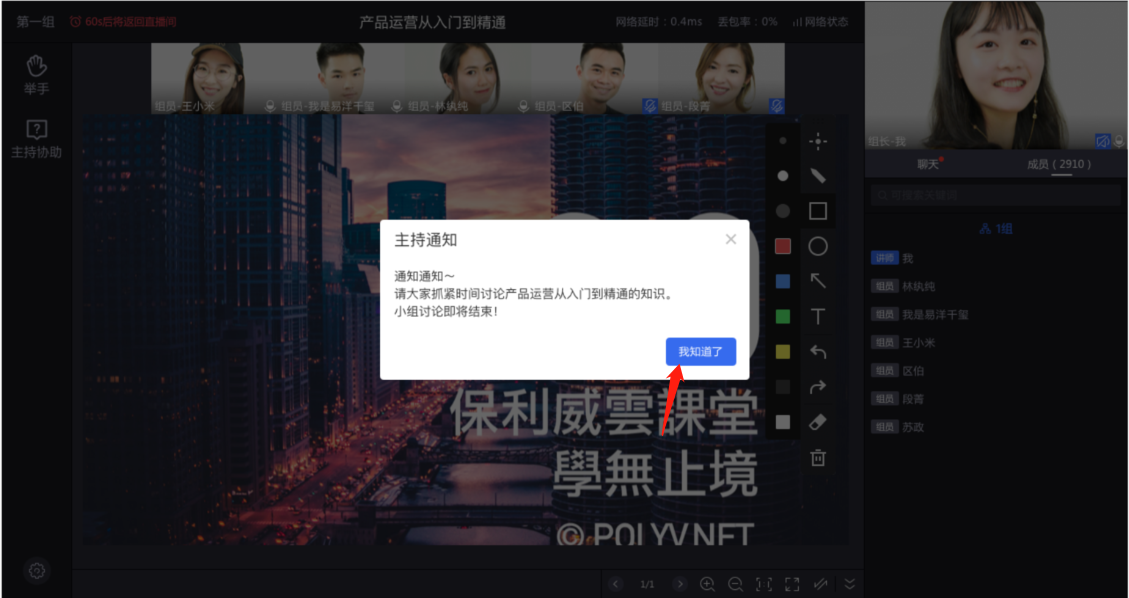
討論過程中,由於主持無法同時與各組連線溝通,主持可以將廣播通知發送至所有小組房間內,組長和組員均能看到通知內容,點選我知道了關閉通知
