


Demo 體驗
更新時間:2022-11-17 10:14:37
觀看頁範例
體驗包下載地址
| 體驗包名稱 | 下載QR Code | 下載密碼 |
|---|---|---|
| iOS-POLYV多場景 |  |
polyv |
| Android-POLYV多場景 |  |
polyv |
| iOS-WebView體驗包 |  |
polyv |
| Android-WebView體驗包 |  |
polyv |
WebView體驗包操作步驟
登入POLYV直播後台->新增直播->選擇純影片

進入頻道->直播連結->取得觀看頁地址

- 輸入觀看地址,點擊開啟WebView

POLYV多場景體驗包操作步驟
登入POLYV直播後台 -> 產品服務 -> 雲直播 -> 開發設定 -> 取得開發者資訊

輸入登入資訊,選擇「直播帶貨場景」或「雲課堂場景」,點擊登入

其他注意事項
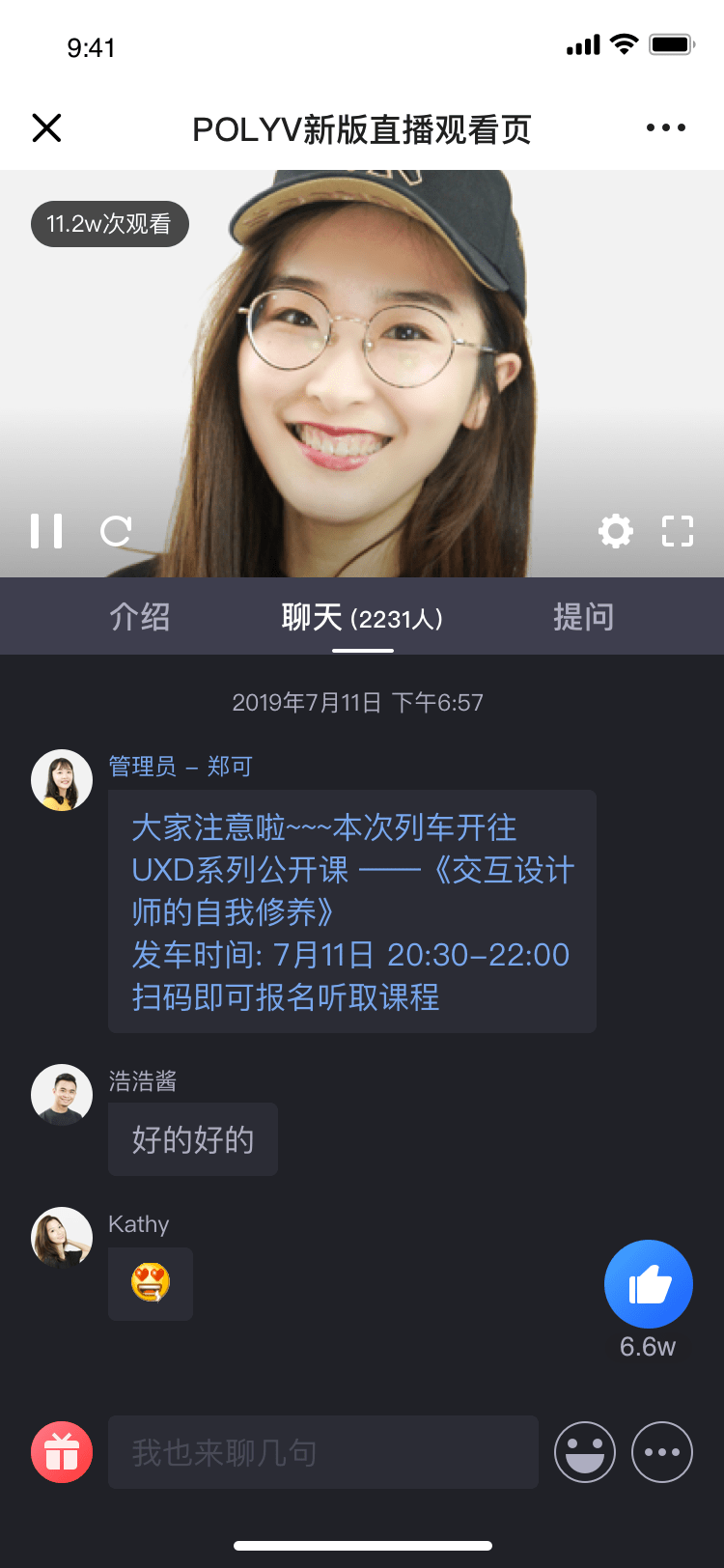
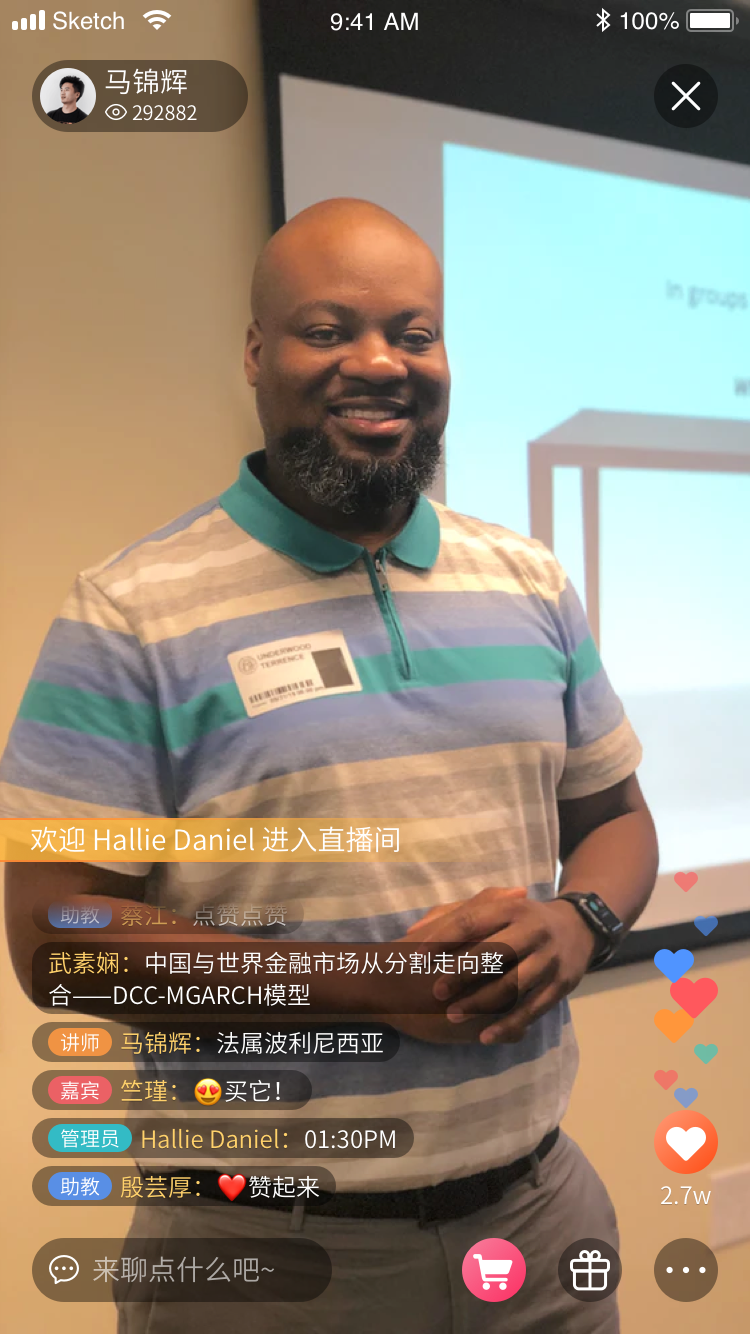
- POLYV多場景體驗包,純影片頻道選擇「雲課堂場景」時,為純影片橫向模式;選擇「直播帶貨場景」時,為純影片直向模式
- POLYV多場景體驗包,登入直播時,僅可觀看直播,不會因為頻道狀態改變而自動切換至回放,如需觀看回放,則需要登入回放
- POLYV多場景體驗包,登入回放時,需要在POLYV直播後台對應頻道下,開啟頻道的回放開關
- iOS系統下,體驗包均為企業應用,在 iOS 9 及以上版本中執行企業版應用
效果預覽
| 純影片橫向 | 純影片直向 |
|---|---|
 |
 |
