


本文介绍参会人从进入研讨会到退出的完整操作,按实际使用顺序编写。参会人登录地址和参会人密码由主持人或管理员提供。
第一步:检查浏览器语言
研讨会页面的语言跟随电脑浏览器语言。如果您的浏览器默认是英文,但希望会议界面显示中文,需要先把浏览器语言改成中文。
以谷歌浏览器为例:点击右上角【⋮】→【设置】→【语言】,有中文就勾选【以此语言显示 Chrome 界面内容】;没有中文需要先添加中文,再勾选。
第二步:登录并调试设备
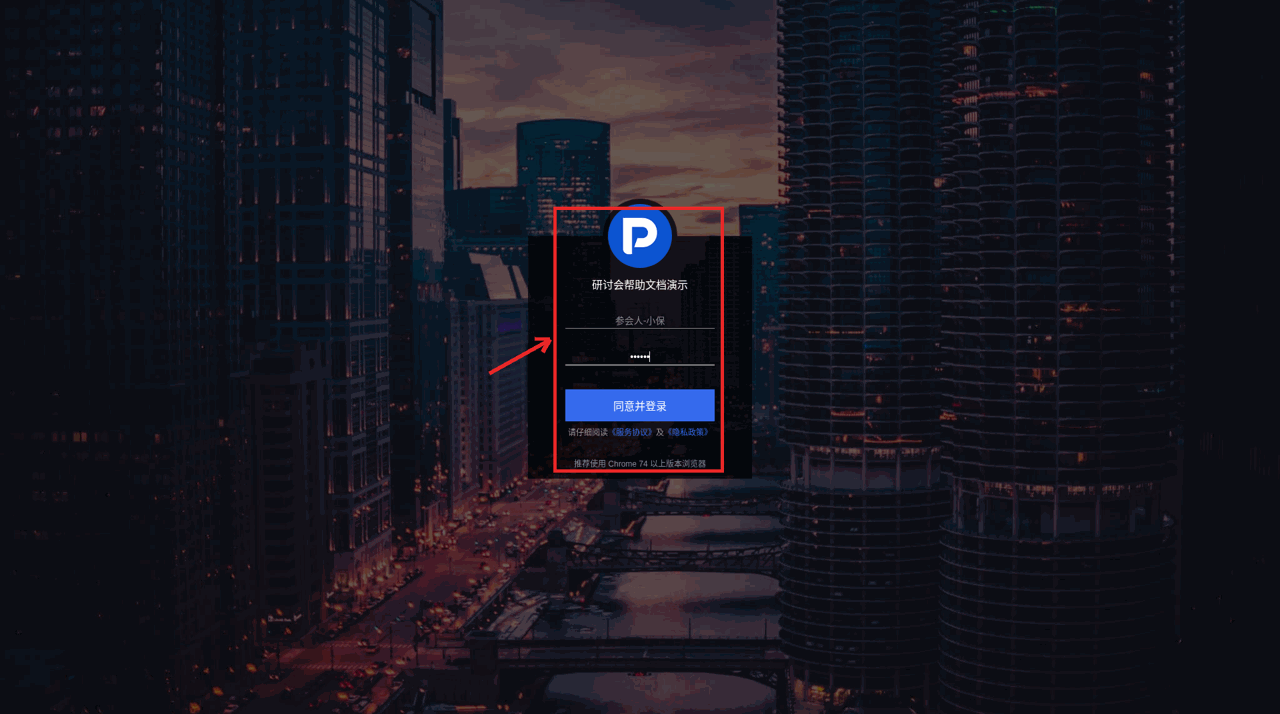
建议使用谷歌浏览器打开参会人登录地址,输入昵称和参会人密码,点击登录。
登录后进入设备调试页面:
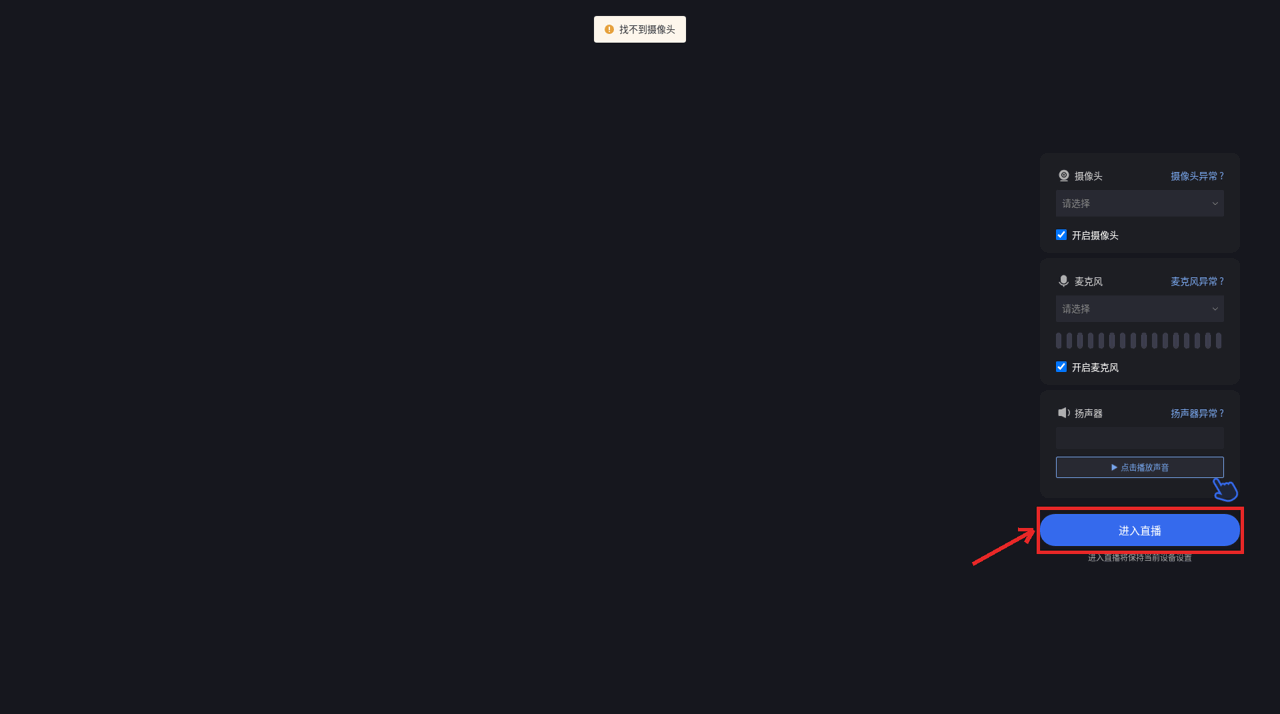
- 浏览器弹出权限请求时,请允许获取摄像头和麦克风权限,否则无法正常连麦。
- 有外接摄像头或麦克风时,可在下拉框中切换设备。
- 对着麦克风说话,音量条有跳动说明麦克风正常;没有跳动请检查是否被其他软件占用,建议外接有线耳机使用。
- 如果不希望进入后默认打开摄像头或麦克风,取消勾选【开启摄像头】或【开启麦克风】即可,进入后可以再打开。
调试完成后,点击【进入直播】进入研讨会。
第三步:会中操作
进入后的主界面如下,底部工具栏包括摄像头、麦克风、扬声器、互动、成员、消息、收起等按钮。参会人能否使用【演示】,取决于后台设置,详见下方“3.3 演示”。
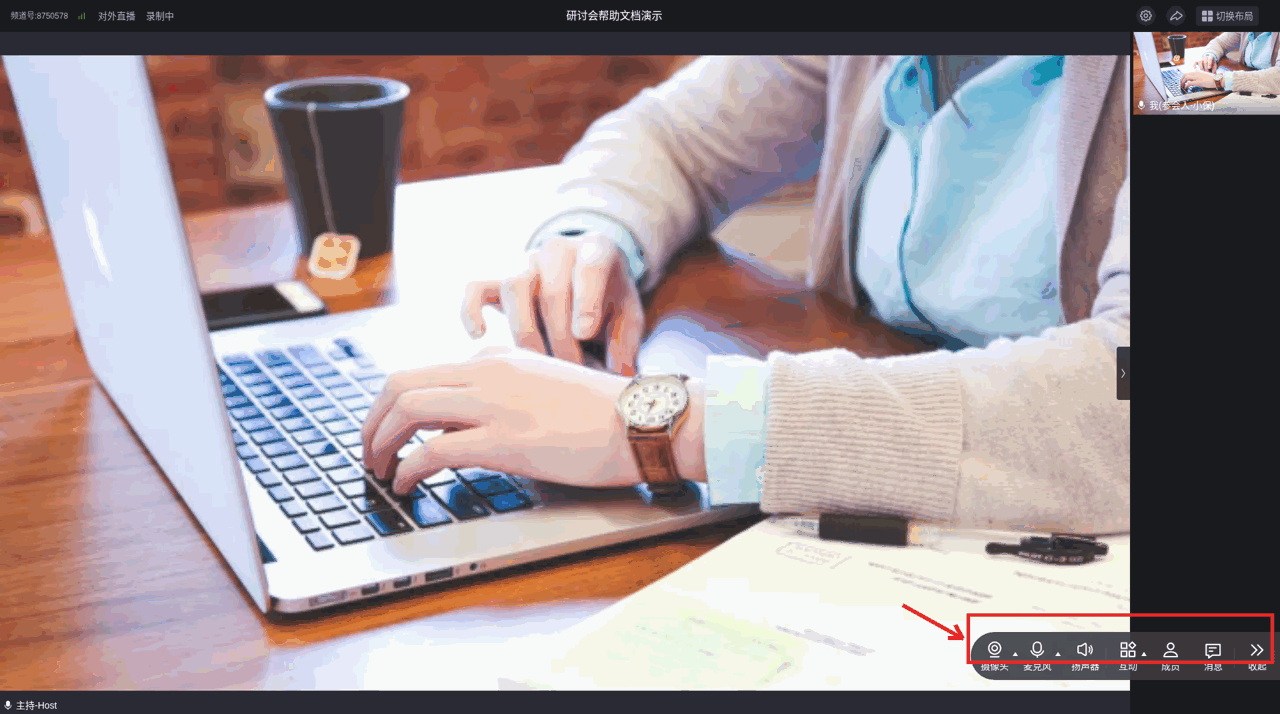
3.1 切换布局
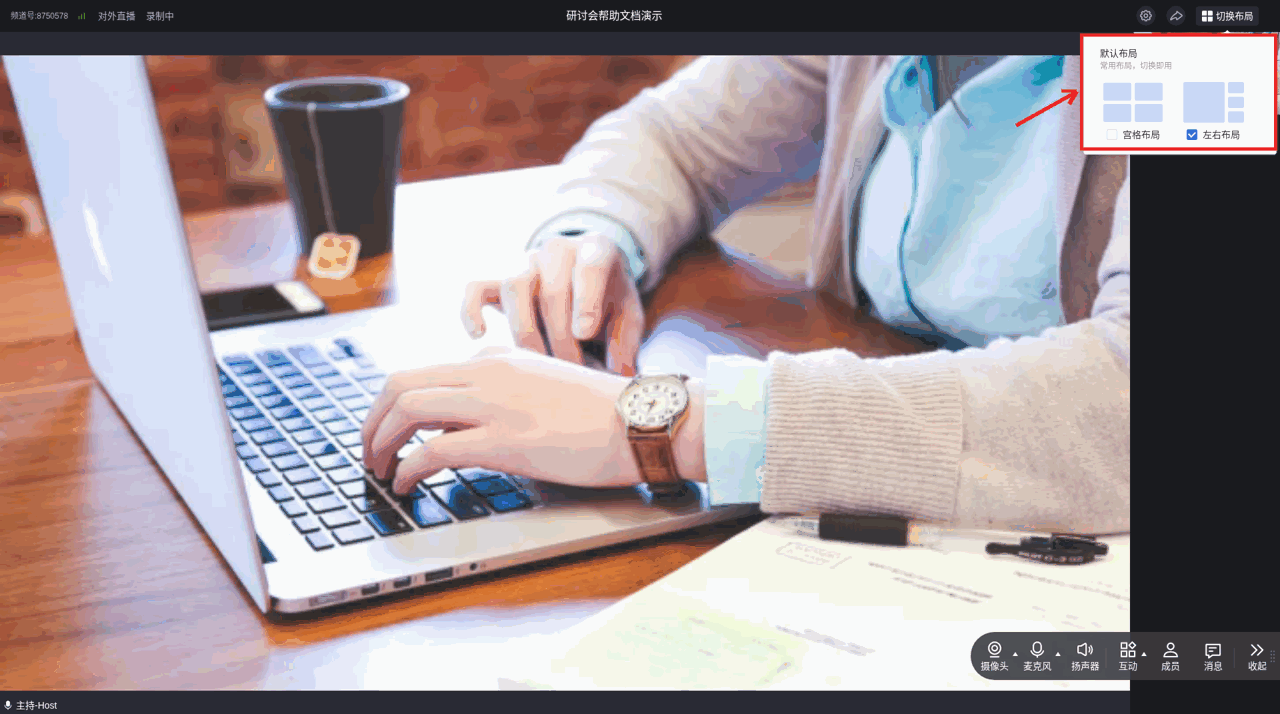
点击右上角【切换布局】,可选择【宫格布局】或【左右布局】。宫格布局下,您和主持人、其他参会人的画面均分大小。
3.2 摄像头设置
如果不希望露脸,除了关闭摄像头,还可以点击右上角设置图标打开【系统设置】→【摄像头】,将视频源从【摄像头】改为【图片】,上传一张图片代替摄像头画面。
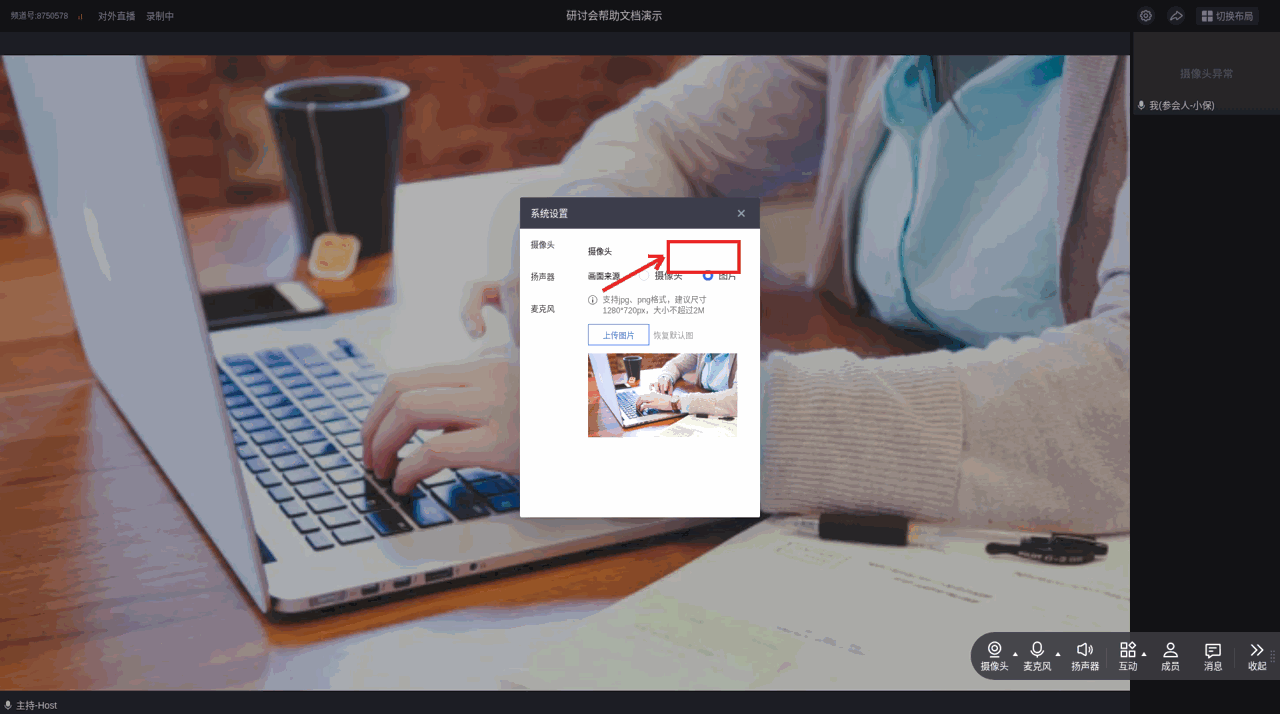
如果选择露脸、又希望背景好看一些,可以在【系统设置】中设置虚拟背景。尽量选择干净的背景(如白墙),光线充足,抠图效果会更好。注意:需要开启摄像头后才会显示虚拟背景设置。
3.3 演示
参会人能否自己发起演示,取决于管理员在后台【研讨会互动设置】中【共享屏幕和放大画面】的选择,详见后台管理:
- 设为【仅主持人】(默认)时,由主持人【邀请演示】。主持人点击【邀请演示】后,您在弹出的邀请提示中同意即可演示。
- 设为【主持人和参会者】时,已上麦的参会人也可以自己发起共享,发起后直播会自动将其设为主画面。
自己发起演示(【主持人和参会者】模式)
上麦后,底部工具栏依次为:摄像头、麦克风、扬声器、演示、互动、成员、消息、收起。点击【演示】,菜单中显示【白板】【课件】【桌面】。菜单中显示哪些演示方式,取决于后台【主持、参会人演示功能】的勾选。
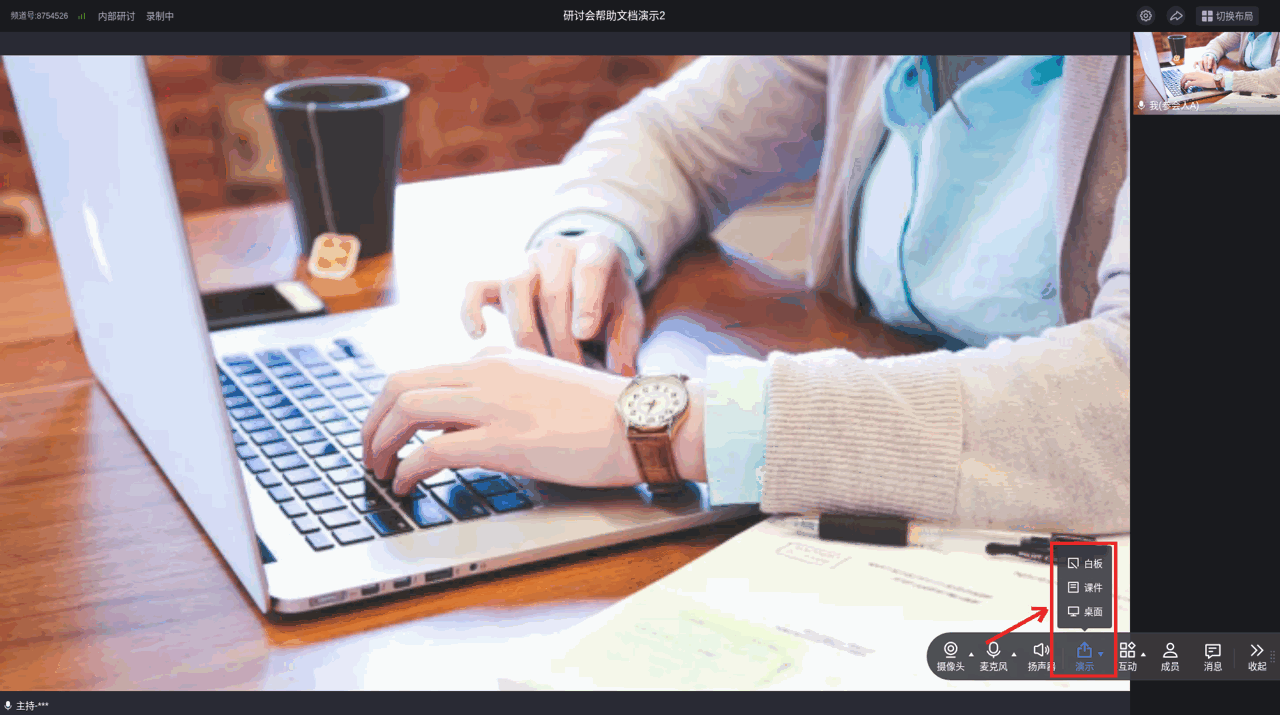
点击【桌面】即可开始共享自己的屏幕:页面弹出【请选择演示方式】面板(包含【演示白板】【演示文档】【屏幕共享】【结束演示】),随后浏览器弹出共享内容选择窗口,选择要共享的屏幕或窗口即可。共享期间,主持人的【参会列表】中您的昵称旁会显示【结束演示】。
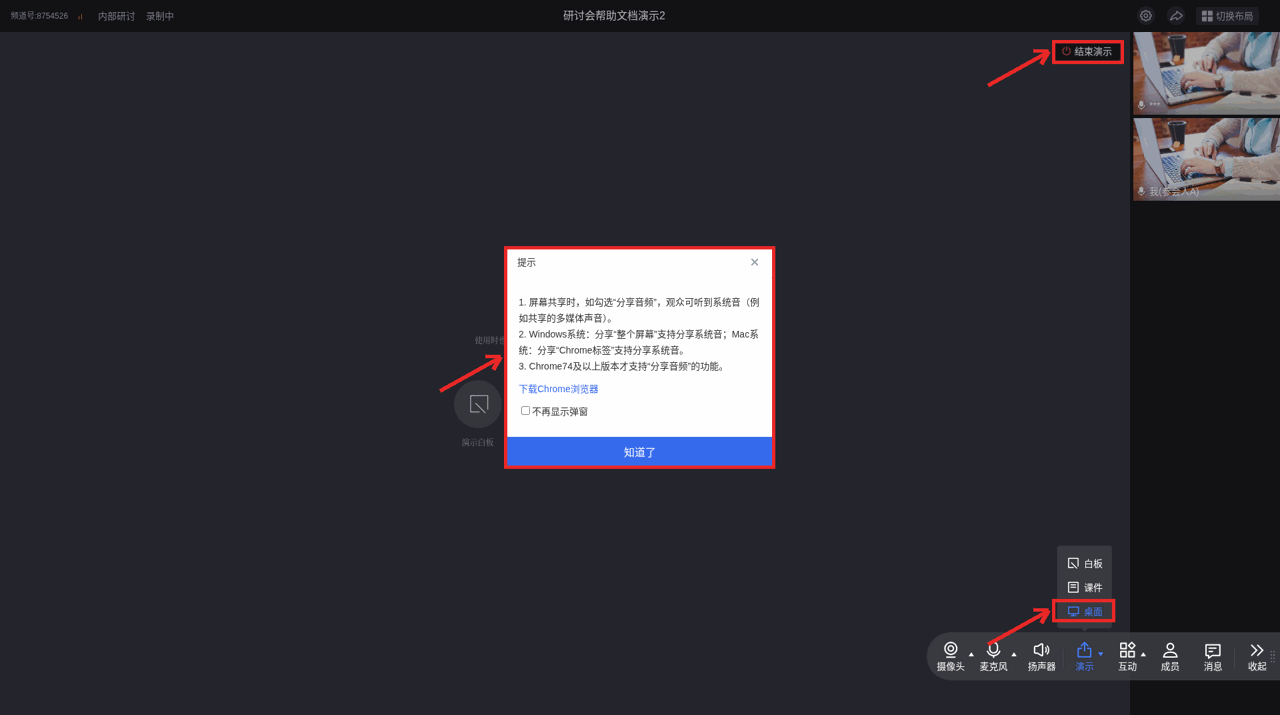
共享屏幕时请注意:
- 选择“整个屏幕”会展示整个电脑界面,请先关闭聊天软件等私人窗口。
- 演示内容里有视频时,记得勾选【同时分享系统音频】,否则大家听不到声音。
- 演示结束后,记得点击【停止分享】,否则大家会继续看到您的屏幕。
3.4 互动
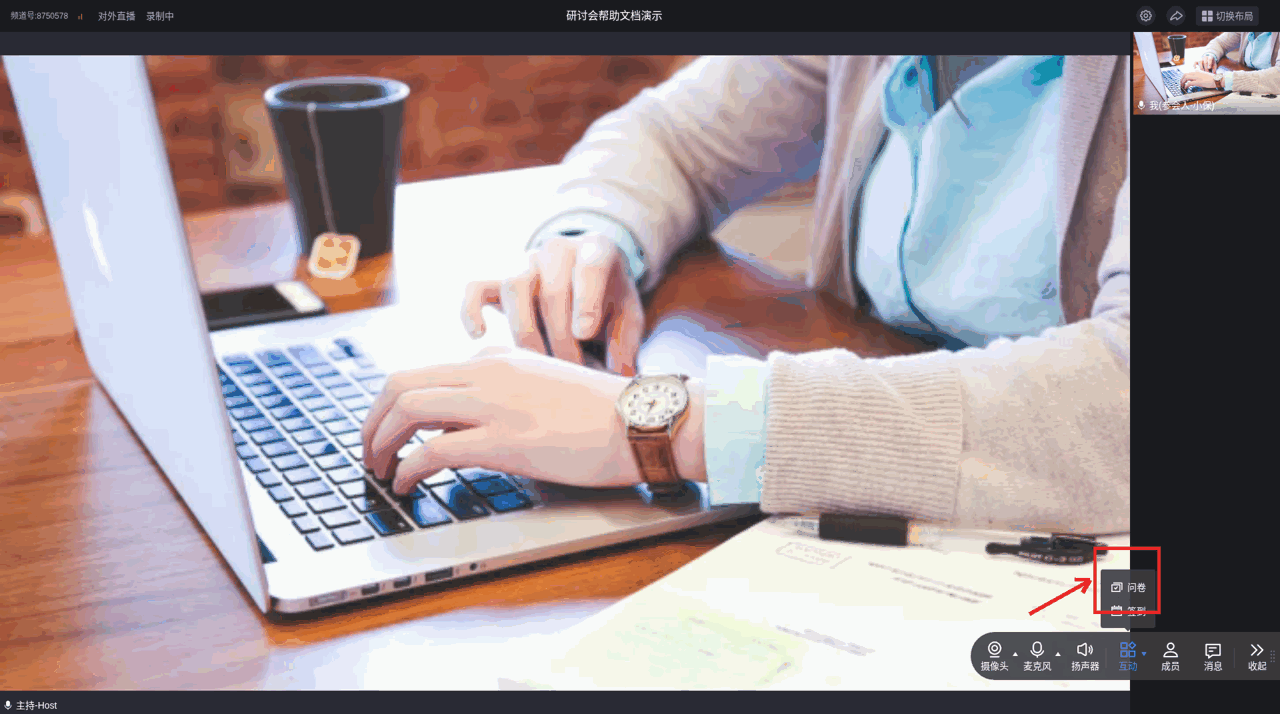
点击工具栏【互动】,可参与主持人发起的互动,如签到等。
3.5 查看成员
点击工具栏【成员】→【参会列表】,可以查看当前在研讨会中的主持人和参会人。
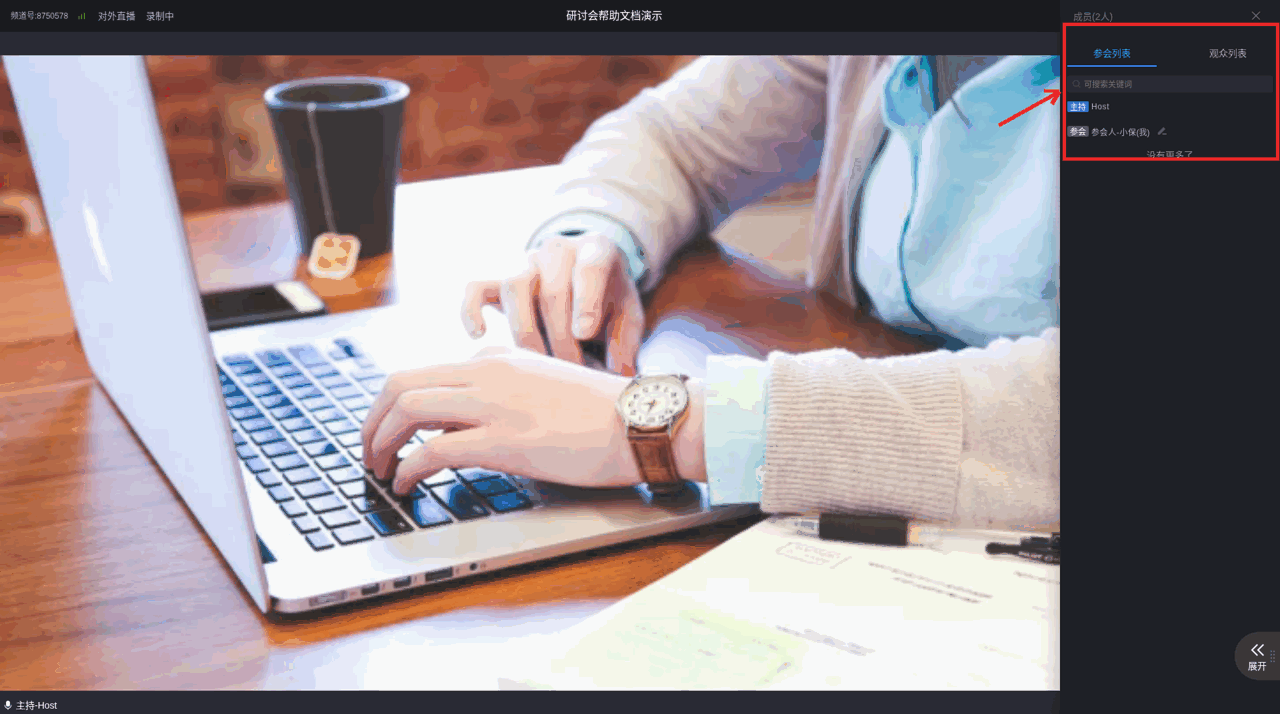
3.6 消息
点击工具栏【消息】可以查看大家的发言。需要发送文字时,在右下角输入框中输入内容,点击【发送】即可。
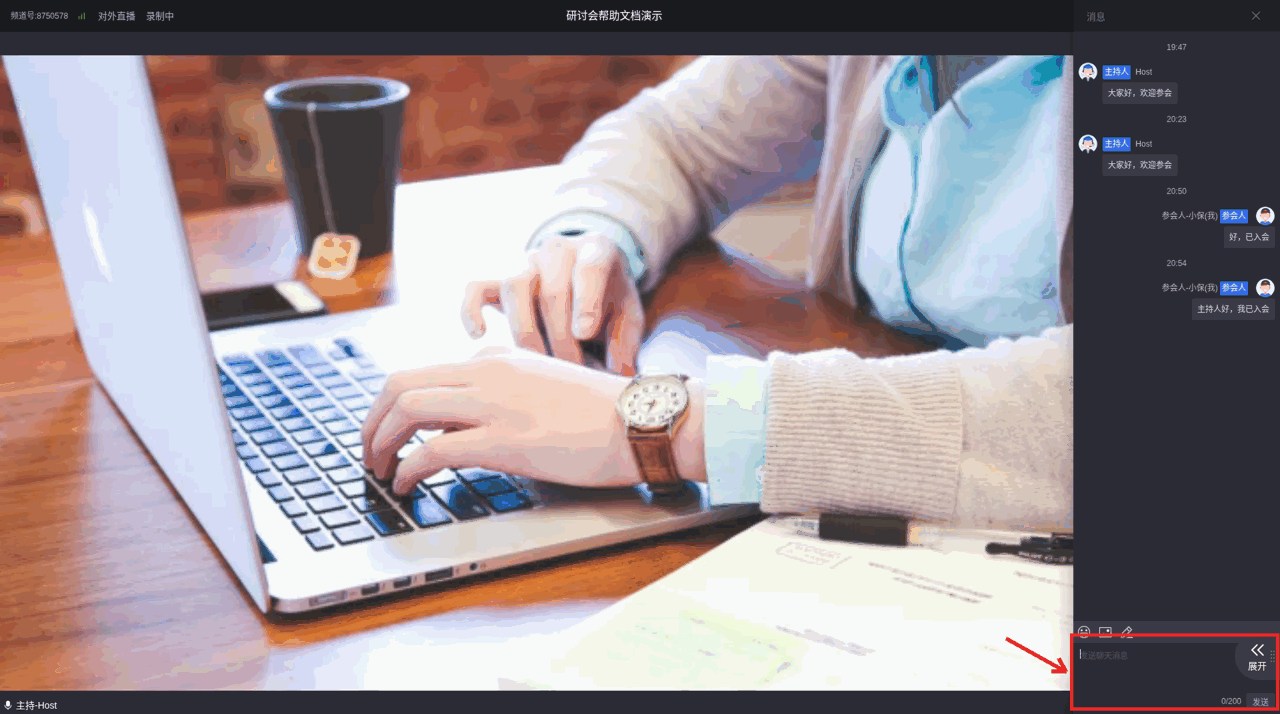
3.7 收起与展开工具栏
点击工具栏最右侧【收起】可隐藏工具栏,点击【展开】恢复显示。
第四步:结束连麦与离开
结束连麦需要手动操作:鼠标移到自己的画面上,点击右上角【…】→【挂断连麦】。在这个菜单中也可以选择【关闭扬声器】。
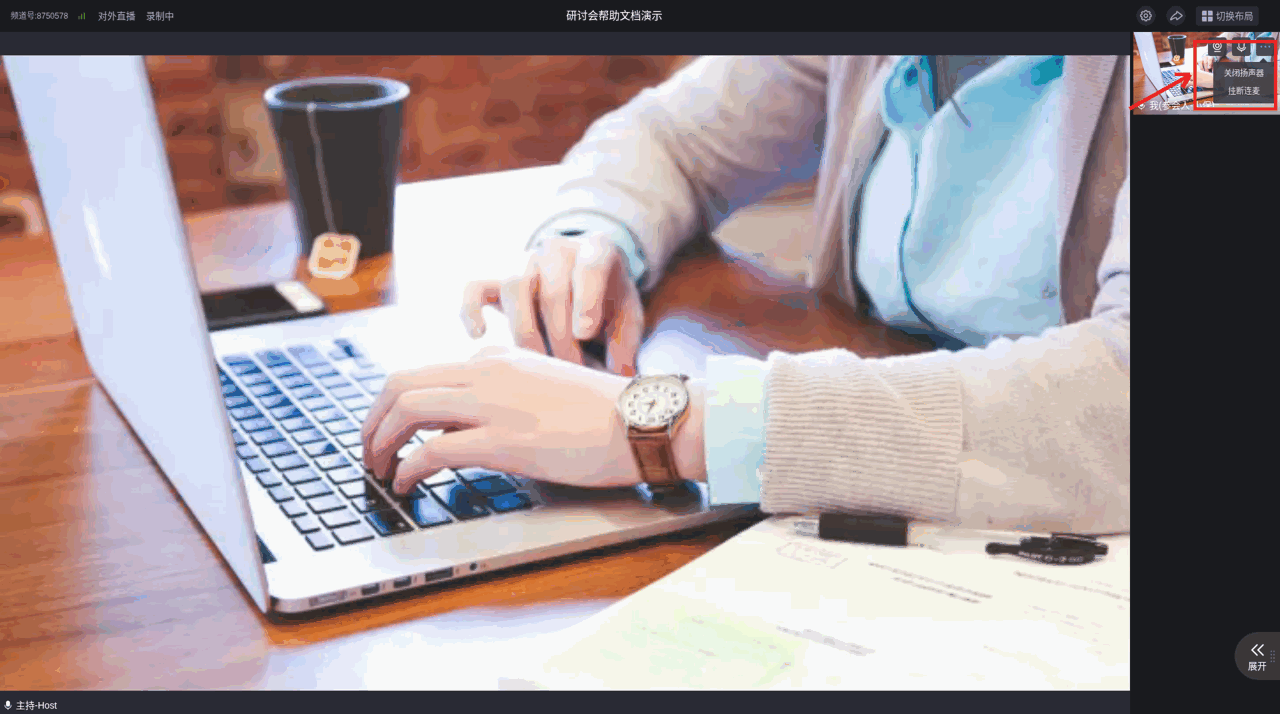
挂断连麦后,您会以观众身份继续观看,工具栏出现【连麦】按钮,需要时可以重新申请连麦。
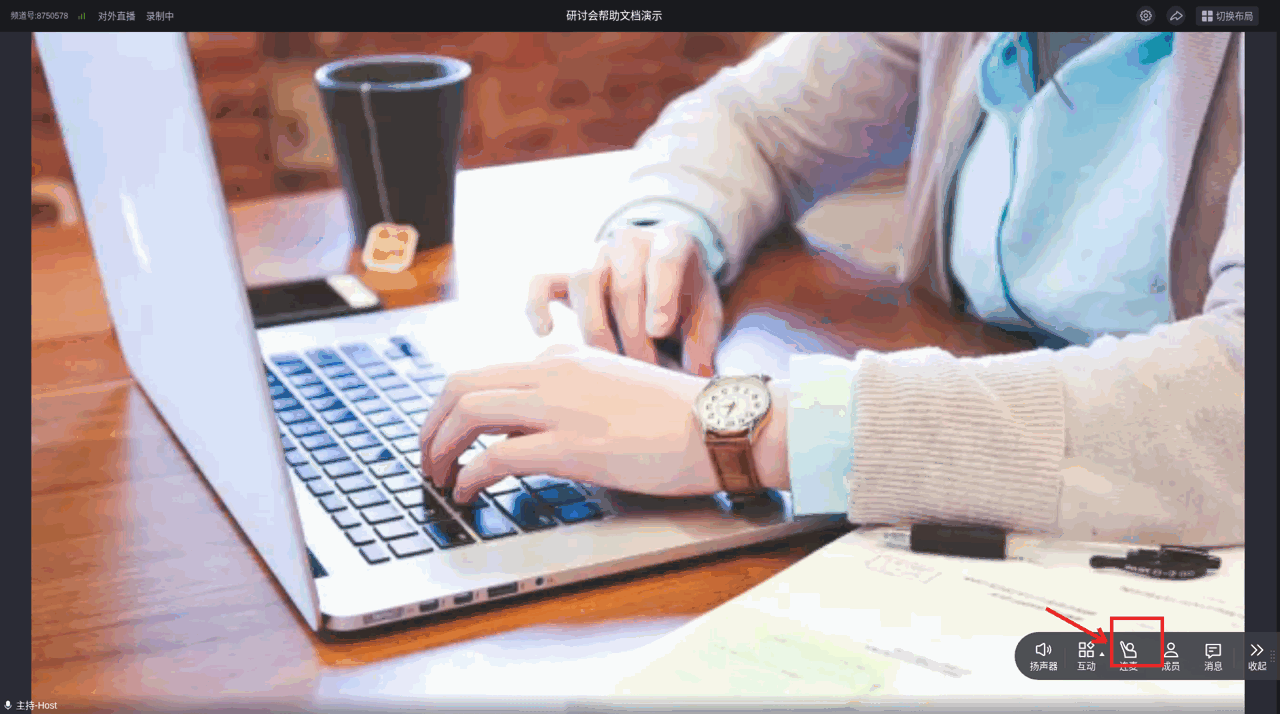
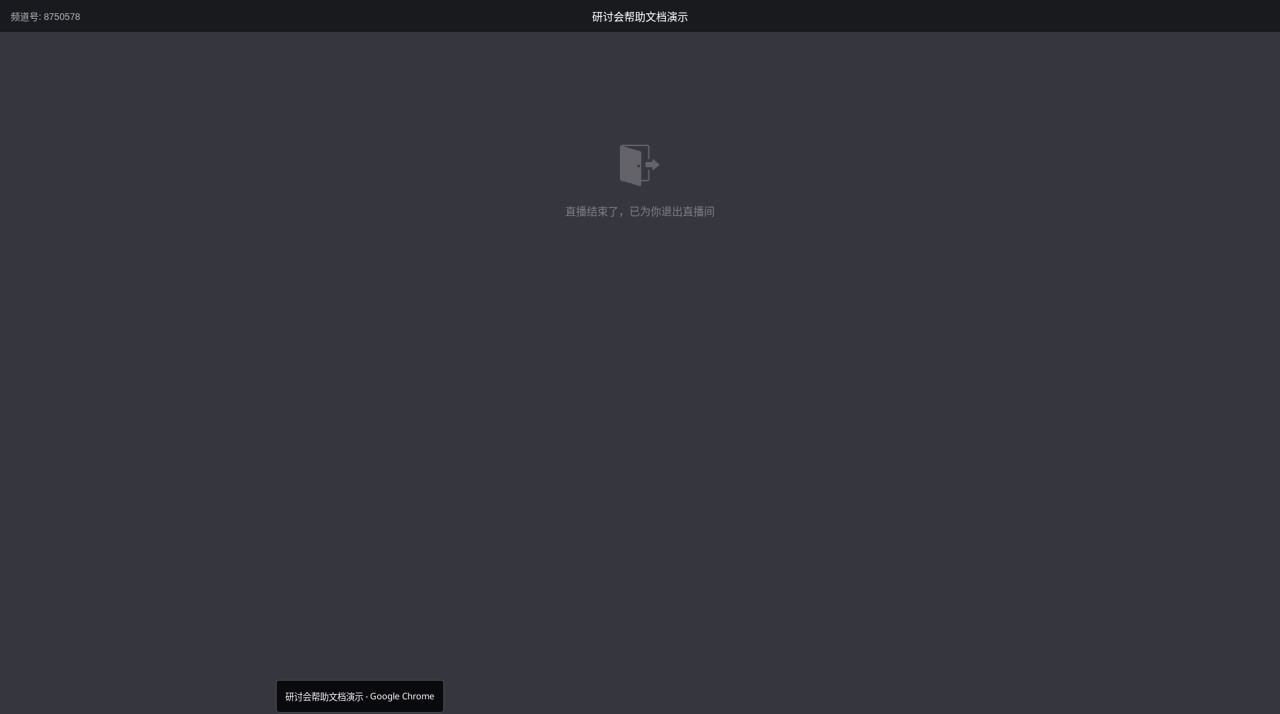
如不会操作,也可以联系主持人帮您下麦。主持人结束研讨后,页面会显示研讨会已结束。
附:分组讨论
分组通知
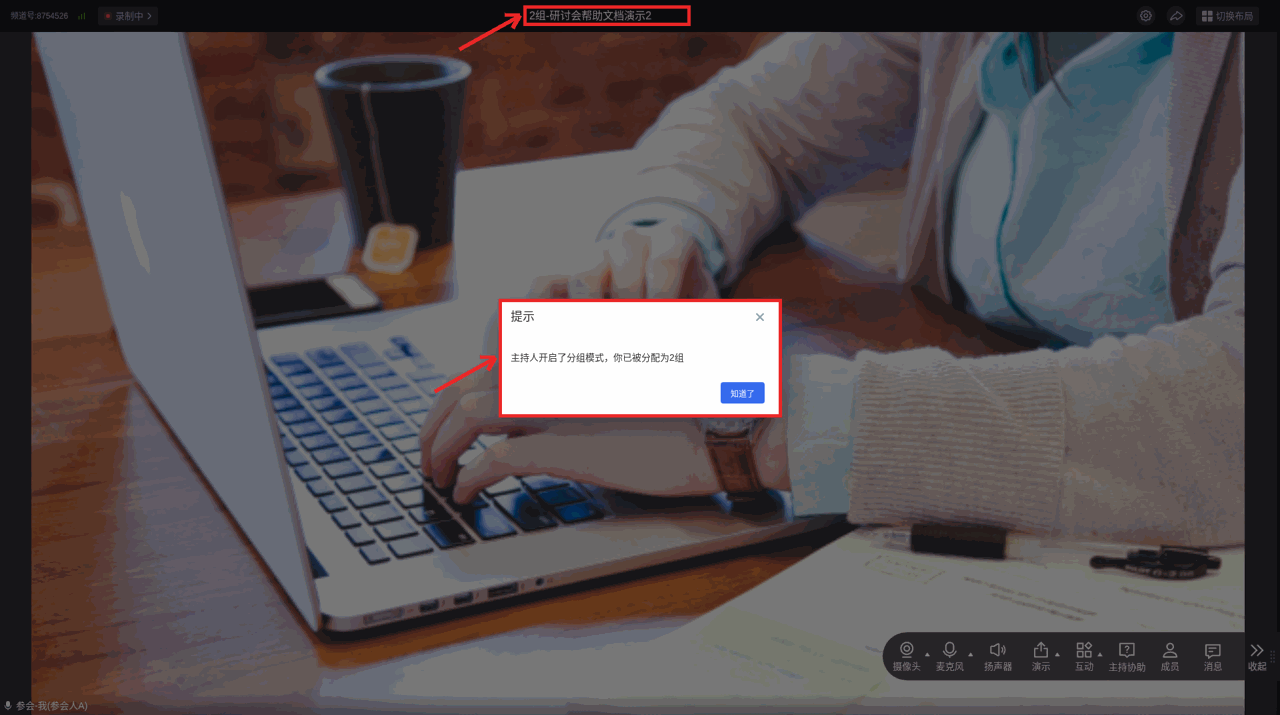
分组结果通知:主持完成分组后,组长和组员会收到分组结果通知,例如“主持人开启了分组模式,你已被分配为2组”,点击【知道了】关闭。
分组后,右侧成员列表仅显示本组组长、组员名单。
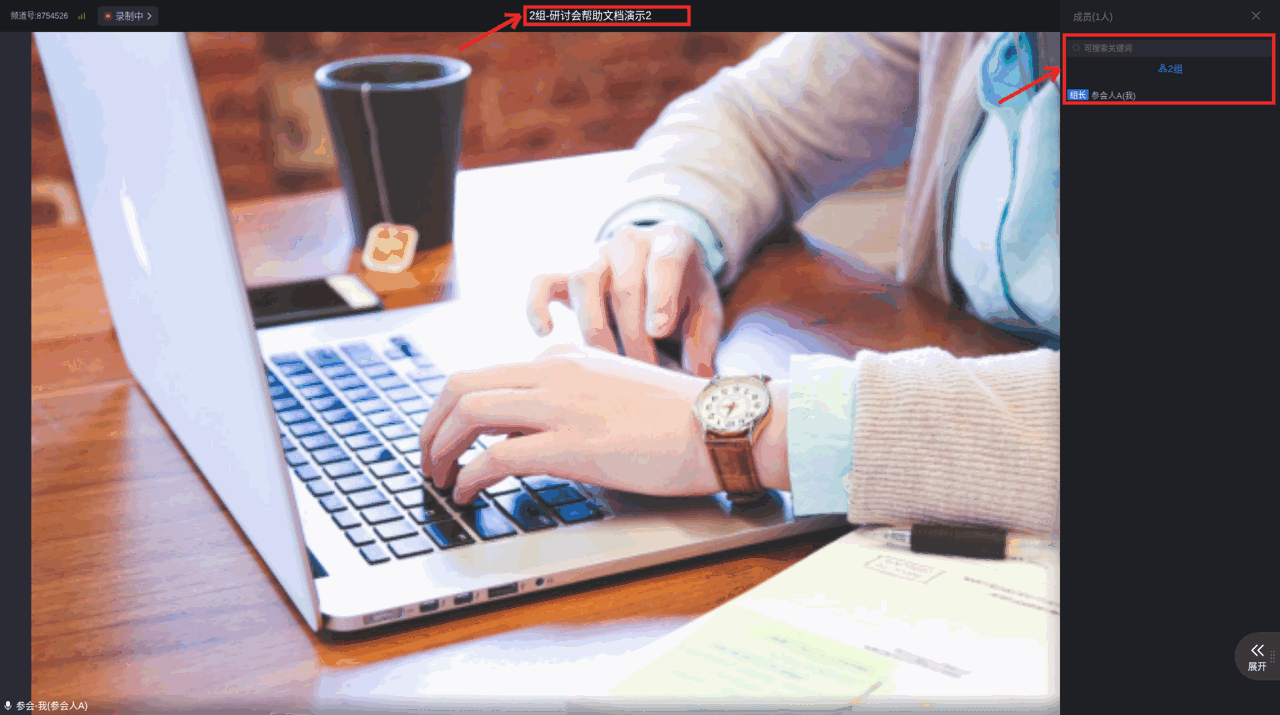
换组通知:主持将某个参会人分配到另外一个小组,被分配人会受到换组员结果通知,右侧成员列表,仅显示分配后的组长、组员名单
解散通知:主持将所有小组解散,参会人会受到解散通知,同时不再拥有组长、组员身份
开始讨论

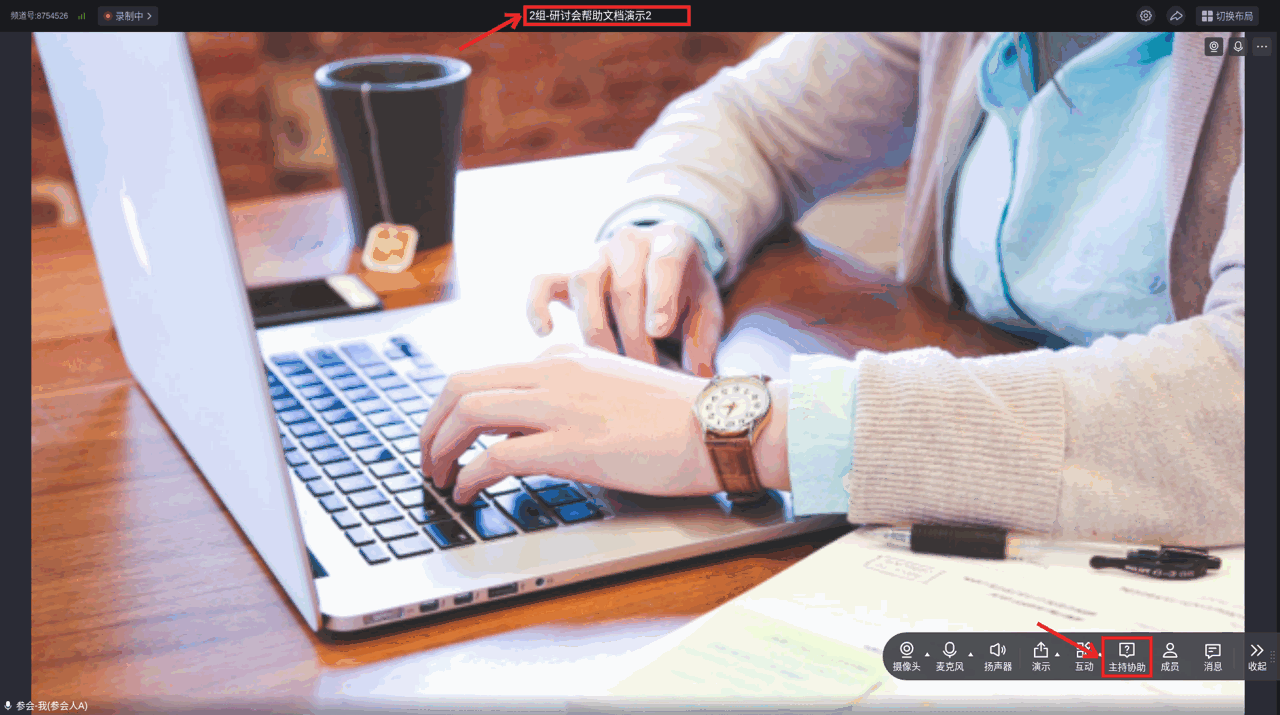
主持开启分组讨论,组员在倒计时结束后,立刻进入各自的小组房间内。小组房间的标题显示为“组名-频道名”,例如“2组-频道名称”。组长和组员在小组房间权限会有区别如下所示
| 组长 | 组员 |
|---|---|
 |
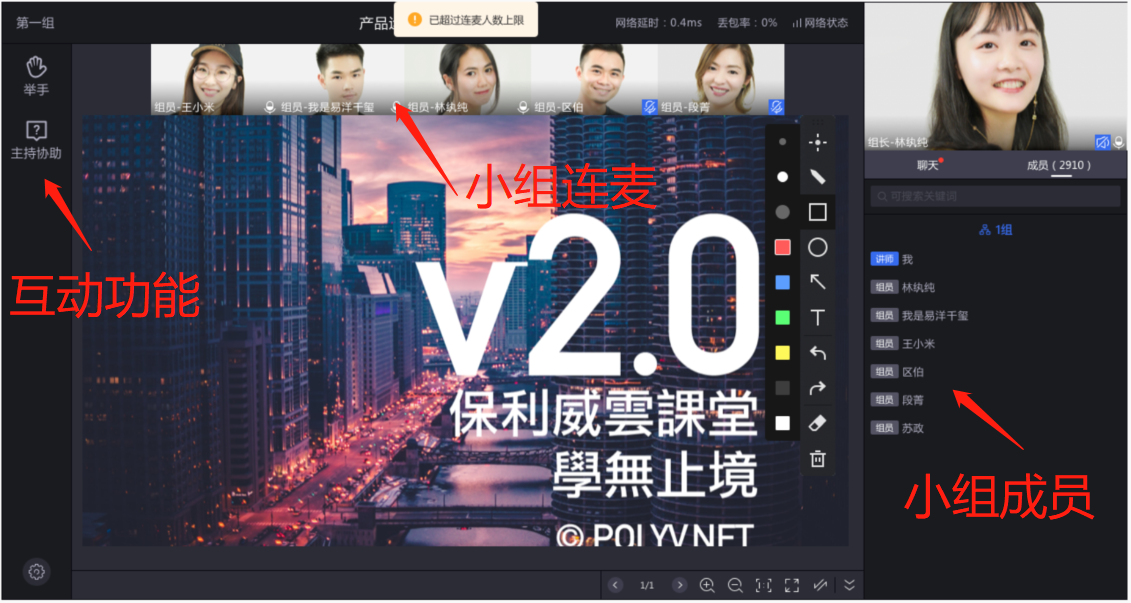 |
| 进入小组直播间后自动上麦,并且可以使用以下功能:白板、文档、桌面共享、查看举手、邀请上麦、邀请演示、全体静音、全体下麦权限、禁言、第一画面、主持协助、聊天 | 进入小组直播间后自动上麦(最多上麦15个人,超过后举手示意组长邀请上麦),可以使用以下功能:举手、主持协助、聊天、查看小组成员 |
注意:
- 1、小组房间内连麦、聊天、白板等均互相独立,互不影响
- 2、主持、组长进入小组房间自动连麦,每个房间的组员连麦上限为15人
- 3、主持掉线,组员无法回到大房间
结束讨论
主持结束讨论后,组长和组员会收到消息通知,并立刻从各自的小组房间回到原大房间内
注意:回到大房间后,仍然保留分组信息、组员、组长身份
主持协助
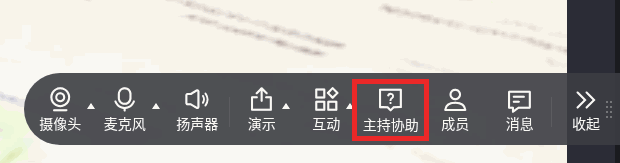
组长和组员点击底部工具栏【主持协助】,可向在大房间中的主持发送协助请求,再次点击可取消请求。
注意:
- 1、主持协助用于小组向主持求助,该功能仅在小组房间中显示可用。举手功能用于本组内,组员向组长互动示意
- 2、主持从小组退出后,自动结束小组协助请求
广播通知
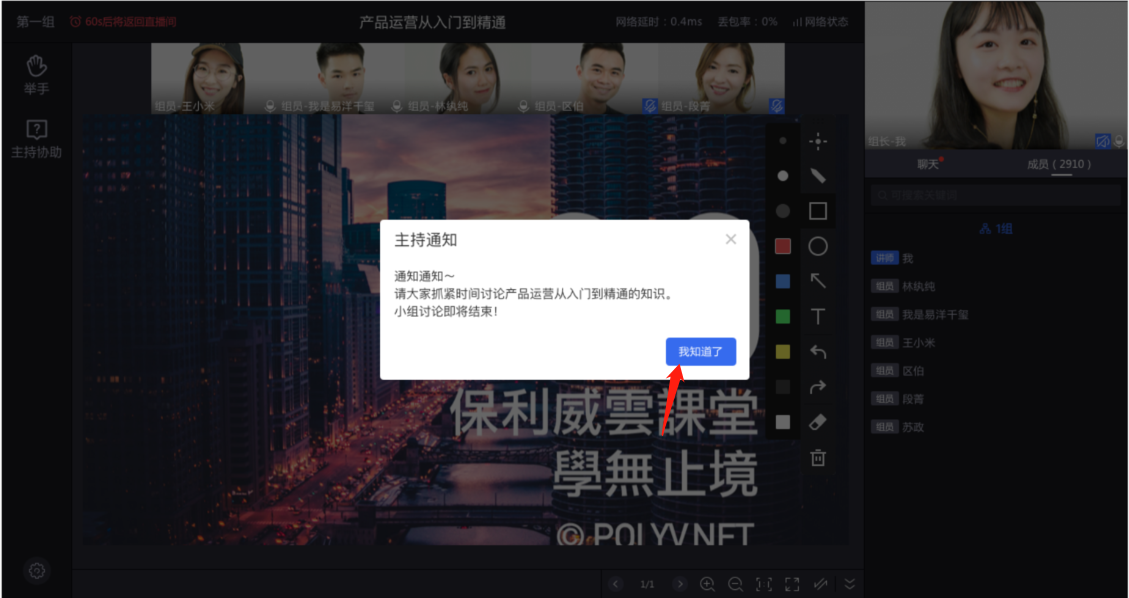
讨论过程中,由于主持无法同时与各组连麦沟通,主持可以将广播通知发送至所有小组房间内,组长和组员均能看到通知内容,点击我知道了关闭通知
