


一、创建研讨会
详见研讨会快速开始
二、研讨会设置
设置入口
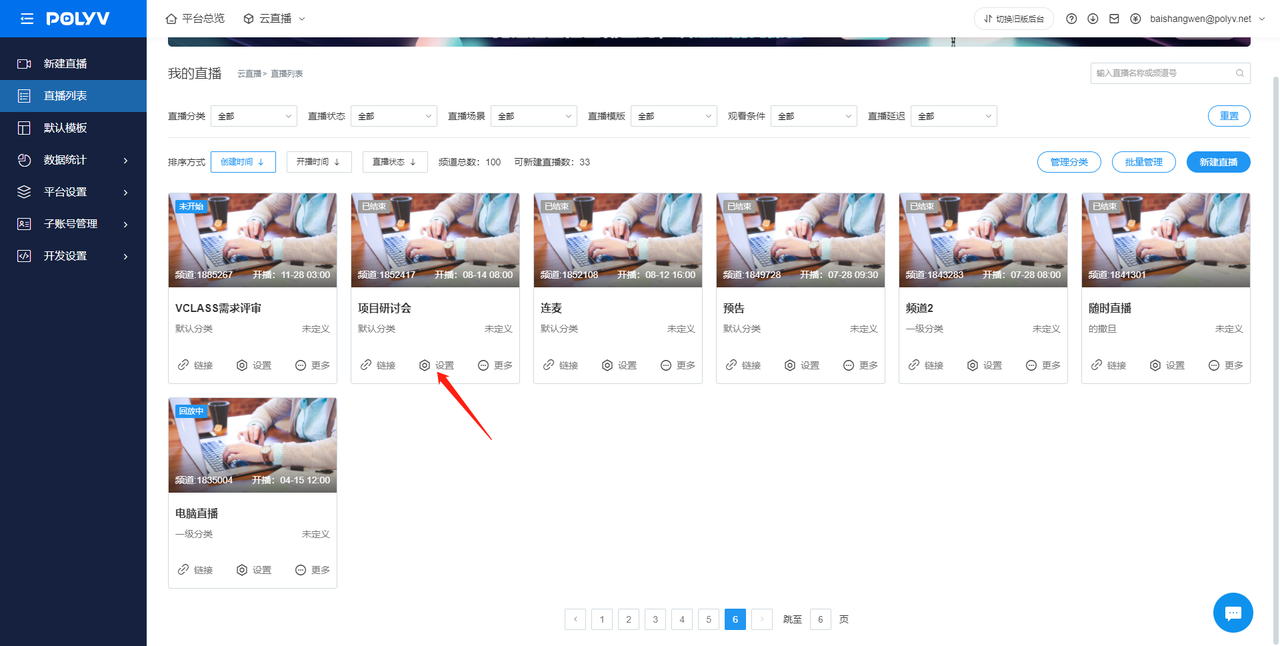
管理员在【直播列表】页面,找到列表中找到需要设置的研讨会信息,点击项目卡片底部的设置按钮,进入研讨会设置页面。
主持/参会人登录设置
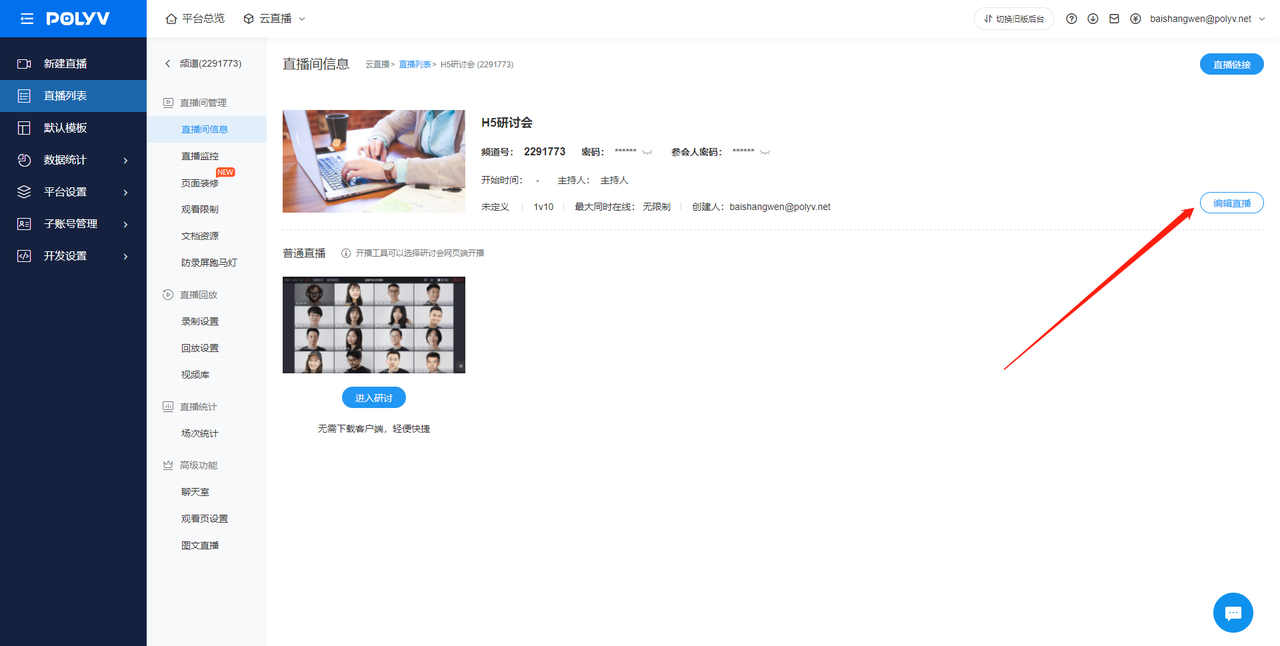
在【直播间信息】页面,点击右侧编辑直播按钮,进入编辑页面
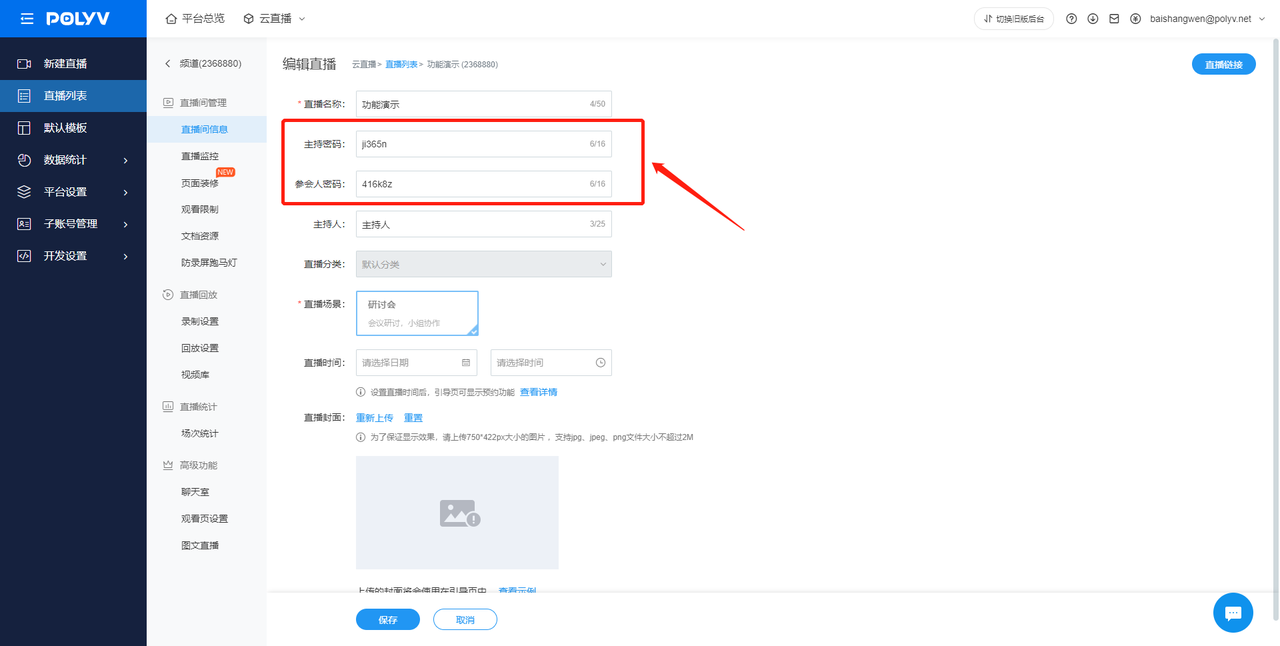
编辑页面可以查看当前主持/参会人密码,在编辑框内输入新的密码,点击保存完成修改。 注意: 1、主持、参会人密码不能重复 2、如果密码填写不符合规范,请在页面提示引导下进行修改,再做保存 3、创建直播时系统会自动生成主持、参会人密码
观众观看条件设置
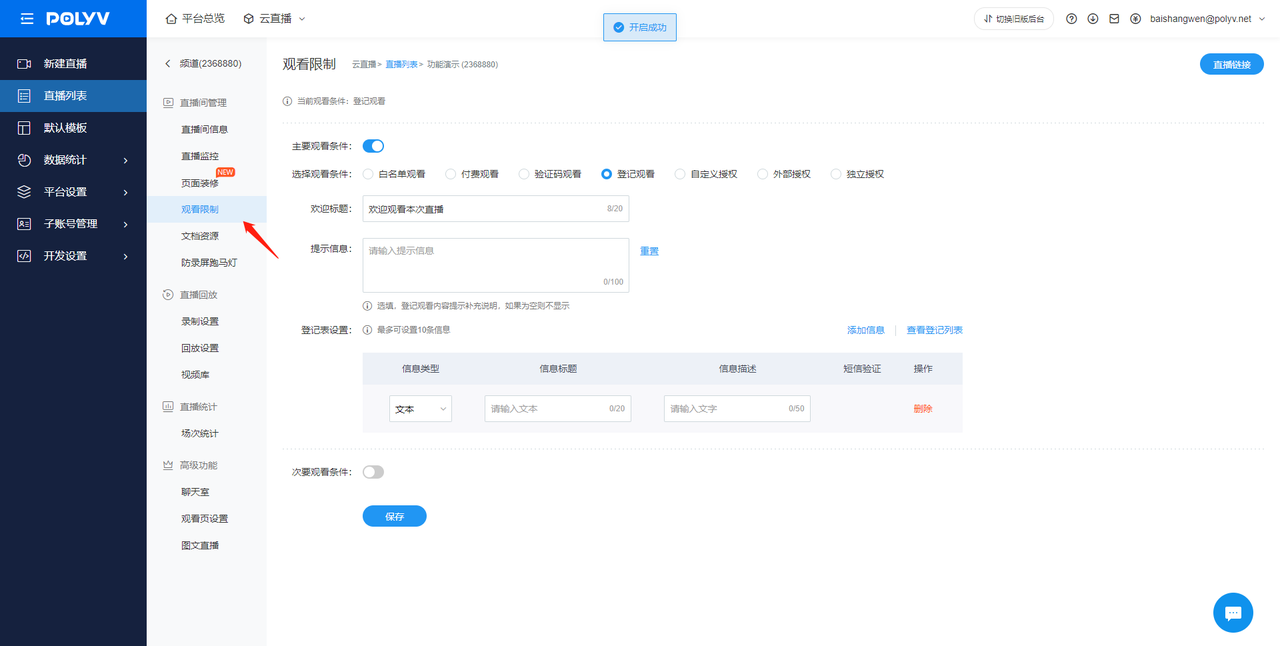
在设置页左侧菜单点击【观看限制】,在右侧表单中,设置观众观看条件,并保存。 观看条件设置类型有:
- 付费观看:付费后即可观看
- 白名单观看:在白名单内的用户可免费观看
- 登记观看:根据要求填写完相关的内容即可观看
- 验证码观看:输入正确的验证码即可观看
- 自定义授权:验证学员后依然在保利威视的平台进行观看
- 外部授权:学员观看跳转到客户自己的界面进行观看
- 分享观看:分享至微信好友后即可观看
注意:观看条件设置可设置为单条件以及双条件,但是双条件下的两个观看条件互斥;其次,分享观看仅在次要观看条件中可设置。
主持/参会人演示权限设置
管理员可以按研讨会决定主持人和参会人能使用哪些演示功能。例如会议只需要讨论、不需要共享内容时,可以关闭对应的演示方式。
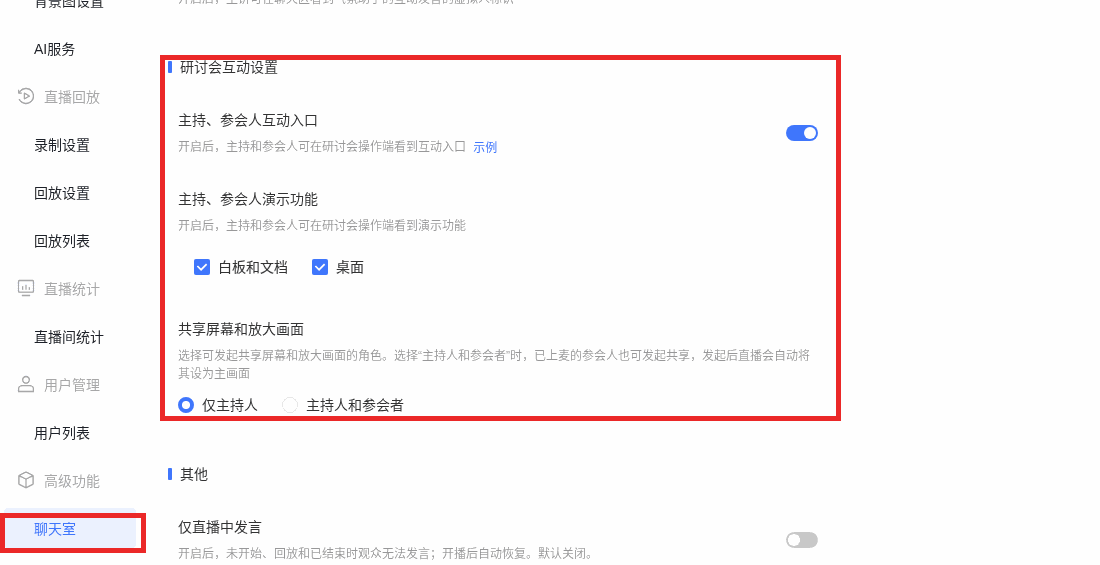
频道设置:进入频道的【频道详情】→【高级功能】→【聊天室】,找到【研讨会互动设置】区域。
直播模板设置:进入【直播模板】→【模板设置】→【聊天室】,同样找到【研讨会互动设置】区域,设置后对使用该模板的研讨会生效。
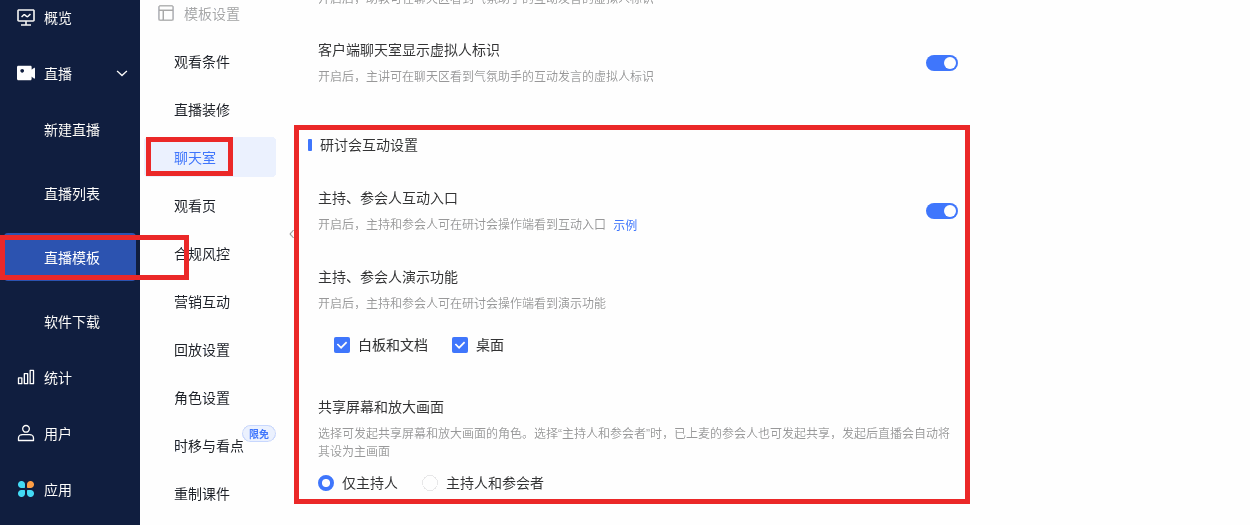
【研讨会互动设置】区域包含以下三项,修改后自动保存:
| 设置项 | 说明 |
|---|---|
| 主持、参会人互动入口 | 开关 |
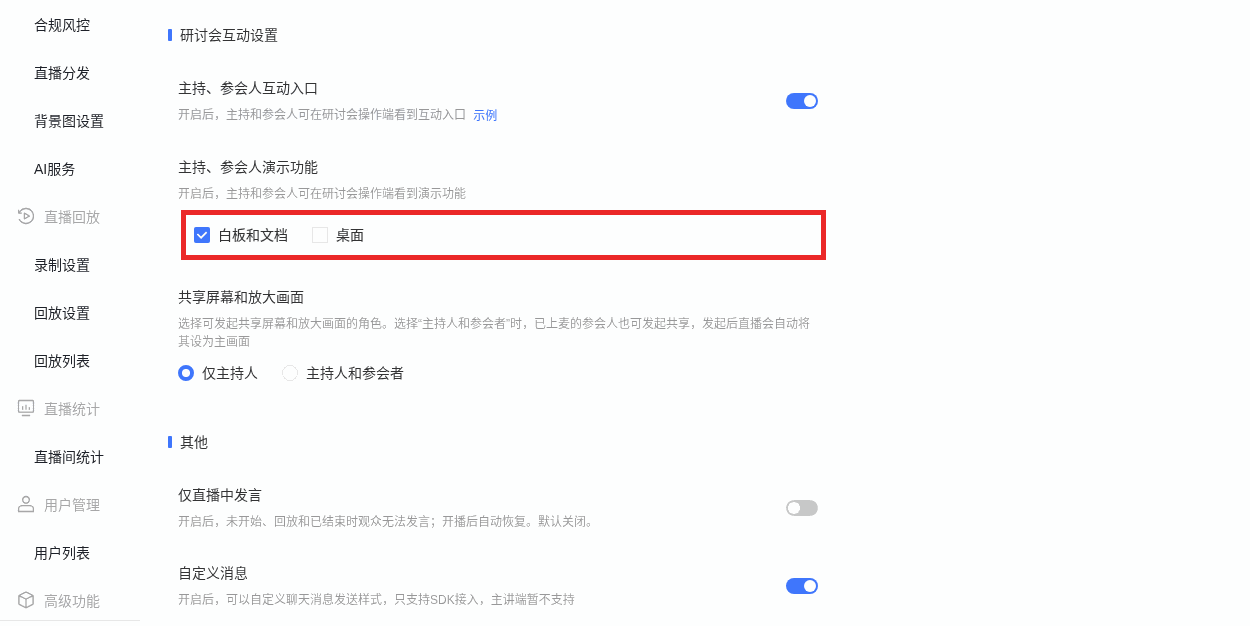
| 主持、参会人演示功能 | 勾选【白板和文档】【桌面】,默认都已勾选 |
| 共享屏幕和放大画面 | 可选【仅主持人】(默认)或【主持人和参会者】 |
【主持、参会人演示功能】的勾选项与研讨会中演示方式的对应关系如下:
| 勾选项 | 研讨会中对应的演示方式 |
|---|---|
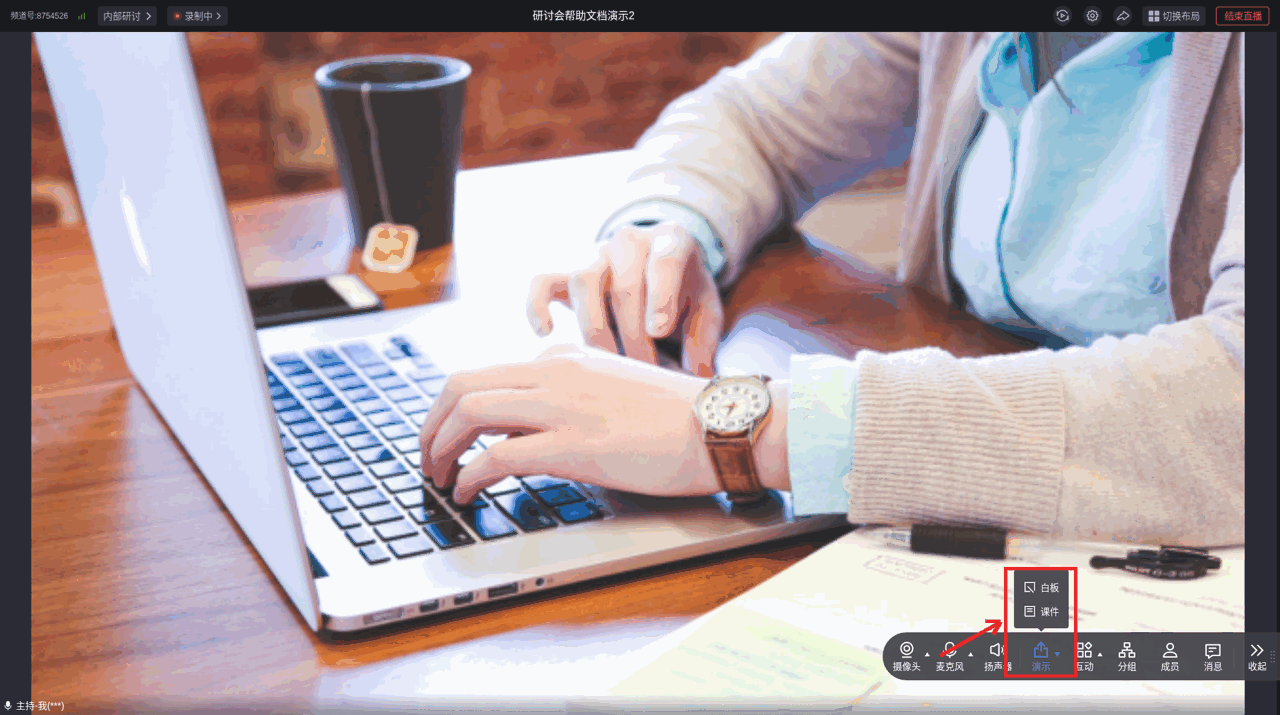
| 白板和文档 | 【演示】菜单中的【白板】和【课件】 |
| 桌面 | 【演示】菜单中的【桌面】(共享屏幕) |
例如取消勾选【桌面】:
主持人重新进入研讨会后,【演示】菜单中只显示【白板】和【课件】:
- 网页研讨会操作端、手机浏览器(H5)页面,以及嵌入您自己系统的研讨会页面,都按这里的设置展示演示功能。
- 修改设置后,主持人和参会人需要重新进入研讨会,才会使用最新的设置。
- 参会人能否自己发起共享,取决于【共享屏幕和放大画面】的选择,详见允许参会人自主共享屏幕。
三、研讨会分享
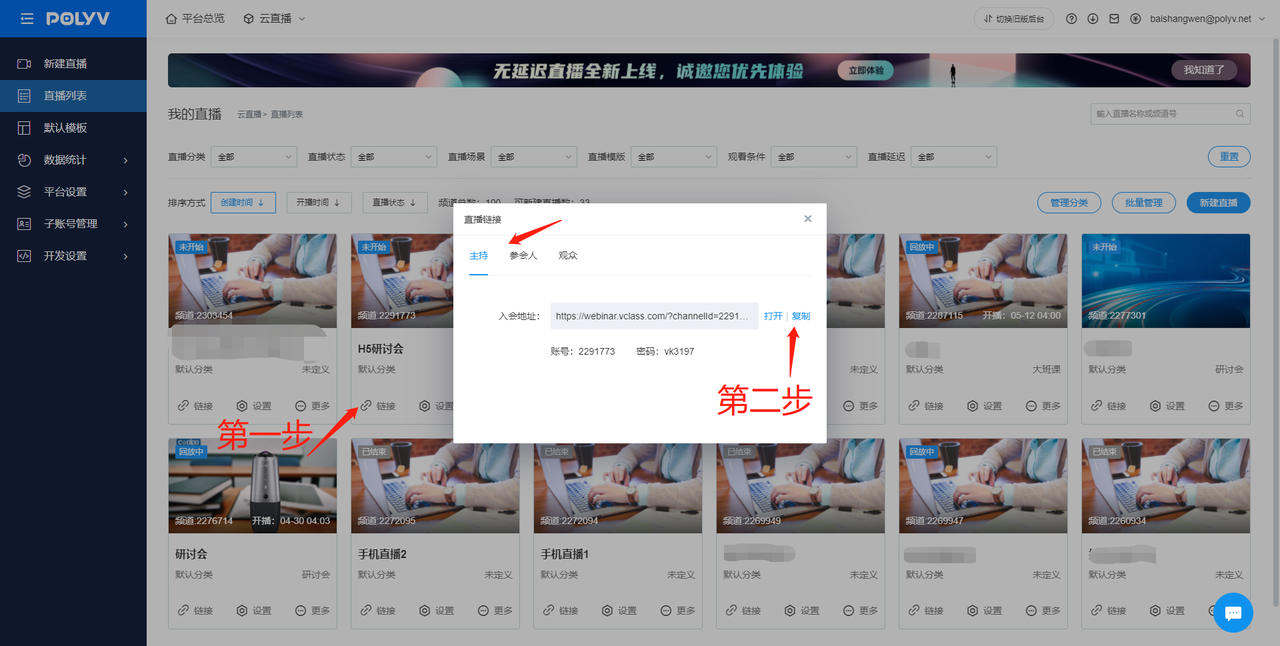
管理员在【直播列表】页面中,找到找到需要分享的研讨会,点击卡片左下角的链接按钮,会打开分享信息窗口,包含: 主持:登录地址、登录密码 参会人:登录地址、登录密码 观众:登录地址
注意: 1、小程序,vclass,移动端sdk暂不支持连麦 2、主持和参会人的登录地址相同
四、录制设置
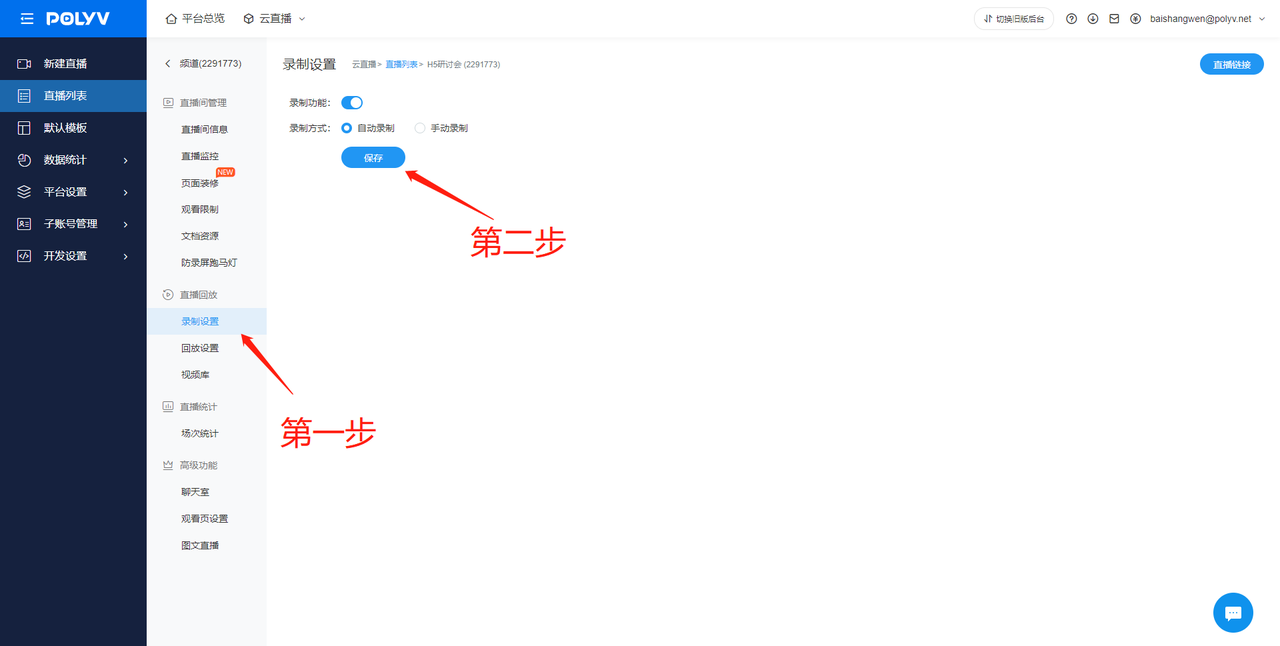
在设置页左侧菜单点击【录制设置】,在右侧表单中,设置录制规则并保存。 录制方式有: 自动录制:主持人或参会人进入直播间开始录制;所有主持人或参会人离开/断流超过40S,结束录制 手动录制:主持人点击开始录制按钮开始录制,点击关闭按钮结束录制,详情请看主持使用说明
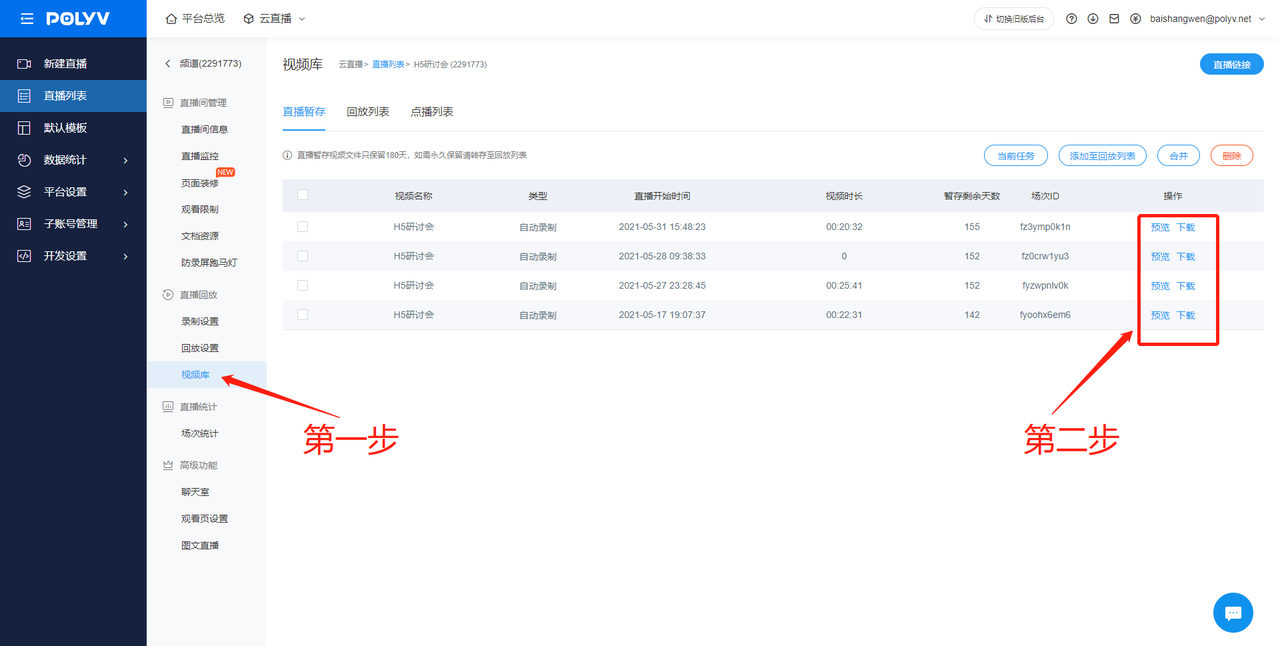
在设置页左侧菜单点击【视频库】,在右侧表单中,可以看到录制完成的视频,均为mp4格式,可以预览、下载、删除。
五、直播监控
使用说明:无论参会者是否上麦,平台管理员可以在直播监控页面,监控到所有参会人员的摄像头(此处需注意,仅从PCweb登录的参会者可以被监控),适用于培训、教学、考试的场景,平台需要监控参会者是否在认真上课/考试。 操作视频如下,也可点击查看更多操作视频研讨会,监播轮巡使用教程
