




本文介绍保利威直播在微信小程序中的后台小窗播放对接方式,覆盖以下两种观看场景:
- 原生小程序观看页:由观看页播放器直接请求后台小窗播放。
- 小程序 WebView 观看页:H5 观看页跳转到小程序原生中转页,由中转页创建原生
<video>并请求后台小窗播放。
后台小窗始终由微信小程序原生 <video> 或 <live-player> 组件承载。requestBackgroundPlayback() 不接收播放地址,直播流或回放地址必须先绑定到当前正在播放的原生组件,再通过对应的 Context 请求后台播放。
微信小程序核心 API
微信小程序实现后台播放的核心是播放器 Context 上的 requestBackgroundPlayback()。Polyv SDK 提供的 watchCore.player.requestBackgroundPlayback() 是对微信原生 Context API 的统一封装,不是另一套系统小窗能力。
进入后台小窗
| 微信原生 API | 官方说明 | 最低基础库 | 适用组件 |
|---|---|---|---|
VideoContext.requestBackgroundPlayback() |
进入后台小窗播放模式 | 2.14.3 |
<video> |
LivePlayerContext.requestBackgroundPlayback() |
进入后台小窗播放模式 | 2.14.3 |
<live-player> |
两个 API 均无参数、返回 void。使用方式如下:
// video
const videoContext = wx.createVideoContext('videoId', this);
videoContext.requestBackgroundPlayback();

// live-player
const livePlayerContext = wx.createLivePlayerContext('livePlayerId', this);
livePlayerContext.requestBackgroundPlayback();
Context 的创建方式可参考微信官方文档:
在 Polyv 原生观看页中,业务代码只需要调用:
watchCore.player.requestBackgroundPlayback();
SDK 会根据当前实际播放节点,向下转发到 VideoContext.requestBackgroundPlayback() 或 LivePlayerContext.requestBackgroundPlayback()。
退出后台小窗
| 微信原生 API | 官方说明 | 最低基础库 | 适用组件 |
|---|---|---|---|
VideoContext.exitBackgroundPlayback() |
退出后台小窗播放模式 | 2.14.3 |
<video> |
LivePlayerContext.exitBackgroundPlayback() |
退出后台小窗播放模式 | 2.14.3 |
<live-player> |
WebView 中转页返回 H5 前使用的是 VideoContext.exitBackgroundPlayback():
const videoContext = wx.createVideoContext('polyvLiveVideo', this);
videoContext.exitBackgroundPlayback();
wx.navigateBack({ delta: 1 });
原生控制栏按钮
video 组件的 show-background-playback-button 用于控制原生控制栏是否展示后台播放按钮。该属性只控制按钮展示,不代替 Context API;使用自定义按钮时仍需主动调用 requestBackgroundPlayback()。
接入前准备
接入前请确认:
- 已在保利威直播管理后台开启对应的小窗播放设置。
- 微信小程序基础库需要为
2.14.3或以上,低版本必须做兼容处理。 - 使用 iOS、Android 真机验证。开发者工具不能替代应用切后台场景的真机结果。
- 调用时播放器已经完成初始化并进入播放状态,原生播放器节点仍然挂载在页面中。
- 当前微信版本和操作系统支持后台小窗播放。
该方案不依赖 app.json 的 requiredBackgroundModes。requiredBackgroundModes 中的 audio 是后台音频能力,不是视频后台小窗开关。
管理后台设置
在直播管理后台的频道小程序设置中,可以看到以下配置:
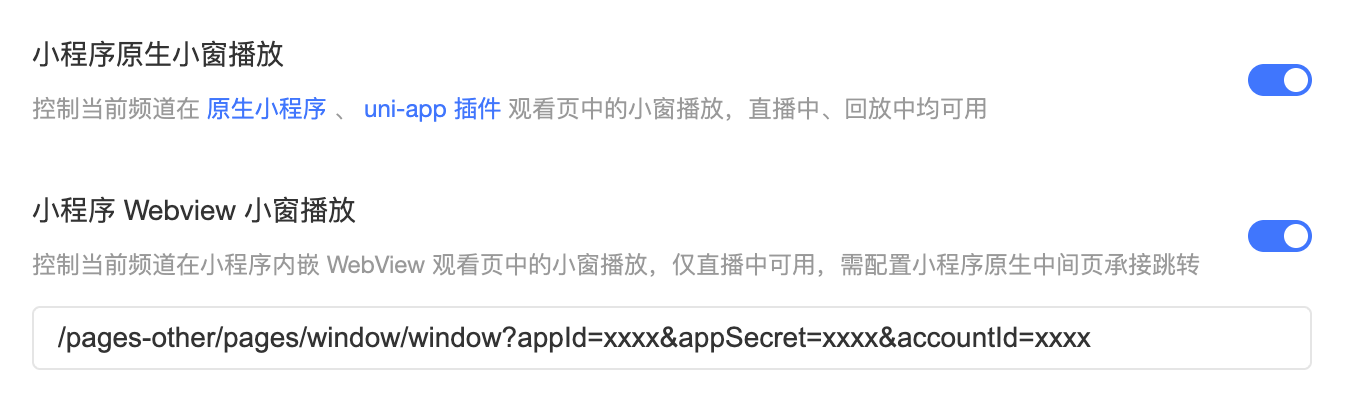
| 设置项 | 作用 | 当前适用范围 |
|---|---|---|
| 小程序原生小窗播放 | 控制原生小程序观看页是否展示小窗入口 | 直播、回放 |
| 小程序 WebView 小窗播放 | 控制 WebView H5 观看页是否展示小窗入口 | 直播 |
| 小程序原生中间页路径 | WebView 观看页点击小窗后跳转的原生小程序页面路径 | 仅 WebView 方案 |
中转页路径
当前 Polyv 观看端提供的参考中转页是:
/pages-other/pages/window/window
实现可参考 Polyv 观看端源码中的:
src/pages-other/pages/window/
中转页必须在小程序 app.json 的 pages 或分包页面中完成注册。WebView 观看页必须使用 wx.miniProgram.navigateTo 打开该页面,以保留上一层 WebView 页面;不要使用 redirectTo 替换 WebView 页面,否则中转页无法通过 navigateBack 返回原观看页。
截图中的配置示例为:
/pages-other/pages/window/window?appId=xxxx&appSecret=xxxx&accountId=xxxx
当前参考页实际需要以下四个参数:
| 参数 | 必填 | 说明 |
|---|---|---|
channelId |
是 | 当前直播频道 ID,通常由 H5 观看页在点击时追加 |
accountId |
是 | 保利威帐号 ID,不是观众 userId |
appId |
是 | 当前验证实现使用的播放器鉴权 App ID |
appSecret |
是 | 仅当前验证实现用于前端计算签名 |
参数名区分大小写。accountId 表示保利威帐号 ID,观众 userId 表示观看用户标识,二者是完全不同的业务字段,不能互相替代,也不能把观众 userId 作为 accountId 传入。所有动态参数都应执行 encodeURIComponent。
安全提示:截图展示的是当前验证环境的配置方式。生产环境禁止把长期
appSecret放在管理后台页面路径、H5 JavaScript、小程序路由参数或小程序代码中。正式接入应由业务服务端保管密钥,只向前端签发短时、最小权限的播放凭证。中转页可接收一次性ticket,再向业务服务端换取短时sign + timestamp或播放 token。采用该方式前,需要同步改造当前 Polyvwindow参考页的鉴权入参。
原生小程序观看页实现
实现流程
当前 Polyv 观看端只在竖屏观看页展示小窗按钮。按钮位于频道信息胶囊旁,显示条件为:
- 后台已开启“小程序原生小窗播放”。
- 当前频道状态为直播中或回放中。
调用链如下:
sequenceDiagram
  participant User as 用户
  participant Page as 原生观看页
  participant SDK as watchCore.player
  participant Controller as 播放器控制器
  participant Context as VideoContext 或 LivePlayerContext
  participant System as 微信或系统小窗
  User->>Page: 点击小窗按钮
  Page->>SDK: requestBackgroundPlayback()
  SDK->>Controller: 转发到当前直播或点播控制器
  Controller->>Context: requestBackgroundPlayback()
  Context->>System: 请求进入后台小窗
对应的核心调用是:
watchCore.player.requestBackgroundPlayback();
SDK 会根据当前播放器类型转发调用:
- 直播播放器:获取当前播放器组件暴露的
getVideoContext(),最终调用VideoContext或LivePlayerContext。 - 点播播放器:调用点播播放器上下文的
requestBackgroundPlayback()。
当前本地播放器会根据媒体类型选择原生节点:
- 普通直播流优先使用
<live-player>。 .m3u8、回放、暖场视频或开启forceVideo时使用<video>。
推荐调用时机
应在播放器真正开始播放后开放小窗按钮。观看页 SDK 可以监听 PlayerEvents.PlayerPlaying:
import { PlayerEvents } from '@polyv/live-watch-miniprogram-sdk';

let canRequestBackgroundPlayback = false;

watchCore.player.eventEmitter.on(PlayerEvents.PlayerPlaying, () => {
  canRequestBackgroundPlayback = true;
});

function onTapBackgroundPlayback() {
  if (!canRequestBackgroundPlayback) {
    wx.showToast({
      title: '请先开始播放',
      icon: 'none',
    });
    return;
  }

  try {
    watchCore.player.requestBackgroundPlayback();
  } catch (error) {
    wx.showToast({
      title: '小窗打开失败',
      icon: 'none',
    });
  }
}
requestBackgroundPlayback() 无参数、返回 void。调用没有返回成功回调,因此不能把“方法未抛错”直接等同于“系统小窗已经打开”。
直接使用原生 video
如果没有使用观看页 SDK,也可以直接对原生 <video> 创建 Context:
<video
  id="liveVideo"
  src="{{ videoSrc }}"
  autoplay
  show-background-playback-button="{{ true }}"
  bindplay="onVideoPlay"
/>

<button bind:tap="onTapBackgroundPlayback">小窗播放</button>
Page({
  data: {
    isPlaying: false,
  },

  onVideoPlay() {
    this.setData({ isPlaying: true });
  },

  onTapBackgroundPlayback() {
    if (!this.data.isPlaying) {
      wx.showToast({ title: '请先开始播放', icon: 'none' });
      return;
    }

    const videoContext = wx.createVideoContext('liveVideo', this);
    if (typeof videoContext.requestBackgroundPlayback !== 'function') {
      wx.showToast({ title: '当前环境不支持小窗播放', icon: 'none' });
      return;
    }

    try {
      videoContext.requestBackgroundPlayback();
    } catch (error) {
      wx.showToast({ title: '小窗打开失败', icon: 'none' });
    }
  },
});
show-background-playback-button 只控制原生控制栏是否显示后台播放按钮;使用自定义按钮时仍需主动调用 Context API。
页面生命周期
系统小窗依赖原播放器页面和原生节点存活。后台播放期间不要执行以下操作:
navigateBack、redirectTo或其他会卸载播放器页面的路由操作。- 销毁观看页 SDK 或播放器实例。
- 通过
wx:if移除<video>/<live-player>。 - 清空
src或切换到另一个播放器 Context。
当前 Polyv 原生观看页针对 iOS 返回页面后的恢复问题做了兼容处理:触发过后台播放后,页面再次显示会立即调用一次 play(),并在 1 秒后再次调用。该处理可以缓解 <video> 播放 m3u8 时第一次 play() 无效的问题;当前 <live-player> 在系统小窗中暂停后返回,仍可能无法通过 play() 恢复,需要结合真机结果继续处理。
WebView 观看页实现
方案定位
WebView 页面不能直接获取小程序原生 VideoContext。当前方案通过一个可见的原生中转页接管播放:
sequenceDiagram
  participant User as 用户
  participant H5 as WebView 观看页
  participant Window as 原生 window 中转页
  participant Core as wx-live-player-core
  participant Video as 原生 video
  participant System as 微信或系统小窗
  User->>H5: 点击小窗播放
  H5->>Window: wx.miniProgram.navigateTo
  Window->>Core: 创建播放器并请求媒体信息
  Core-->>Window: 返回 mediaInfo.src
  Window->>Video: 设置 src 并自动播放
  Video-->>Window: bindplay
  Window->>System: requestBackgroundPlayback()
  System-->>Window: 用户返回微信
  Window->>Video: exitBackgroundPlayback()
  Window->>H5: navigateBack 返回 WebView
当前完整流程是:
- 小程序登录页通过
redirectTo打开承载 H5 观看页的 WebView 页面。 - H5 根据后台的“小程序 WebView 小窗播放”开关决定是否展示小窗按钮。
- 用户点击后,H5 暂停自身播放器,并使用
wx.miniProgram.navigateTo打开后台配置的原生中转页。 - 中转页获取直播流地址,挂载原生
<video>。 <video>触发bindplay后,中转页调用requestBackgroundPlayback()。- 用户从系统小窗返回微信时,中转页在后续
onShow中退出后台播放,再navigateBack返回原 WebView 页面。 - 中转页
onUnload时销毁播放器。
因此该方案的播放归属会发生切换:进入中转页后由原生播放器播放;返回 WebView 前会结束原生系统小窗并销毁中转播放器。它不支持“已经返回 WebView 页面,但原生系统小窗仍继续播放”的并行状态。
H5 跳转中转页
WebView 网页需要引入微信 JSSDK,并在用户点击时调用:
<script src="https://res.wx.qq.com/open/js/jweixin-1.3.2.js"></script>
function openBackgroundPlayback(options) {
  const intermediatePagePath = options.intermediatePagePath;
  const channelId = options.channelId;
  const separator = intermediatePagePath.includes('?') ? '&' : '?';
  const targetUrl =
    intermediatePagePath +
    separator +
    'channelId=' +
    encodeURIComponent(channelId);

  // 跳转前暂停 H5 播放器,避免双音频和重复统计。
  options.pauseWebPlayer();

  wx.miniProgram.navigateTo({
    url: targetUrl,
    fail(error) {
      console.error('打开小窗中转页失败', error);
      options.resumeWebPlayer();
    },
  });
}
intermediatePagePath 使用管理后台返回的中转页路径。当前截图中的路径已经包含 appId、appSecret 和 accountId,H5 在点击时追加当前 channelId。正式环境应改为追加短时 ticket,不要传递长期 appSecret。
Polyv window 中转页逻辑
Polyv 观看端的 pages-other/pages/window/window 当前使用原生 Page({...}) 生命周期,核心逻辑如下:
- 解析并校验
channelId、accountId、appId、appSecret。 - 生成时间戳和 MD5 签名,创建
@polyv/wx-live-player-core播放器。 - 设置
forceVideo: true,确保直播由原生<video>承载。 - 监听
UPDATE_MEDIA_INFO,把mediaInfo.src写入页面的videoSrc。 - 原生
<video>起播后创建VideoContext,并且只发起一次requestBackgroundPlayback()。 - 后续
onShow检查上一页是否为 WebView;满足条件时先退出后台播放,再返回 WebView。 onUnload销毁PolyvLive,避免播放器和事件监听残留。
参考页会把 accountId 传给 PolyvLive 的 uid 配置,并用于 statistics.param1。这里的 accountId 仍然是保利威帐号 ID,不代表观众 userId。
中转页的原生节点应保持可见和挂载:
<video
  wx:if="{{ videoSrc }}"
  id="polyvLiveVideo"
  src="{{ videoSrc }}"
  autoplay
  controls="{{ false }}"
  enable-progress-gesture="{{ false }}"
  show-fullscreen-btn="{{ false }}"
  object-fit="contain"
  bindplay="onVideoPlay"
  binderror="onVideoError"
/>
不要对播放器使用 display: none、visibility: hidden、opacity: 0,也不要在发起后台播放后立即卸载中转页。
生产鉴权改造
当前参考页把 appSecret 带到前端并在小程序中计算签名,只能用于内部验证。推荐的生产流程是:
- H5 向业务服务端申请一次性、短有效期的
ticket。 - H5 只把
channelId和ticket传给原生中转页;如果业务还需要观众userId,应使用独立字段传递,不能覆盖accountId。 - 中转页用
ticket向业务服务端换取短时播放器鉴权信息。 - 业务服务端持有
appSecret并完成签名,前端永远不接触长期密钥。 - 中转页使用返回的短时
appId + sign + timestamp或播放 token 创建播放器。
ticket 应绑定频道、观众、过期时间和使用次数,并在服务端校验,避免被复制到其他频道或重复使用。
用户交互与调用时机
微信官方对 requestBackgroundPlayback() 的接口说明没有标注“只能由用户点击调用”,但这不等于进入页面后可以无条件立即调用:
- 原生媒体可能尚未创建 Context 或尚未开始播放。
- 自动播放可能受终端、系统或媒体策略影响。
- 后台小窗是否出现仍由微信和操作系统共同决定。
推荐做法:
- 原生观看页由用户点击小窗按钮触发。
- WebView 方案由用户点击 H5 小窗按钮进入中转页,并等原生
<video>的bindplay后调用。 - 不要在
onLoad中创建 Context 后立即调用。 - 不要在调用后紧接着执行
wx.exitMiniProgram()。微信没有保证这组调用的组合时序。
状态判断与错误处理
建议同时使用以下方式维护状态:
- 调用前检查
requestBackgroundPlayback是否存在,并捕获同步异常。 - 提供手动重试入口,不要只依赖自动调用一次。
- 在页面生命周期中记录是否已经发起后台播放请求,避免重复调用。
当前 Polyv window 参考页中的 backgroundPlaybackRequested 只表示“已经发起调用且未同步抛错”,不代表后台小窗真实进入。业务侧需要保留失败提示和手动重试入口。
后台播放限制
- 微信没有提供直接把流地址传给后台小窗的全局 API。
- 必须先让微信原生
<video>或<live-player>播放,再调用对应 Context。 - 强制结束微信进程、卸载播放器页面、销毁播放器或清空媒体源后,后台播放无法继续。
- 用户把微信切到后台后小窗立即消失时,应优先检查基础库版本、播放器是否已起播、原生节点是否仍存活,以及当前微信和操作系统是否支持该能力。
- 不存在额外的小程序参数可以强制后台小窗继续显示。
当前参考项目注意事项
- 原生观看页按钮目前只判断后台开关和频道状态,没有判断播放器是否已真正起播。业务接入时建议增加
PlayerEvents.PlayerPlaying状态保护。 - WebView 中转页通过
backgroundPlaybackRequested记录是否发起调用,但该状态不能确认后台小窗是否实际打开。 - WebView 中转页只用于直播;管理后台截图也明确标注 WebView 小窗仅直播中可用。
常见问题
Q1:点击按钮后为什么没有出现小窗?
A: 请确认播放器已经进入播放状态、基础库版本符合要求、Context 方法存在、原生播放器节点未被卸载,并使用真机测试。
Q2:原生观看页为什么没有小窗按钮?
A: 请确认管理后台已开启“小程序原生小窗播放”,并且频道当前状态为直播中或回放中。
Q3:WebView 点击后为什么无法返回原观看页?
A: 请确认 H5 使用 wx.miniProgram.navigateTo 打开中转页,且页面栈中的上一页仍为 pages-other/pages/web-view/web-view。若使用 redirectTo,原 WebView 页面会被替换。
Q4:WebView 和中转页为什么会同时有声音?
A: H5 跳转前应暂停 Web 播放器;返回 WebView 后,再由 H5 决定是否恢复播放。当前方案不会自动同步 H5 与原生播放器的播放状态。
Q5:iOS 切到微信后台后,为什么小窗也消失了?
A: 请检查基础库版本、播放器是否已经起播、原生节点是否仍然挂载,以及当前微信版本和操作系统是否支持后台小窗。小程序没有额外参数可以强制后台小窗继续显示。
