小班網頁上課端操作
更新時間:2024-10-21 09:33:43
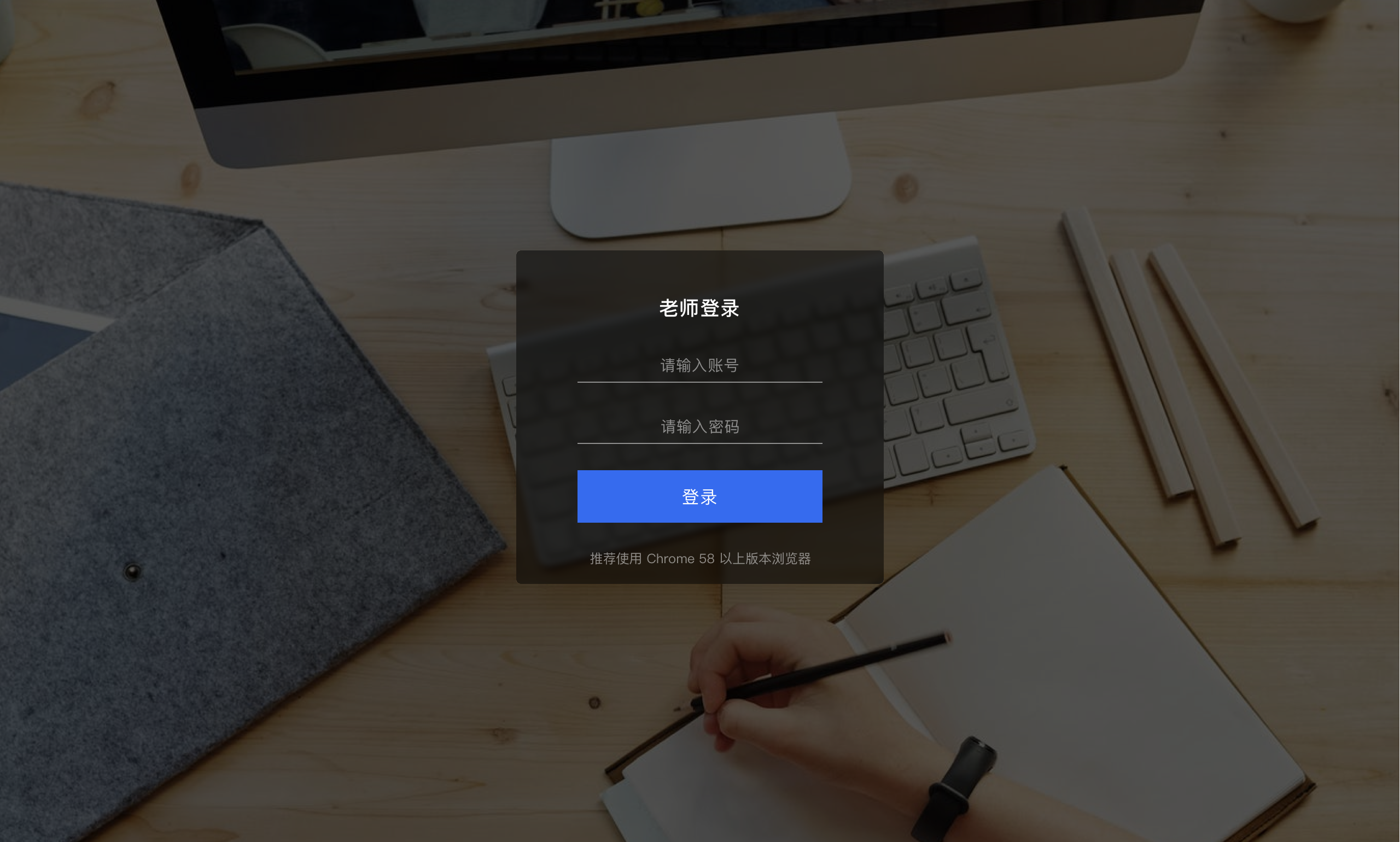
老師登入
從保利威後台取得老師帳號和密碼用於登入
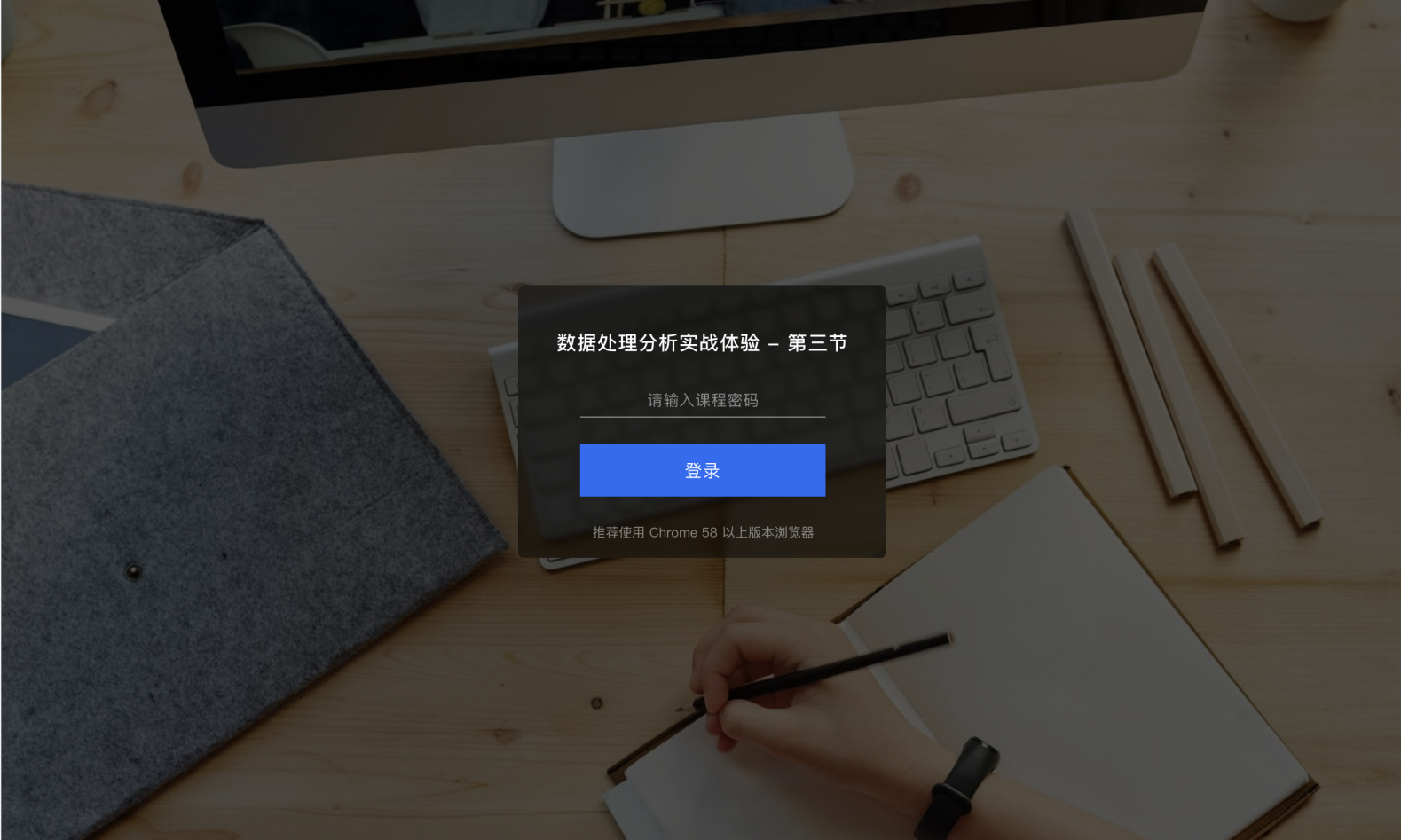
學生登入
學生透過觀看條件登入進入上課頁面
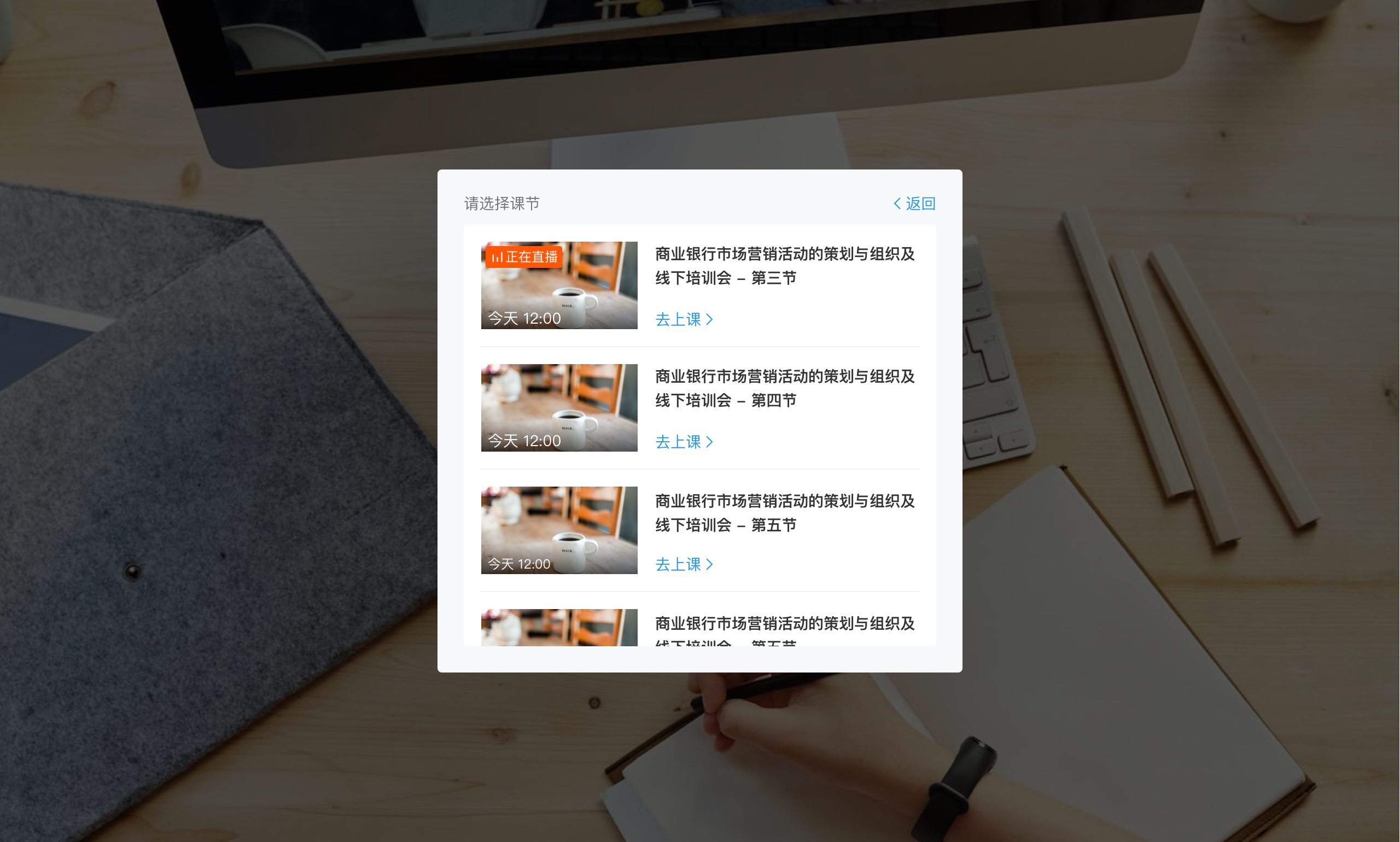
選擇課節
成功登入後選擇對應的課節上課。(註:頁面只顯示4小時內的課節)
老師上下課
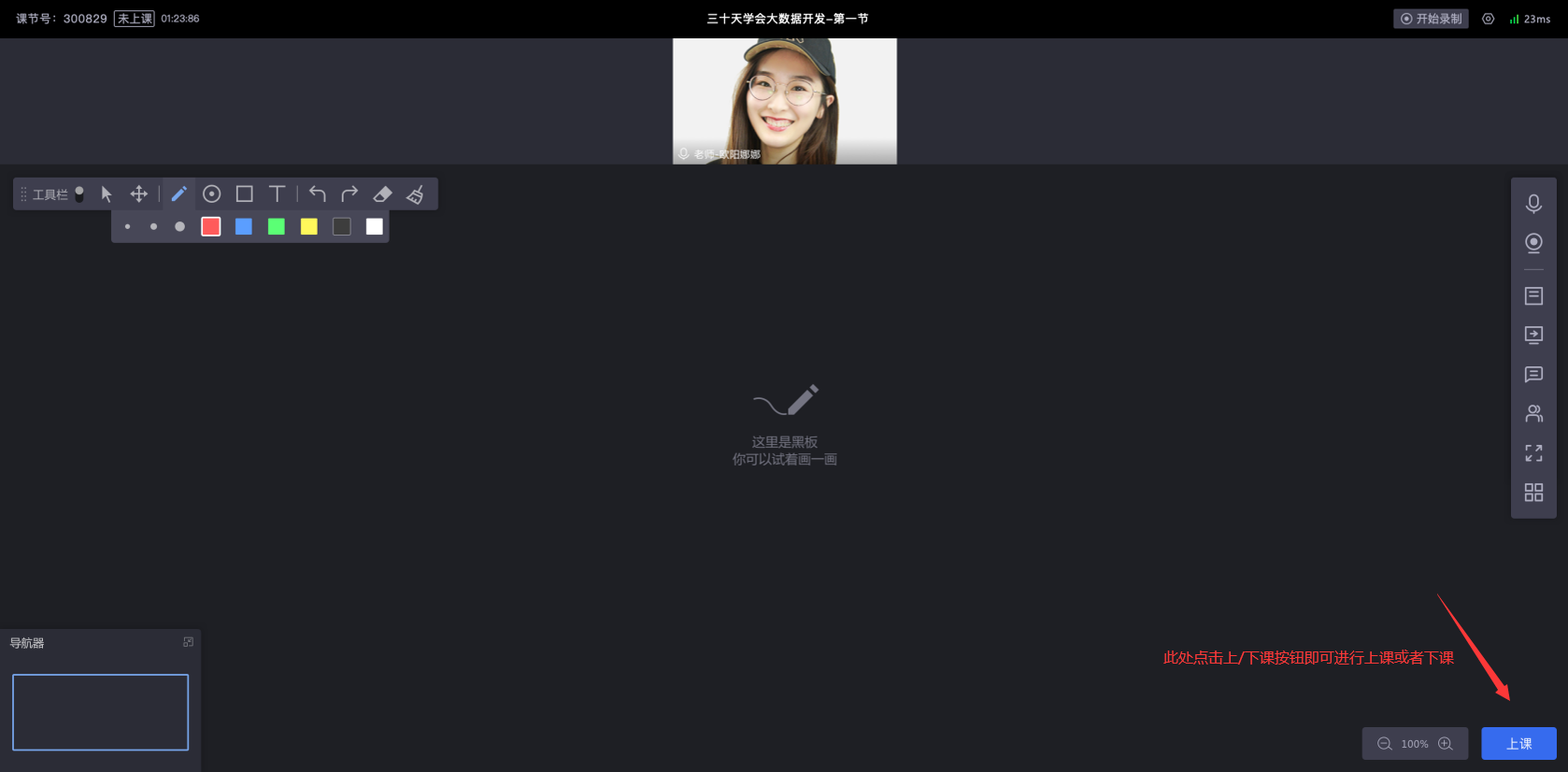
點擊頁面右下角的上/下課按鈕,即可進行上下課操作。
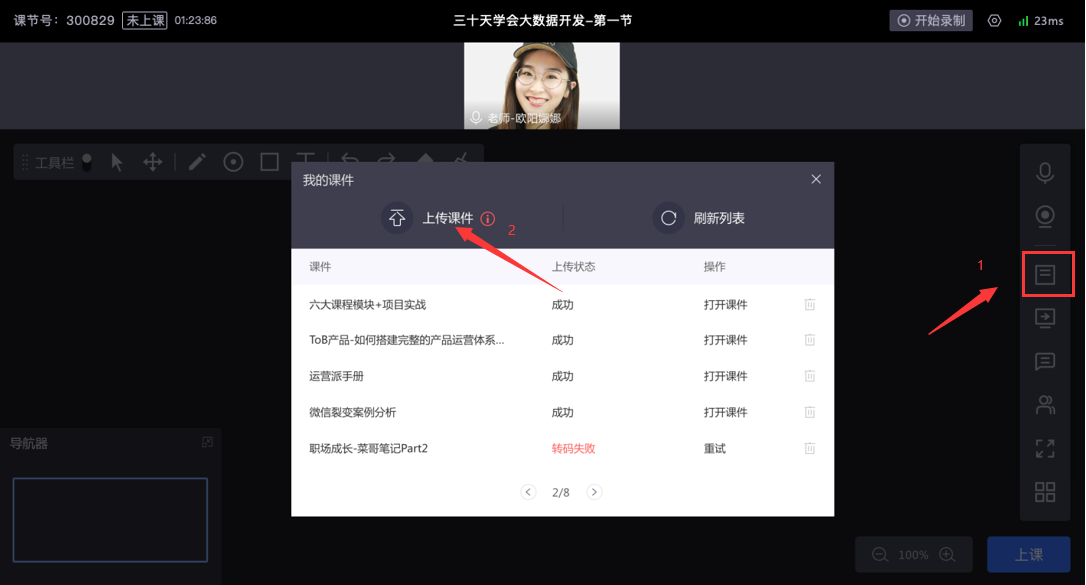
文件
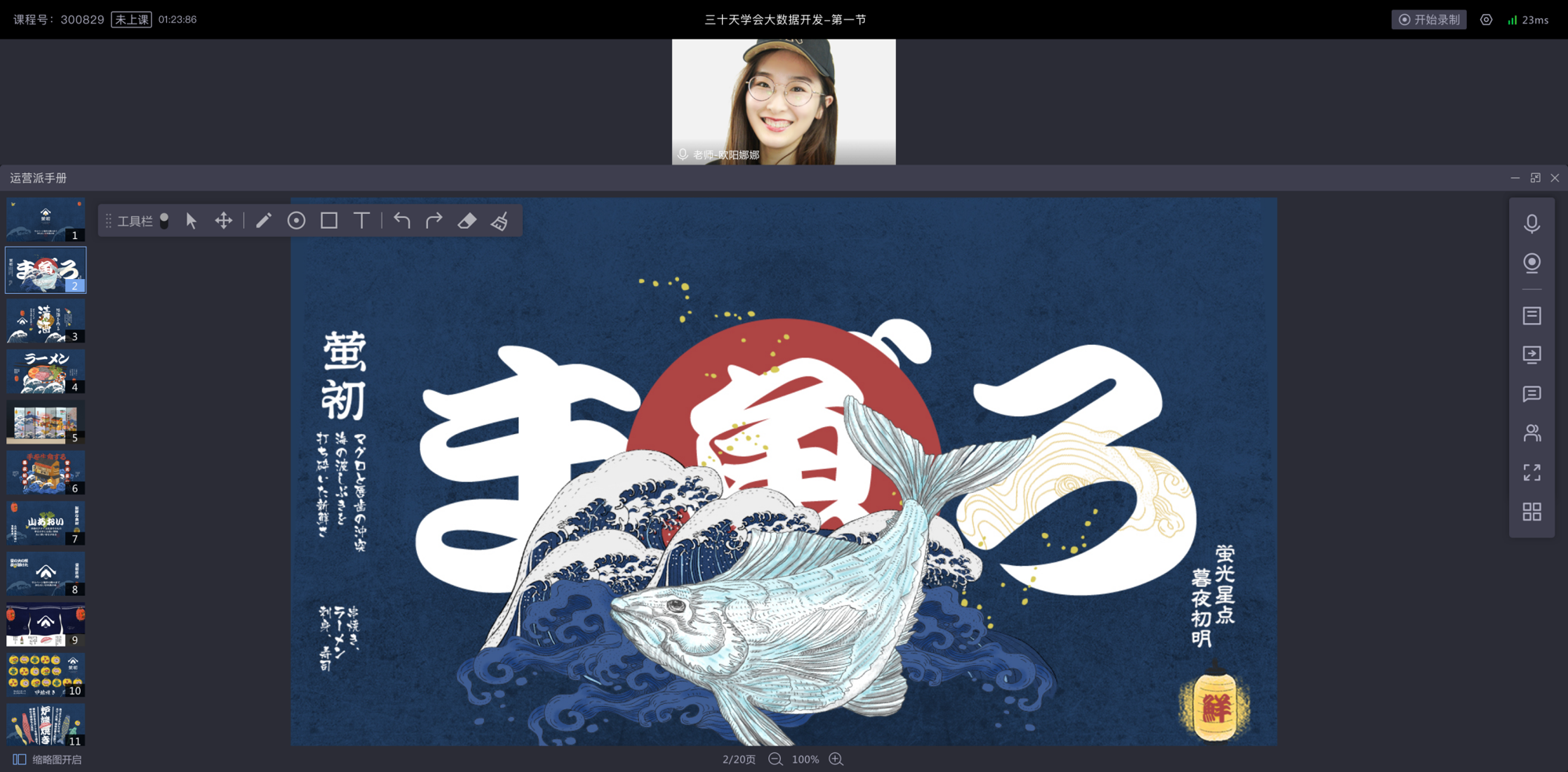
點擊「文件」,可從本機上傳文件,或選擇已經在後台上傳的文件。開啟文件顯示在黑板上,可對文件進行移動、放大、縮小、翻頁等操作。同時可開啟5個文件。
互動黑板
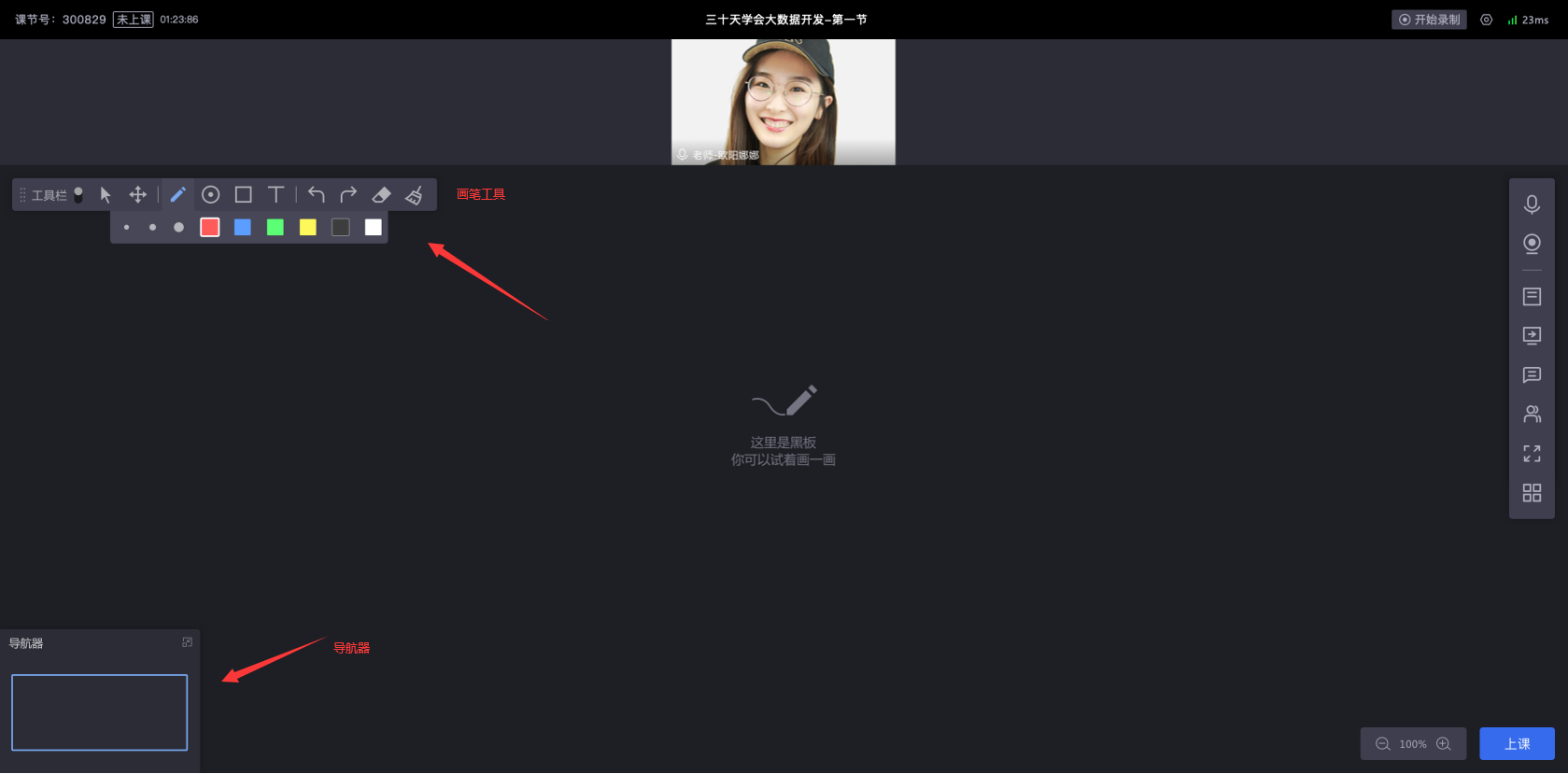
黑板是一張向量黑板,可對黑板進行縮放;可在黑板上標註,標註的內容學生都可以同步看到。
可在導航器中查看當前黑板所處的位置。
螢幕共享
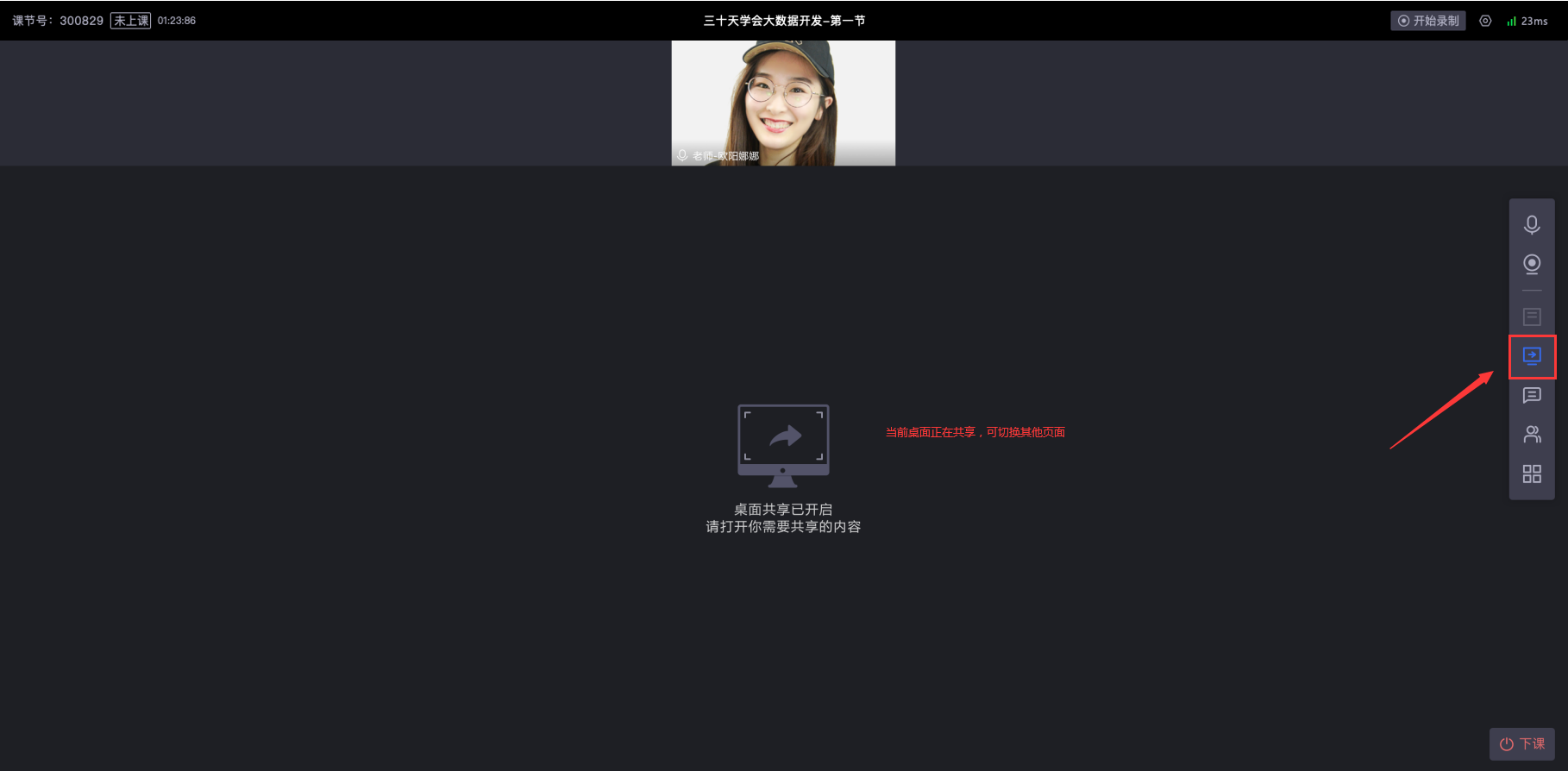
開啟螢幕共享,可將當前螢幕內容推流出去。
連麥
選擇自動上麥:老師點擊「上課」時,學生會自動上台;
選擇非自動上麥:老師點擊「上課」時,學生不會自動上台,需要老師將學生拉上台
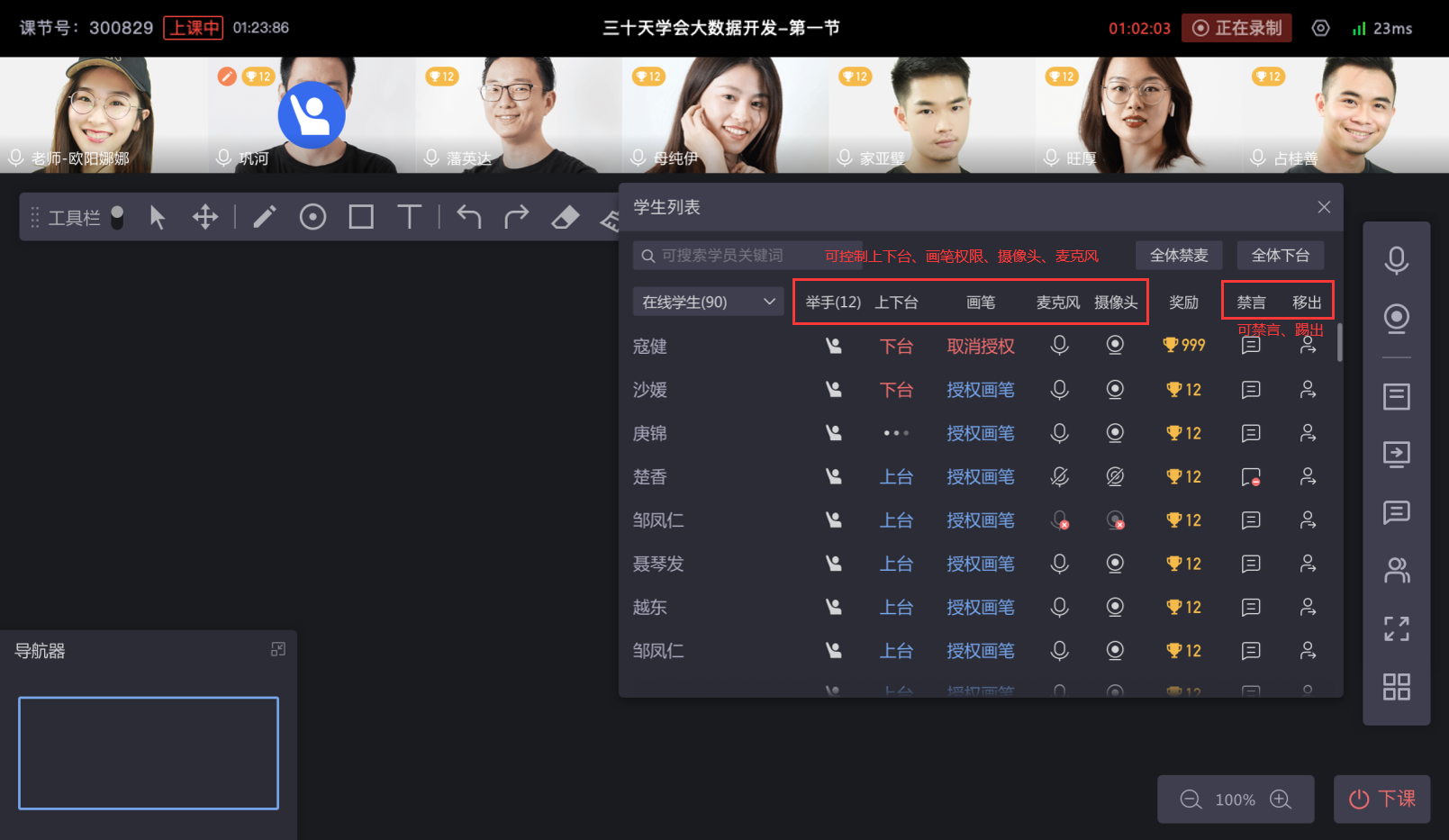
在學生列表中,可以對學生進行上下台操作、授予畫筆、操作麥克風/攝影機、踢出、禁言。
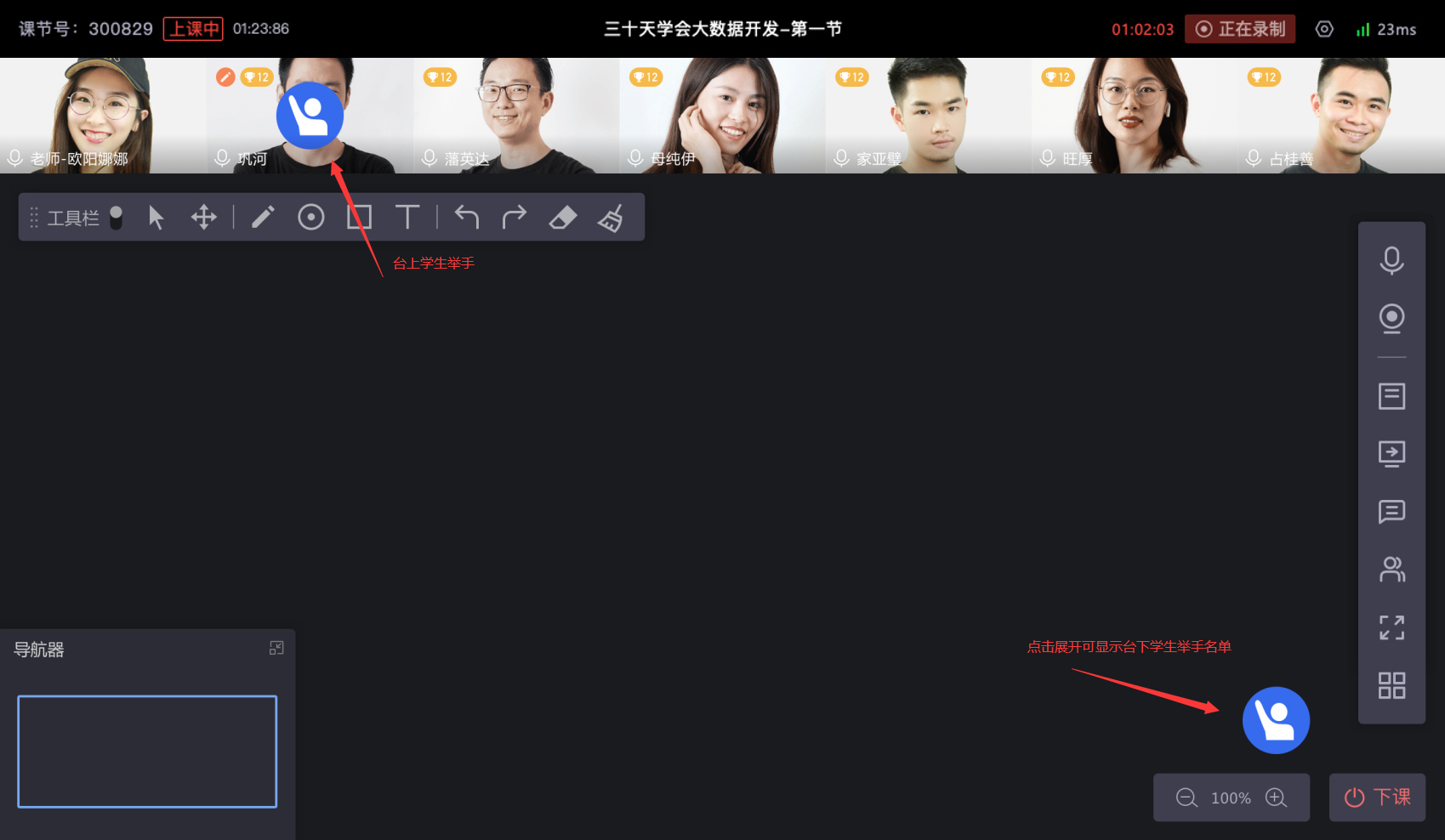
無論是台上還是台下,學生舉手後,老師都可以看到舉手標示。
互動功能
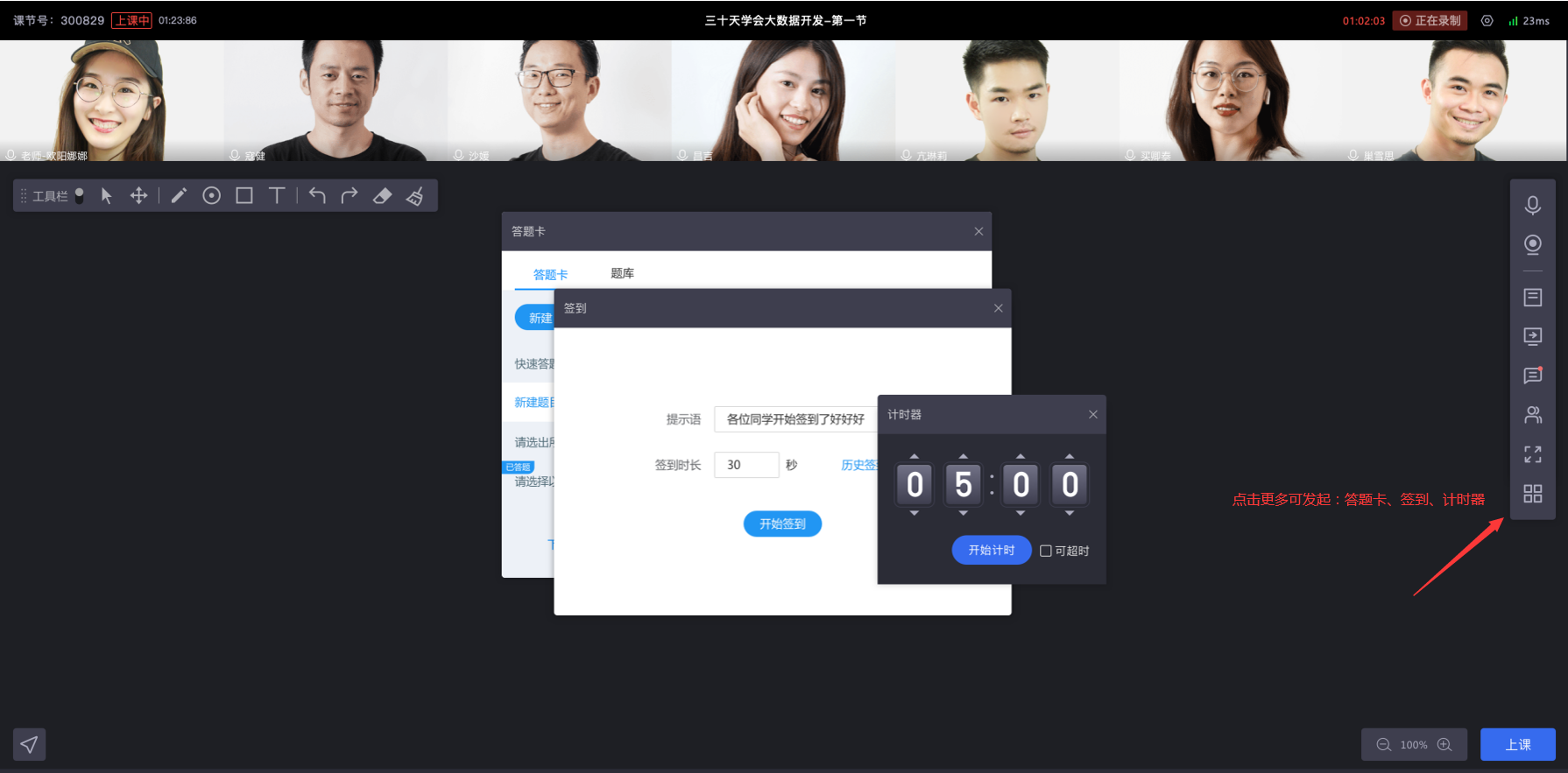
互動功能包括:答題卡、簽到、計時器。
學生上課中操作
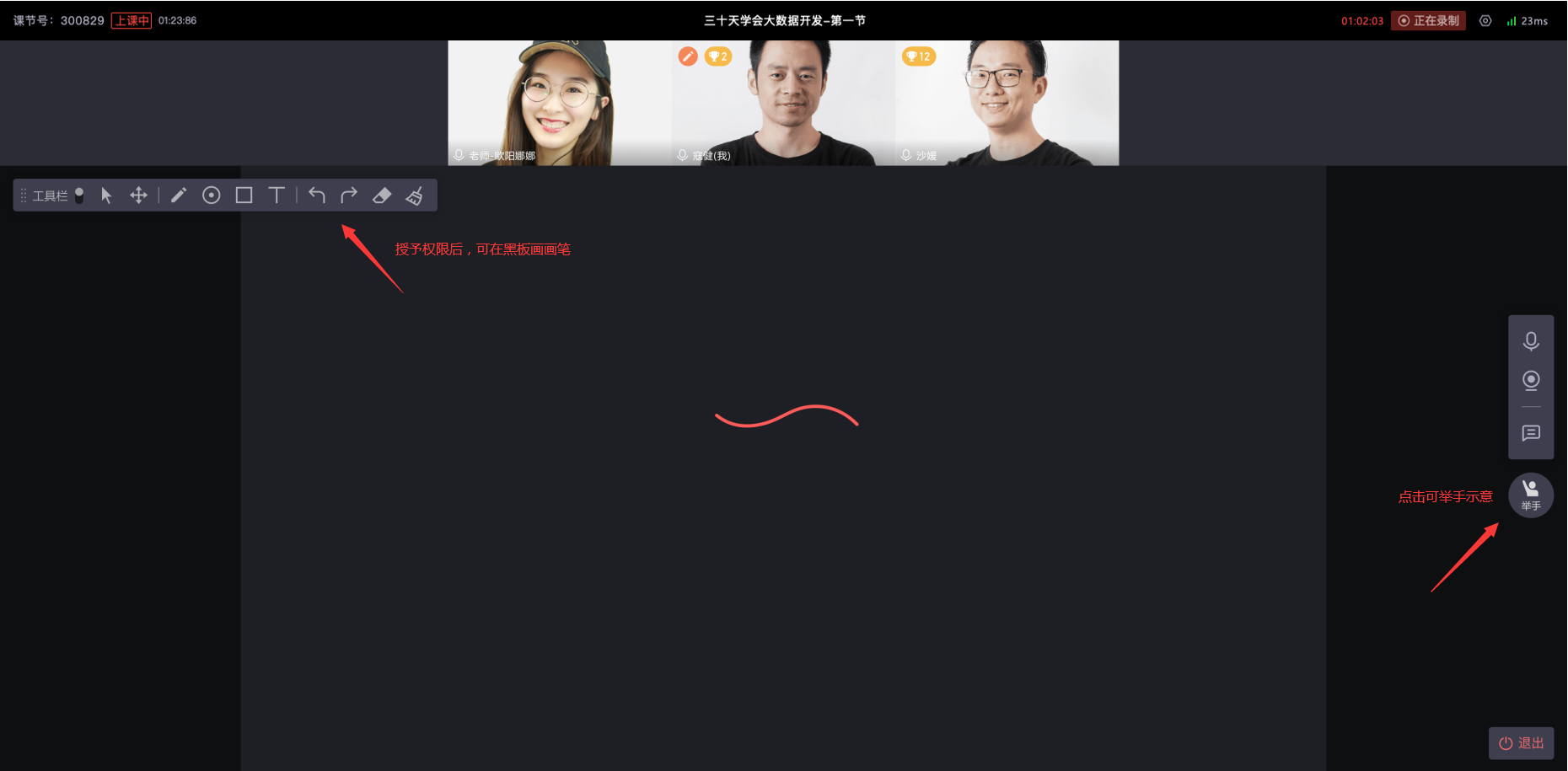
上課中,老師授予畫筆權限後,可在黑板區域畫畫筆
學生處於台上,可點擊「舉手按鈕」示意
學生處於台下,可點擊「舉手按鈕」申請上台