互動學堂管理後台操作 #
課程管理
一、建立課程
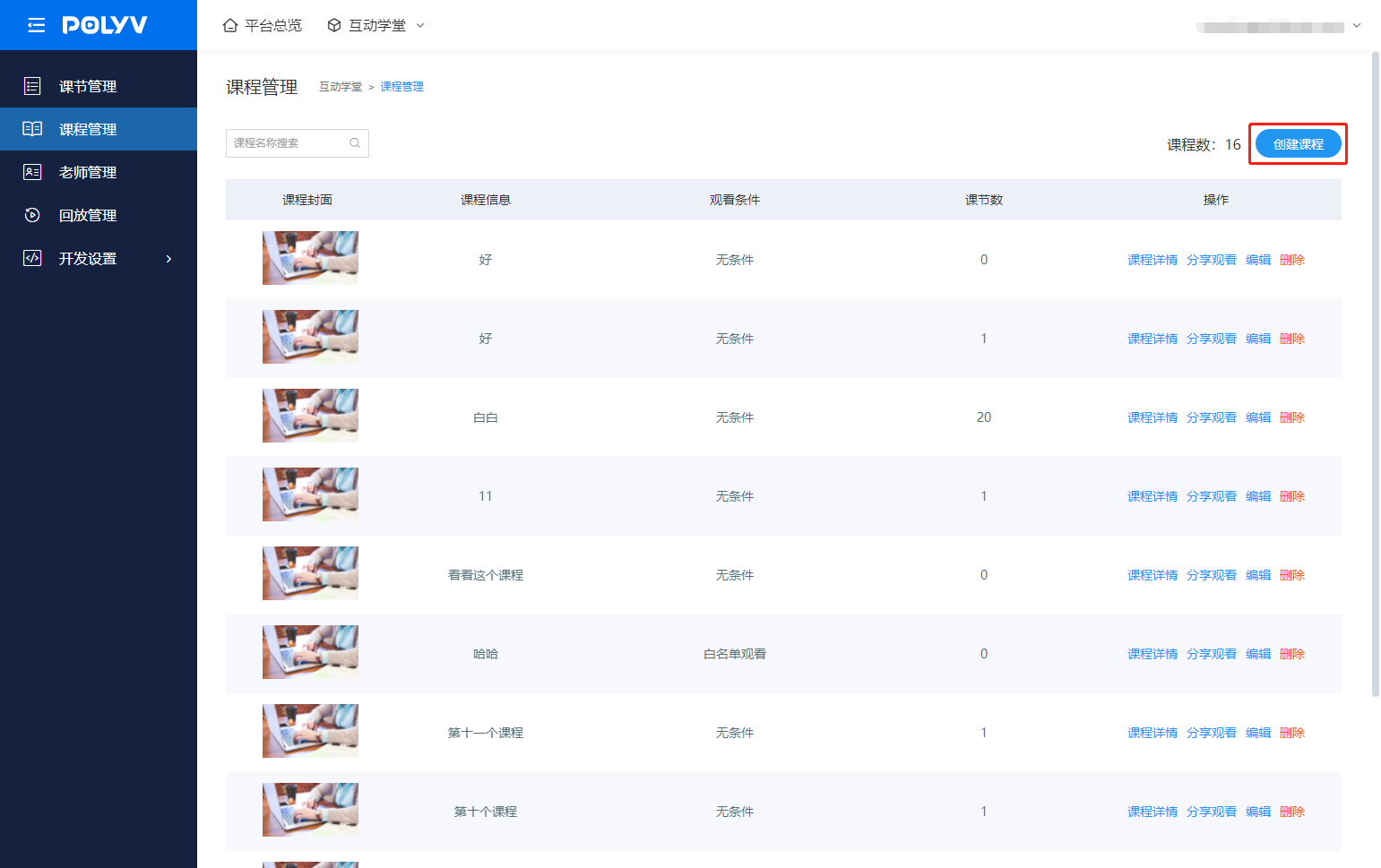
進入互動學堂後台,進入課程管理頁面,點選建立課程
需要設定課程標題、課程封面和課程觀看條件,即可完成建立
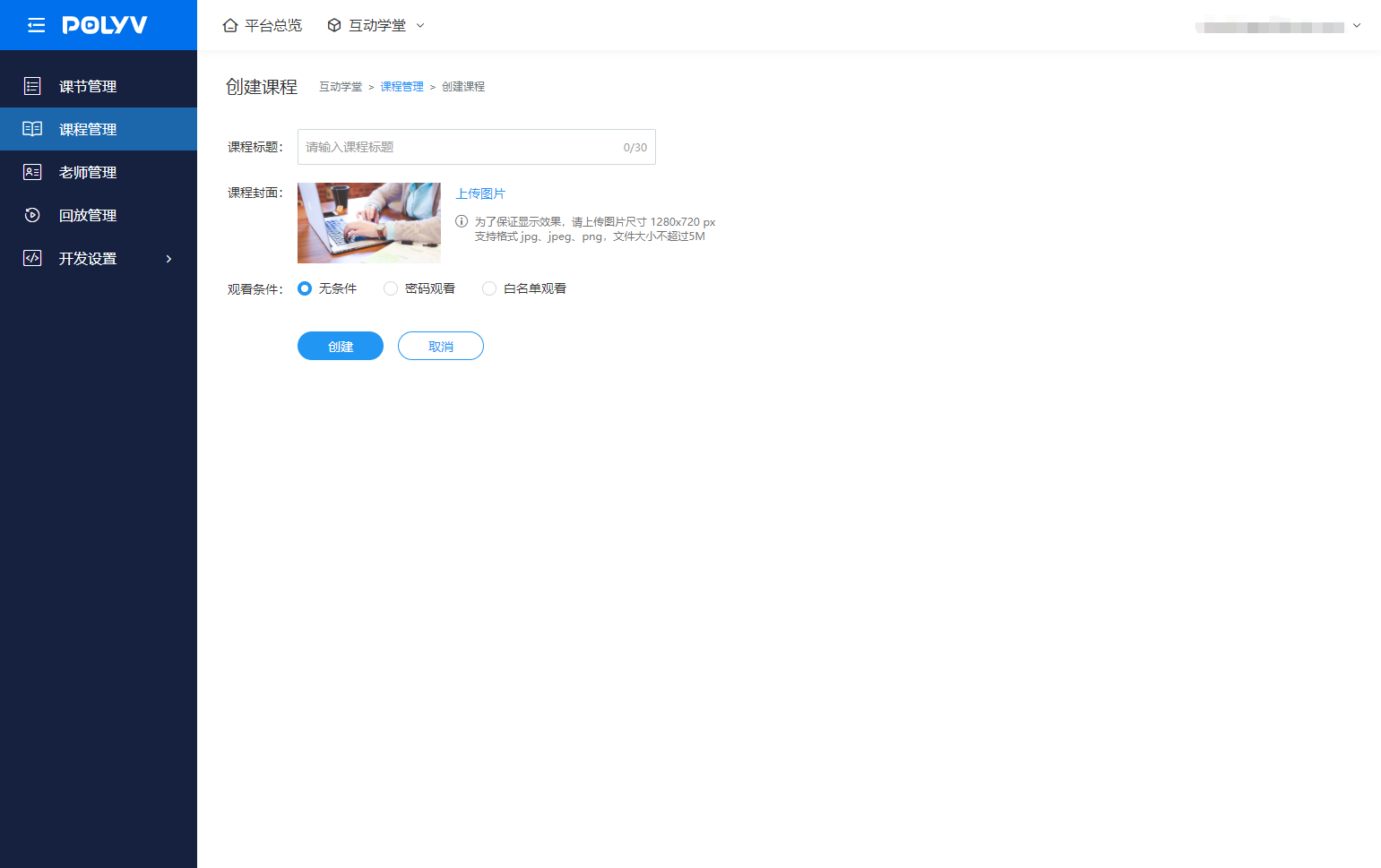
下面列出需要特別解釋的設定項:
觀看條件
可以設定無條件、密碼或白名單,設定密碼時,學生進入課程連結需要驗證密碼;設定白名單時,需要在建立課程後在課程詳情中設定。
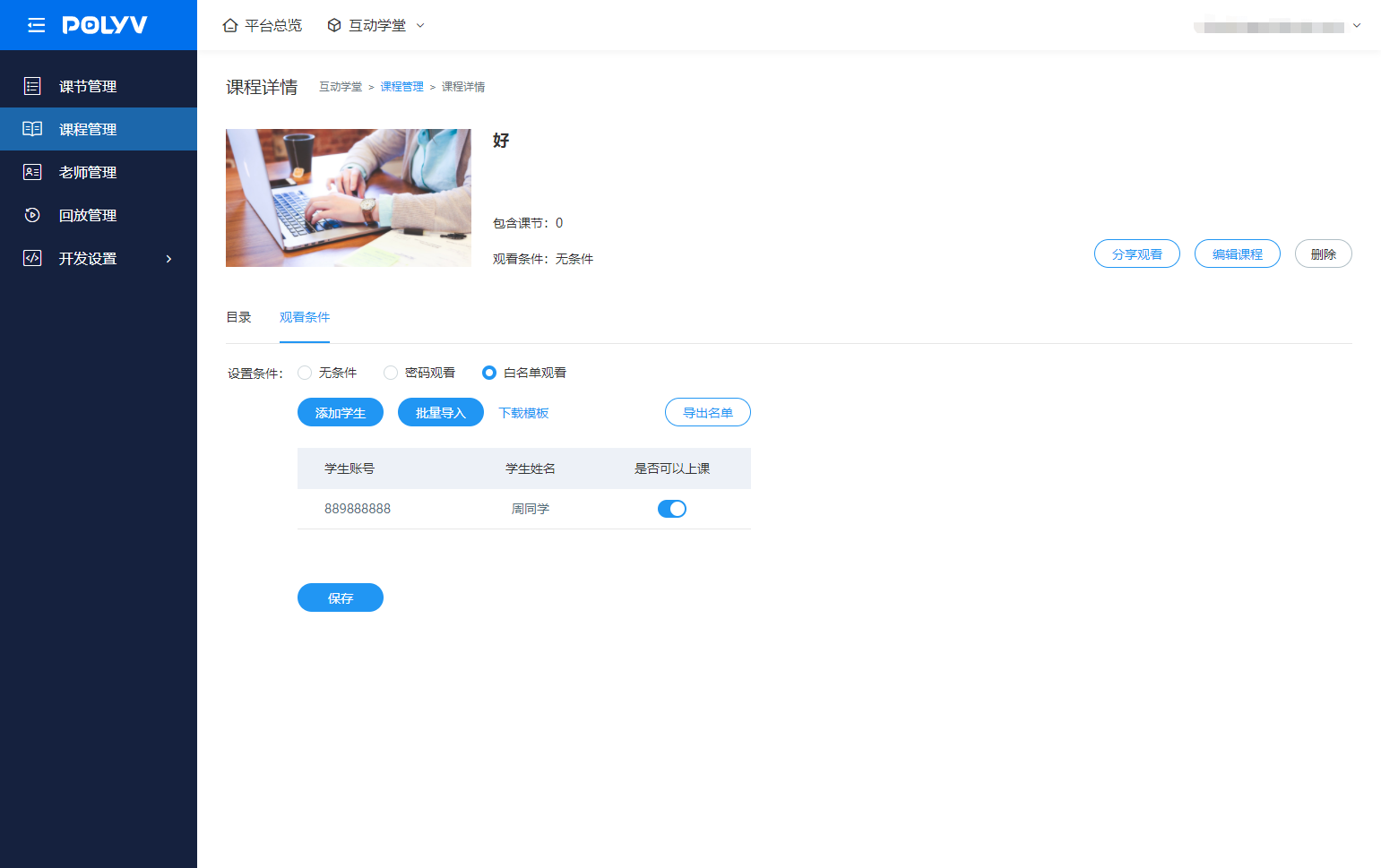
白名單設定
可以手動新增白名單帳號,也可以透過匯入範本編輯白名單表格,以匯入的方式批次新增白名單。新增後,學生進入課節連結需要驗證學生帳號,帳號正確即可進入。學生進入時可以修改學生姓名,如果學生未修改則使用白名單帳號的對應姓名。
白名單新增後不可編輯或刪除,可以透過開關「是否可以上課」的選項,來停用某個白名單帳號。
二、設定課程目錄
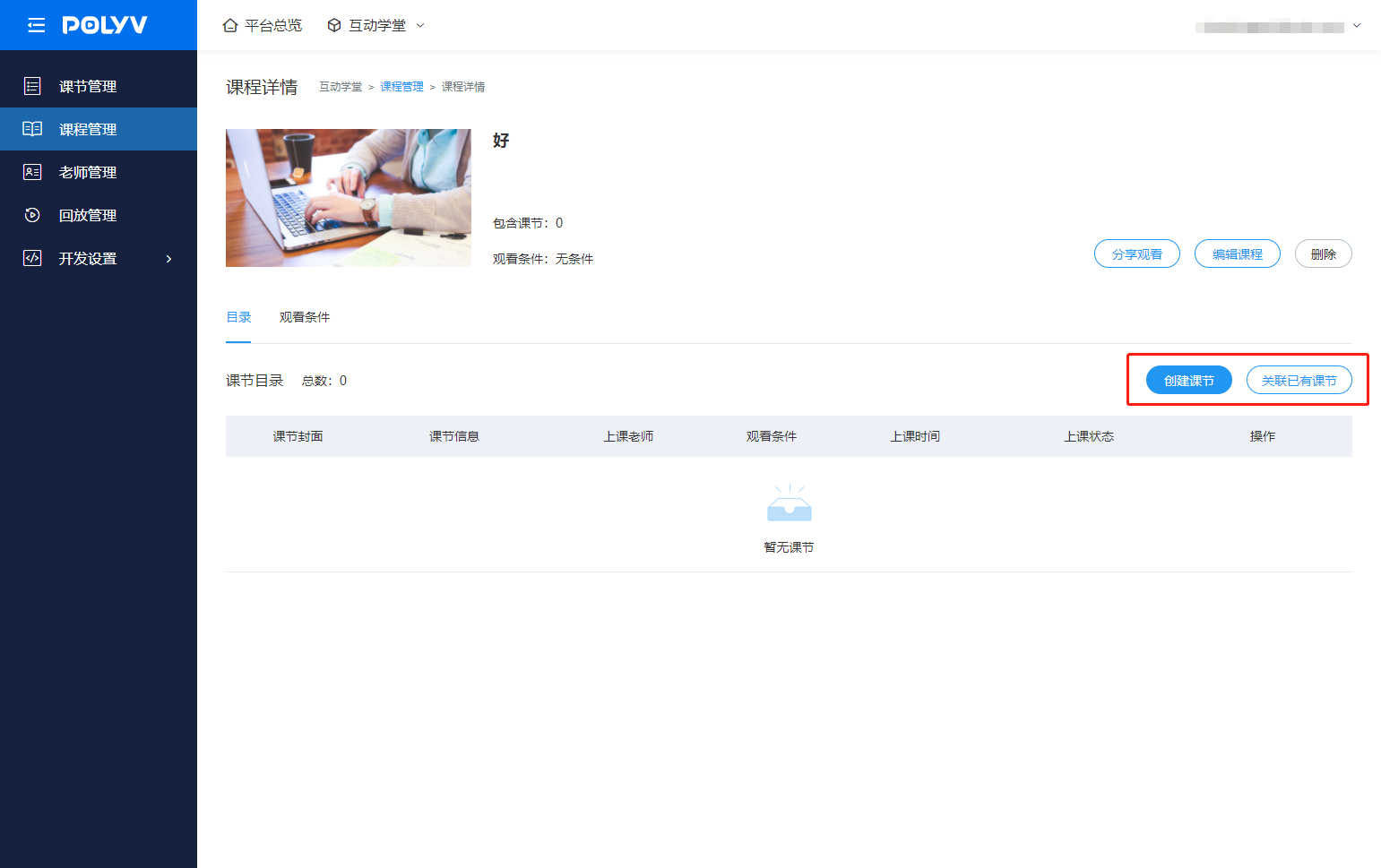
建立好課程後,可在課程詳情-目錄中新增課節,可以選擇建立新課節或關聯已有課節
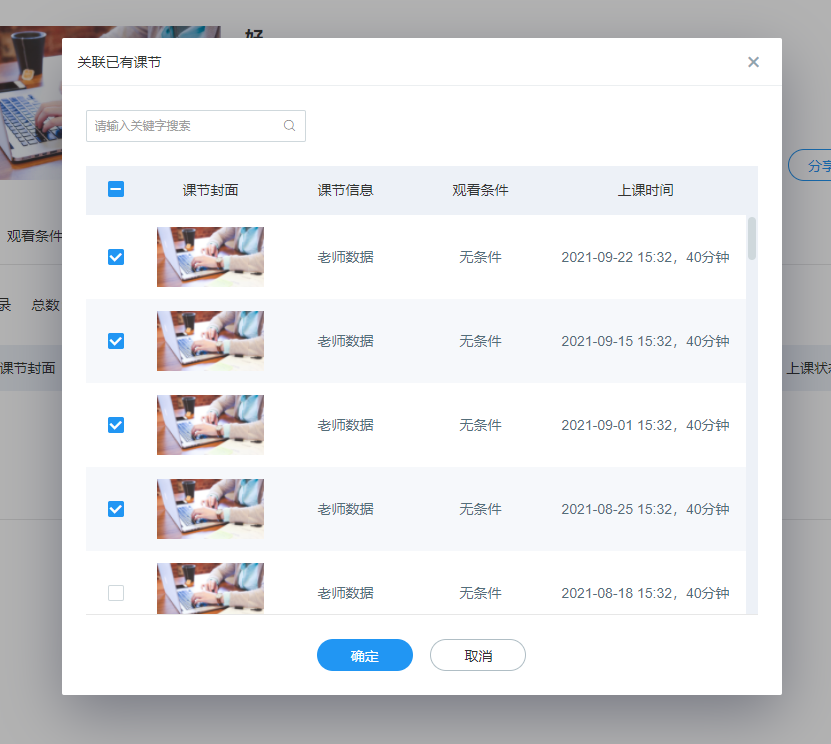
點選關聯已有課節,會顯示所有你已經建立好且尚未關聯進來的課節,勾選課節點選確定可以將課節新增進目錄中
三、上課
課程沒有面向老師的上課連結,只有面向學生的觀看連結,老師如需上課,可以透過對應課節的上課連結或透過老師統一登入地址,選擇課節進行上課。
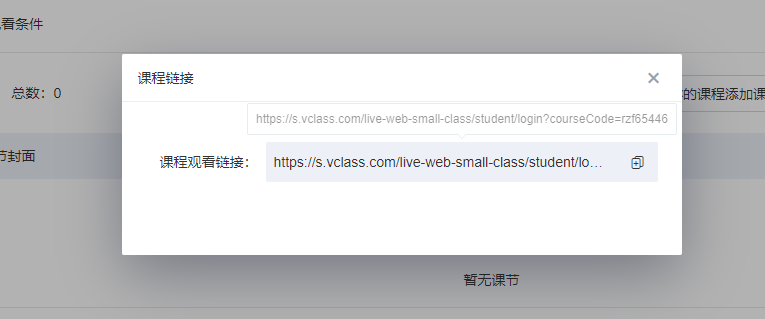
學生訪問課程連結時,需要驗證課程的觀看條件才可以看到課程目錄,驗證通過後即可進入任意課節,無需再驗證課節的觀看條件
課節管理
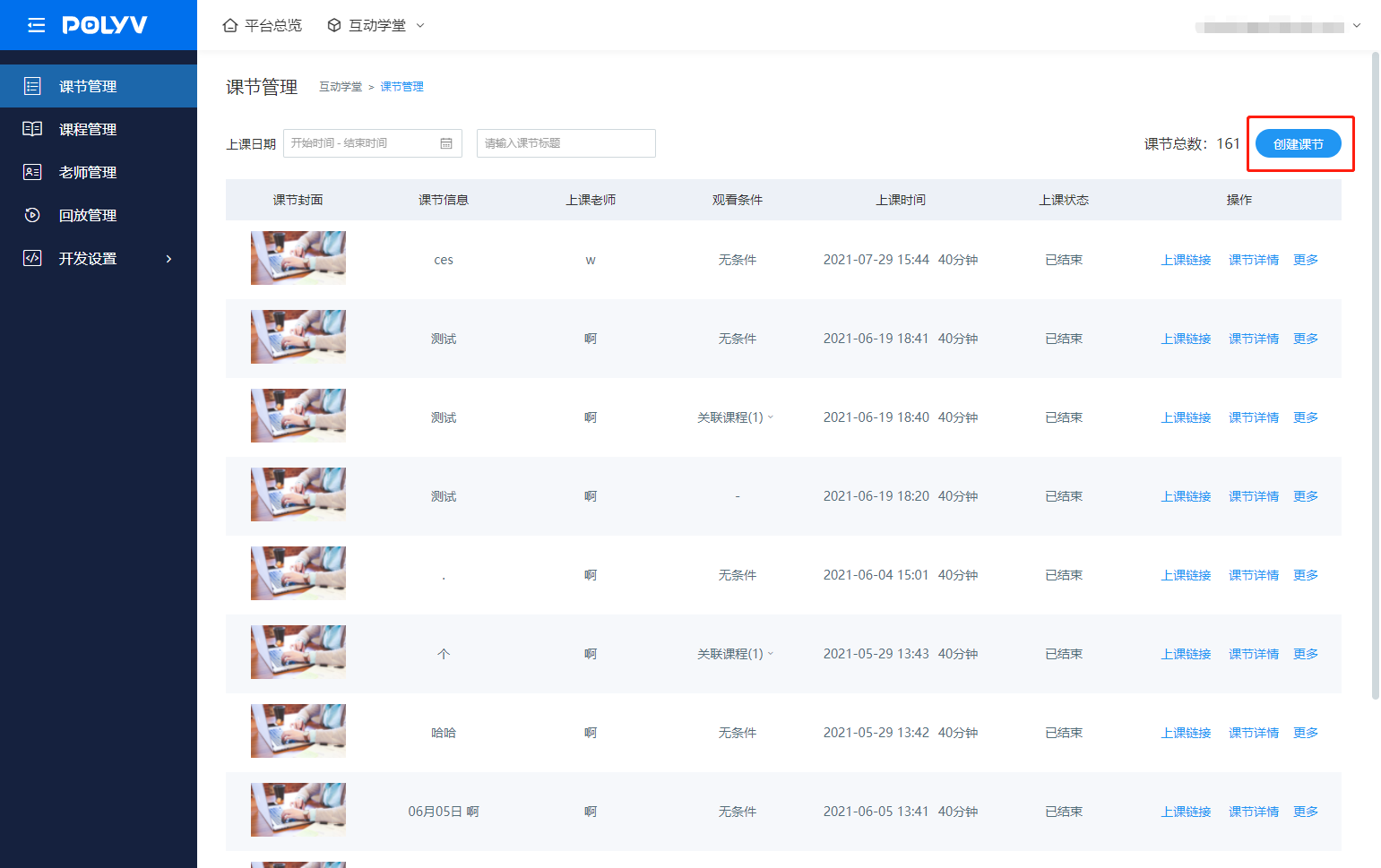
一、開啟互動學堂後台-課節管理
登入保利威管理後台(https://www.polyv.net),在後台首頁點選進入互動學堂管理後台
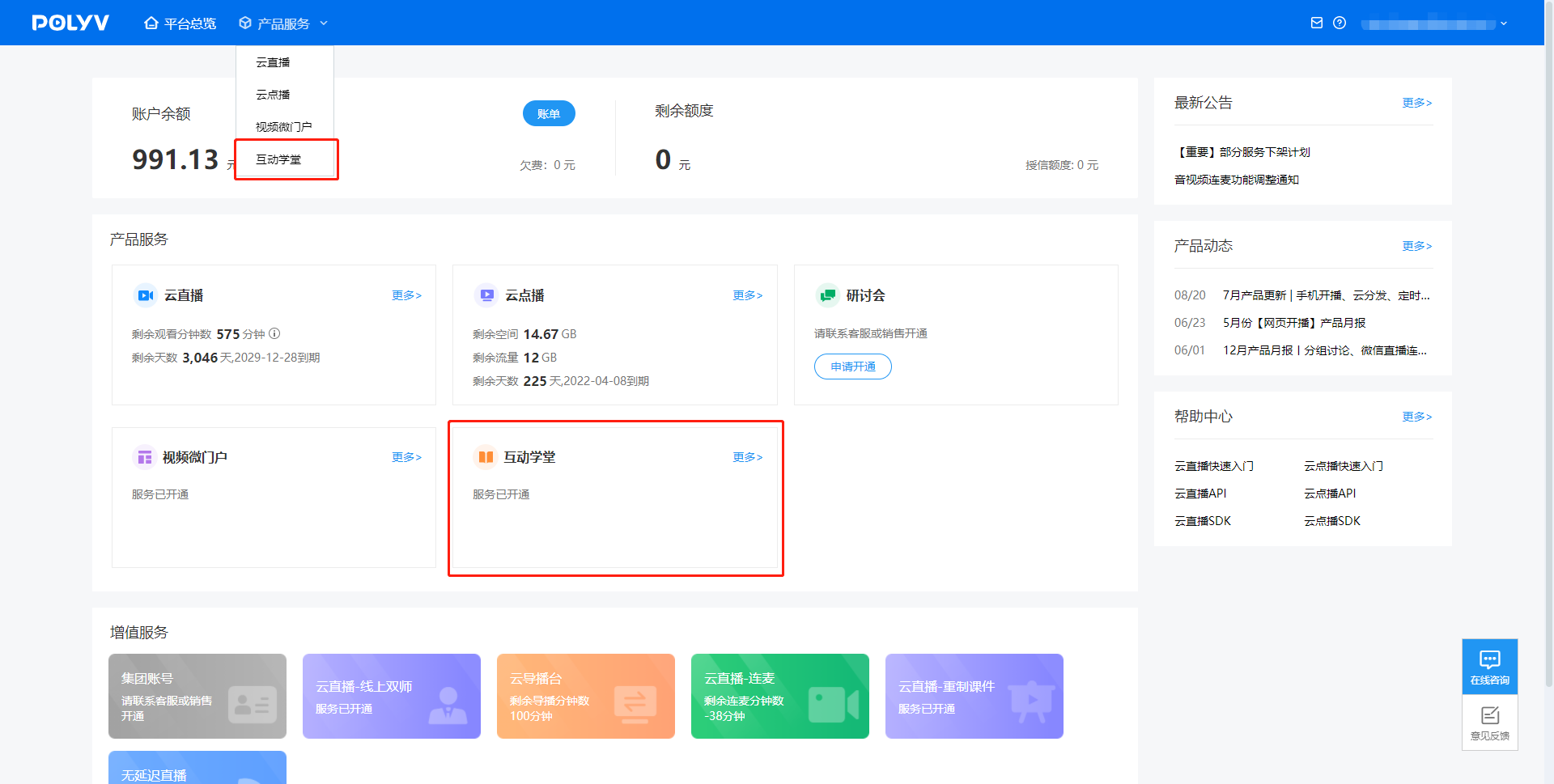
進入後會預設進入課節管理頁,點選建立課節
二、建立課節
可以建立單個課節,也可以根據排課日期批次建立多個課節
建立單個課節:
需要設定課節標題、課節封面、上課老師、上課時間、連麥設定、錄製設定,和課節的觀看條件,即可完成建立
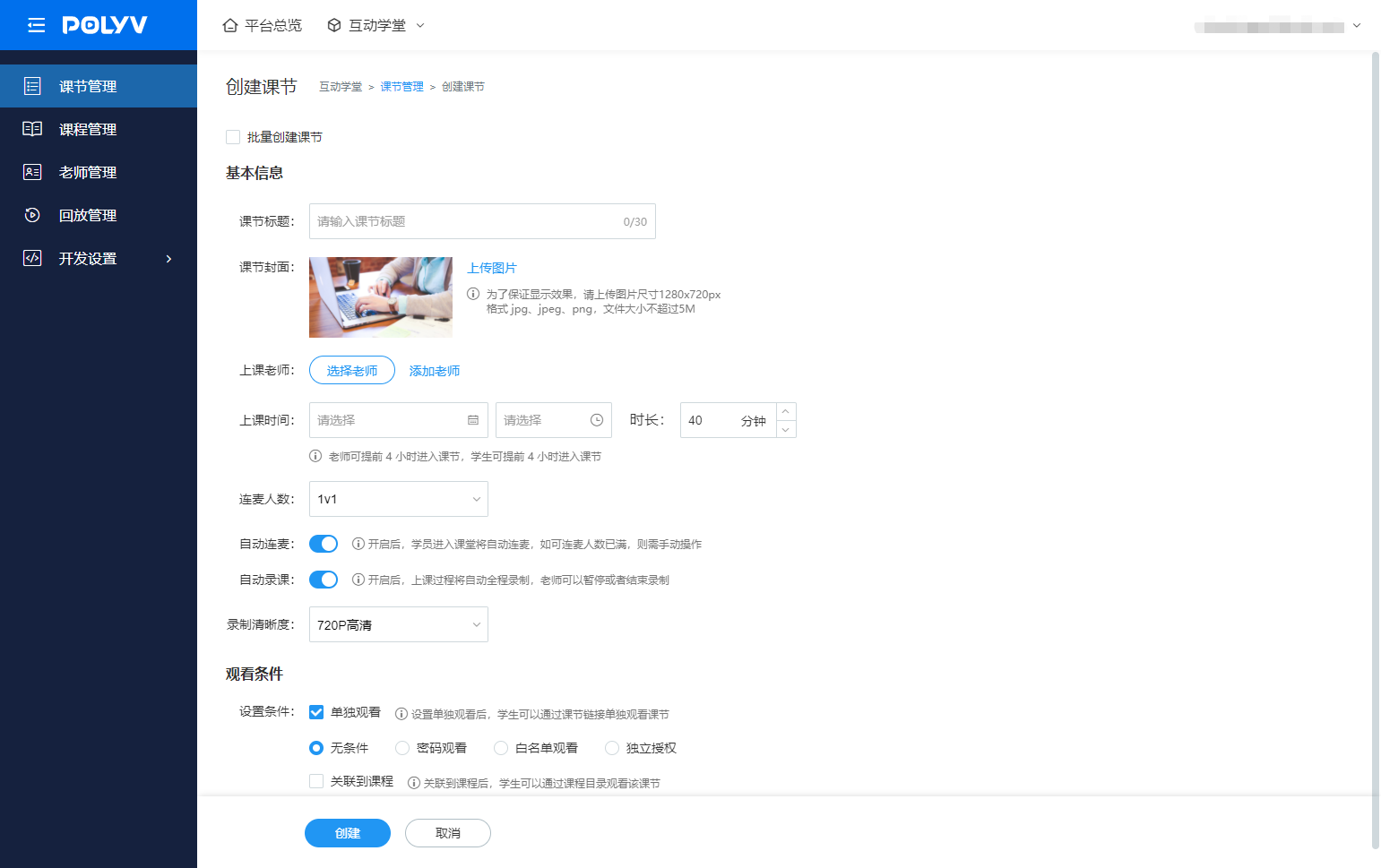
下面列出需要特別解釋的設定項:
上課老師
每個課節都需要有一個上課老師,設定老師後,需要使用該老師的帳號密碼登入上課。
第一次建立時,需要點選新增老師建立老師帳號
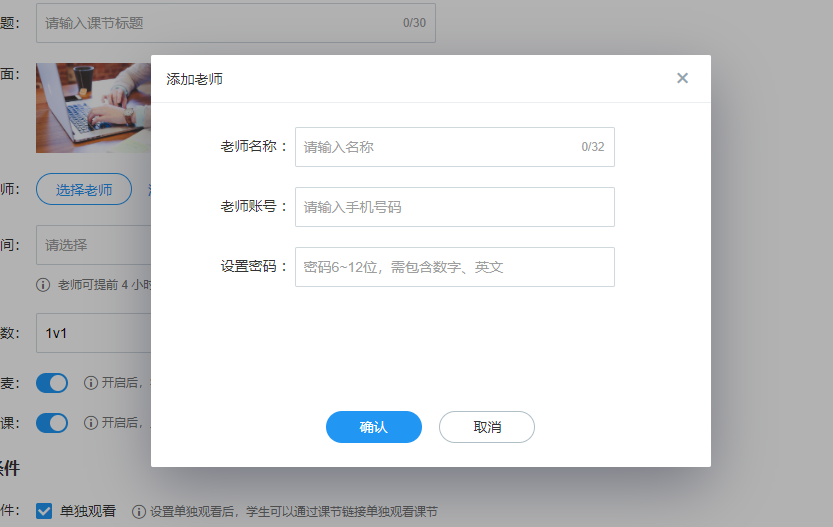
建立後即可為課節指定老師
自動連麥
設定後,進入直播間的觀眾將自動連麥,如果遇到連麥人數已滿的情況,則不會自動連麥
觀看條件
觀看條件分為單獨觀看與關聯到課程,區別在於單獨觀看時,學生可直接透過課節連結進入直播間進行上課,關聯到課程時,學生只能透過對應課程的目錄進入。
單獨觀看
可以設定無條件、密碼或白名單,設定密碼時,學生進入課節連結需要驗證密碼;設定白名單時,需要在建立課節後在課節詳情中設定。
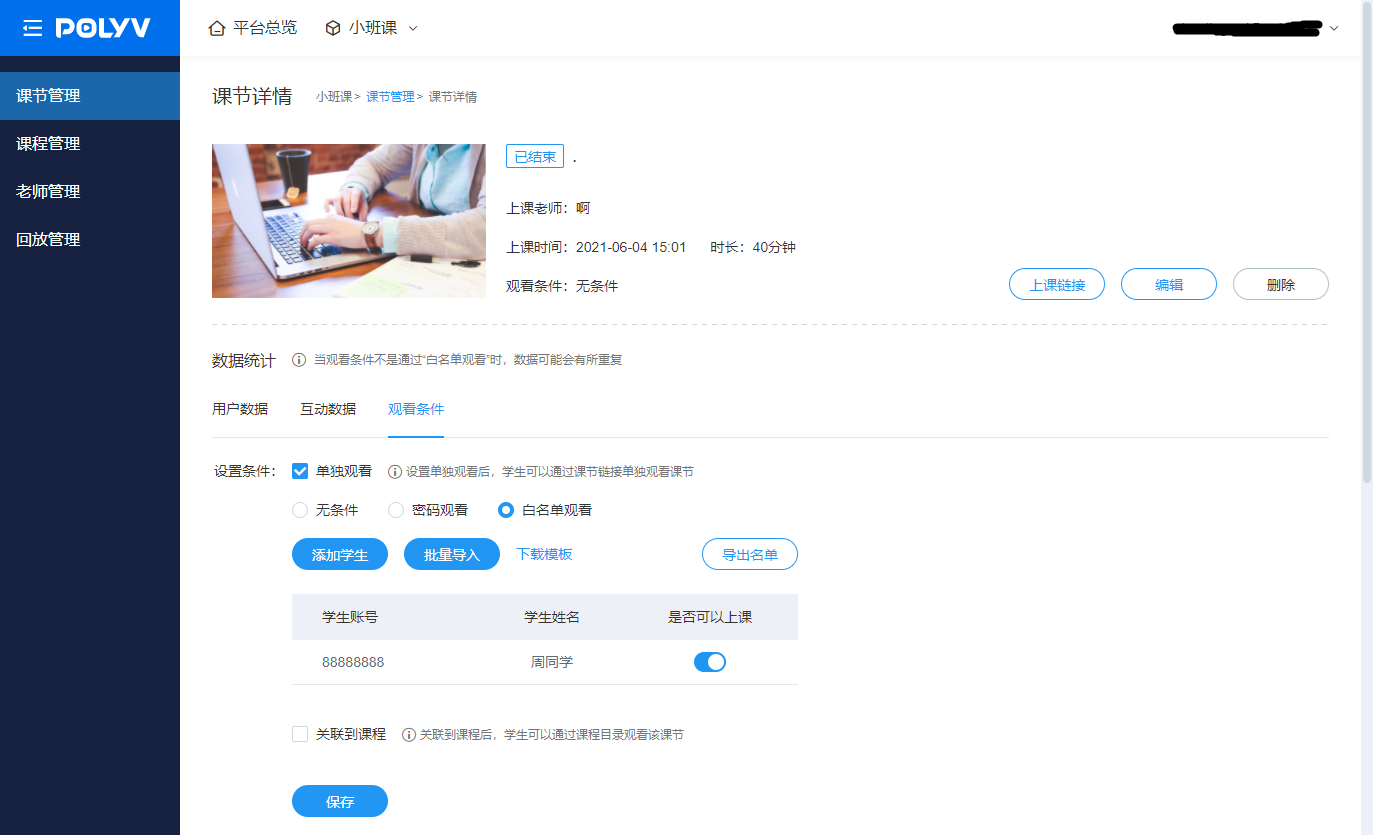
白名單設定
可以手動新增白名單帳號,也可以透過匯入範本編輯白名單表格,以匯入的方式批次新增白名單。新增後,學生進入課節連結需要驗證學生帳號,帳號正確即可進入。學生進入時可以修改學生姓名,如果學生未修改則使用白名單帳號的對應姓名。
白名單新增後不可編輯或刪除,可以透過開關「是否可以上課」的選項,來停用某個白名單帳號。
關聯到課程
可以選擇已有的課程進行關聯,可以關聯多個課程,關聯後,該課節會出現在課程的目錄中。
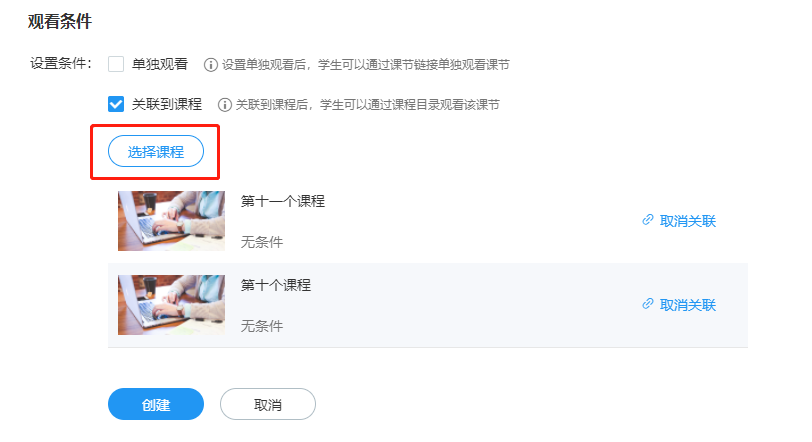
當課節同時選擇了單獨觀看和關聯到課程時,代表該課節既可以透過課節連結觀看,也可以透過所關聯課程的目錄進入觀看。一般這種情況可用於大型公開課,將公開課加入到各個課程中作為入學課
批次建立課節:
批次建立課節與建立單個課節的區別在於,批次建立需要設定課節的上課規律,還可以根據上課日期批次設定課節標題。
上課規律
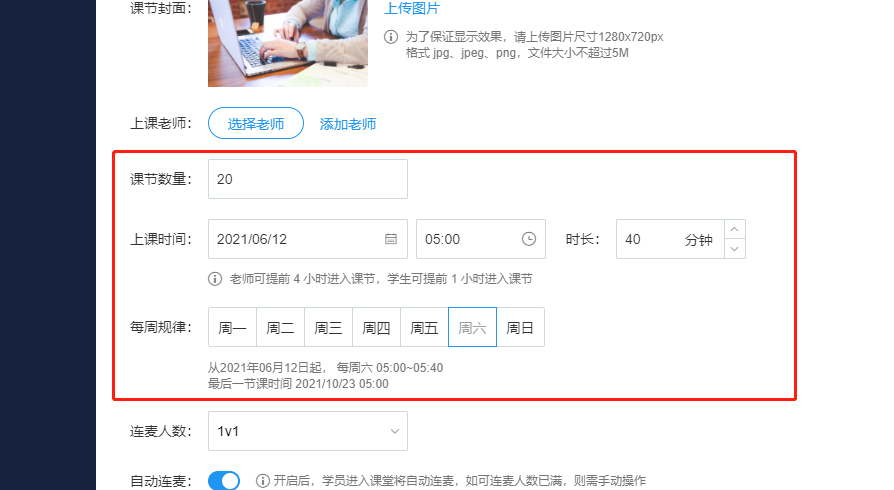
指的是需要建立的課節數量、第一節課的上課日期,每節課的上課時間和時長和每週規律。
這裡的上課時間的日期指的就是這次批次建立的課節中,第一節課的上課日期,上課時間和時長則是這一批建立的課節都是該上課時間和時長。
每週規律的意思是循環每週幾上課,當設定了第一節課的上課日期後,每週規律就確定該天對應的週幾。例如圖中設定了6月12日上第一節課,6月12號為週六,則每週規律會自動選擇週六,意思是每週六都會有一堂課。
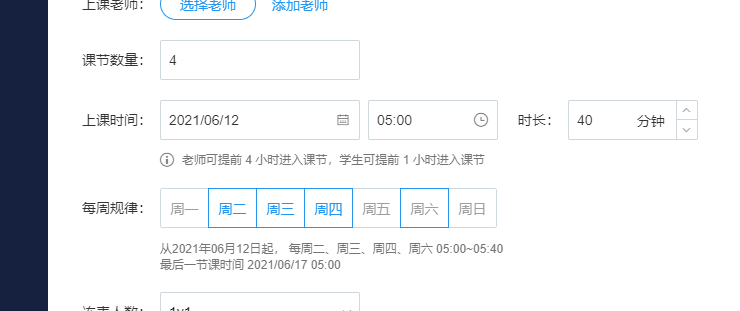
需要注意,當課節數量不夠時,每週規律會無法勾選,如下圖
批次設定標題
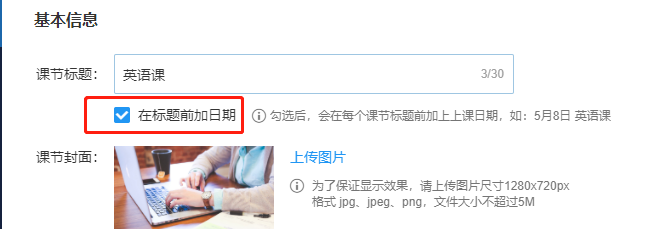
在標題框下勾選【在標題前加日期】功能,建立後會在每個課節前加上該課節的上課日期,例如標題為英語課,勾選建立後就會變成:5月8日 英語課
三、上課
建立課節後,會生成課節的老師上課連結和學生上課連結。
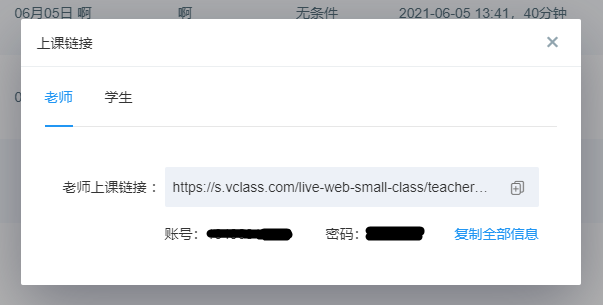
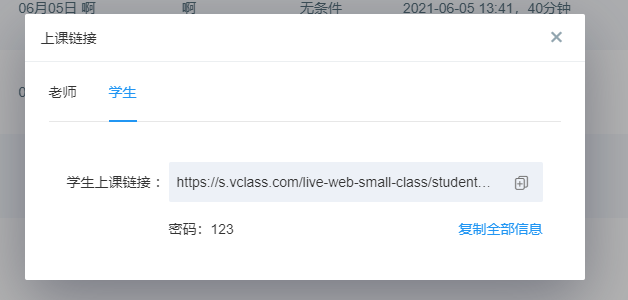
老師進入老師上課連結,輸入帳號密碼登入,即可進入課節直播間,老師可在任意時間提前進入直播間進行設備調試、課件準備等操作
學生進入學生上課連結,驗證課節觀看條件後即可進入課節直播間,如果觀看條件為無條件時,則學生無需驗證。如果進入時老師未開啟直播,則學生看不到直播畫面。
四、其他邏輯
需要注意的是,當課節已經開始直播過,則不能再修改課節的上課時間;當課節已經結束,也不能再修改課節的上課時長。
老師管理
一、建立老師
建立老師時,可以建立單個老師或透過匯入範本,批次建立老師帳號
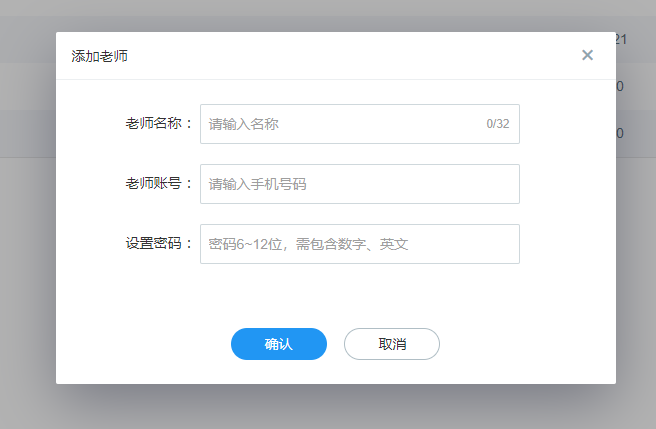
建立單個老師
輸入老師名稱、老師帳號、設定老師密碼,點選確認即可建立老師帳號
匯入老師列表
下載匯入範本,在表格中輸入老師的帳號資訊,相比單個建立,表格中新增了「區號」,一般國內手機號都預設為+86,可以在這設定國外的手機號
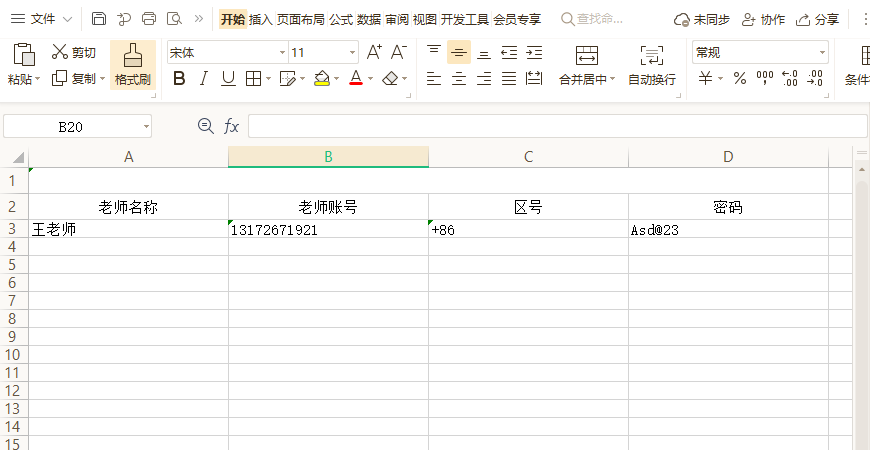
設定完成後點選頁面上的匯入即可批次建立老師帳號
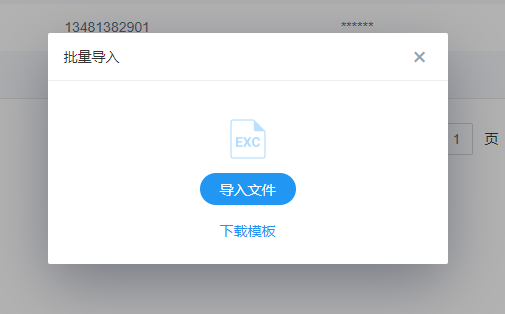
需要注意,老師帳號需要輸入手機號,並且同一手機號不能建立多個老師帳號。
二、停用/刪除老師
在老師管理中,點選停用按鈕,可以停用對應的老師,停用後,該老師將無法登入。
點選刪除老師,可以刪除對應的老師,刪除後,該老師將無法登入並且過往的上課資料也無法恢復。
如果刪除時該老師還有待上的課節,可以在刪除時點選替換老師,將該老師的所有課節指派給另一個老師上課。
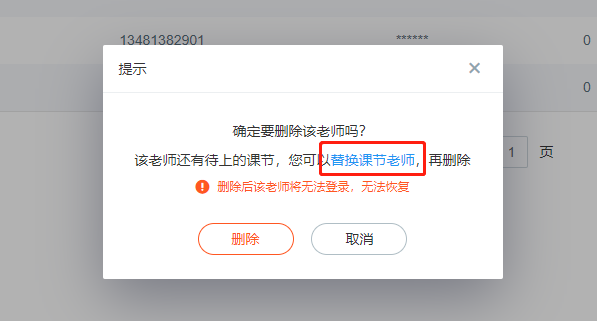
需要注意,無論停用還是刪除,如果該老師正在上課,都不會影響其繼續上課。
三、統一登入地址
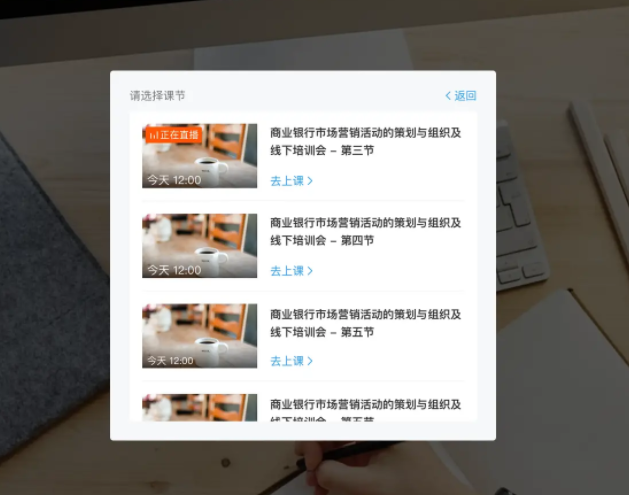
所有老師都可以透過統一登入地址登入,登入後老師可以看見所有指派給自己且還沒有結束的課節,老師可以選擇任意課節進入直播間。
回放
一、回放生成規則
回放生成規則與直播錄製功能緊密關聯,當你在直播過程中使用了錄製,當錄製結束後系統會自動將這段錄製內容生成回放,存在該課節的回放管理下,一般來說,系統會在錄製結束後24小時之內生成完畢。
如果在直播過程中進行了多次錄製,例如課節0-10分鐘錄製了,10-20分鐘沒有錄製,20-40分鐘錄製了,那麼該課節則會生成0-10分鐘和20-40分鐘兩段回放。
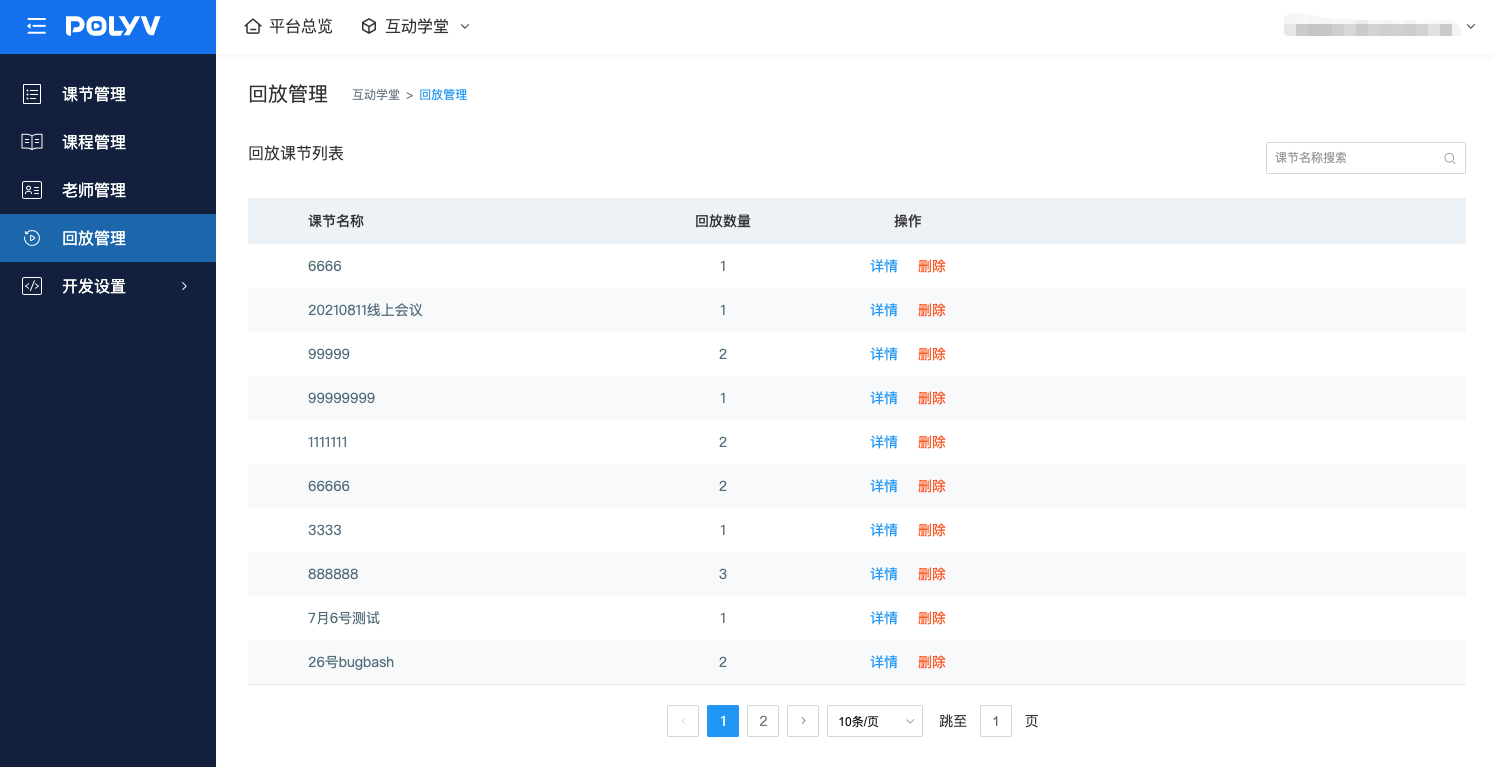
可以在回放管理裡查看到已生成回放的課節列表,這裡會展示課節資訊和該課節下生成的回放數量
二、如何觀看回放
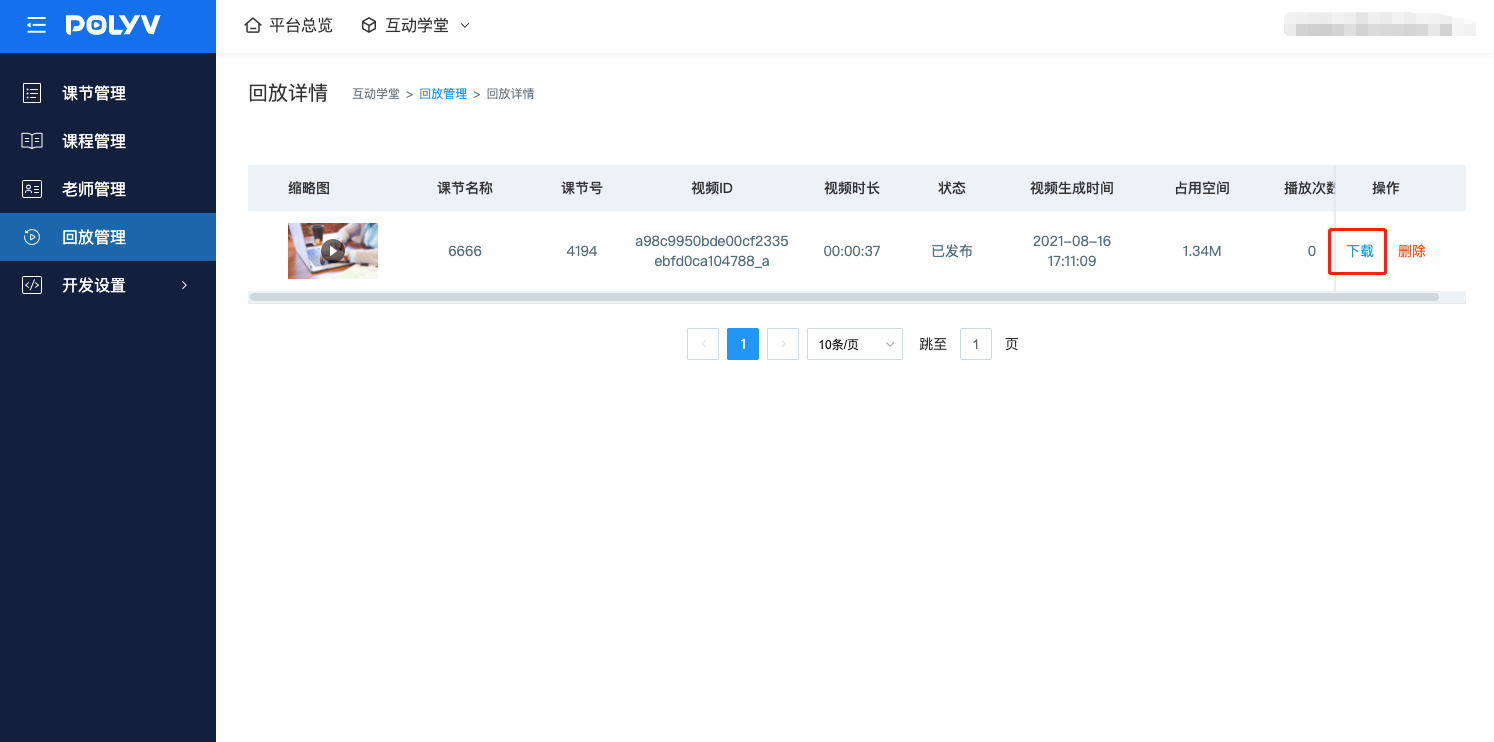
目前回放還不支援透過線上連結的方式觀看,只能透過下載到本地的辦法觀看,在回放生成後,可在後台-回放管理-詳情中下載對應的回放影片