新版導播台使用說明
更新時間:2022-05-24 14:25:56
關於新版導播台:
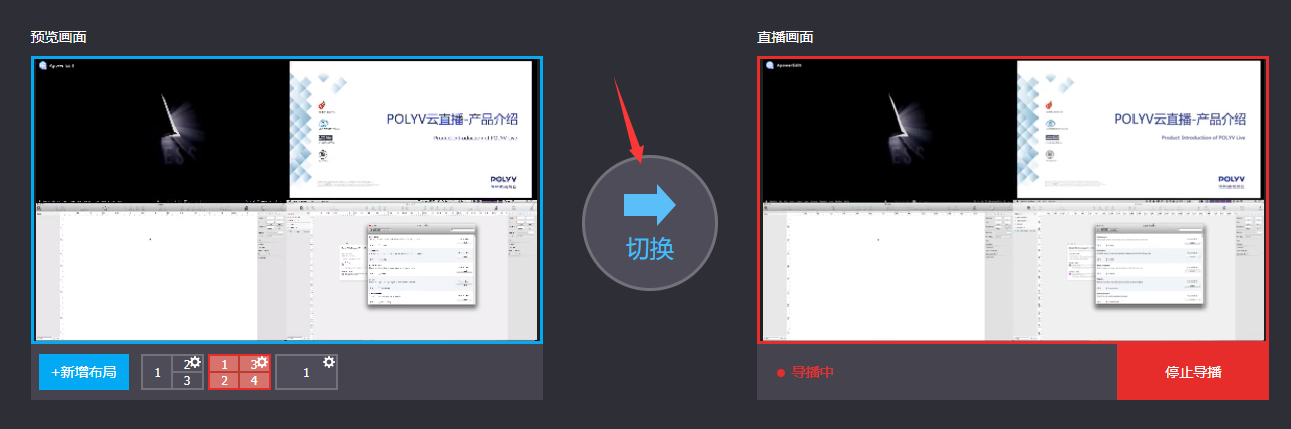
新版導播台可實現多路異地直播同屏觀看效果,適用於多個分會場的直播,新版導播台畫面切換更快、畫面更流暢,體驗更佳。
新版導播台佈局介紹:
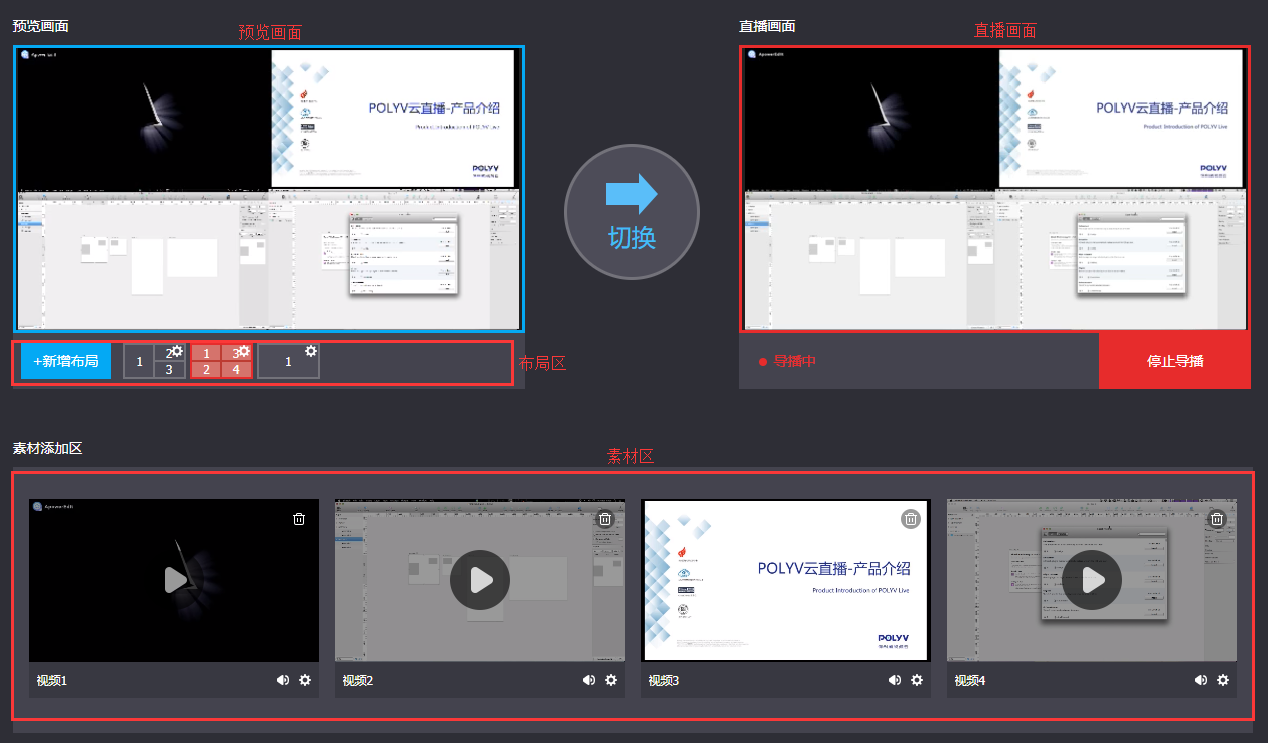
使用步驟:
創建路徑:
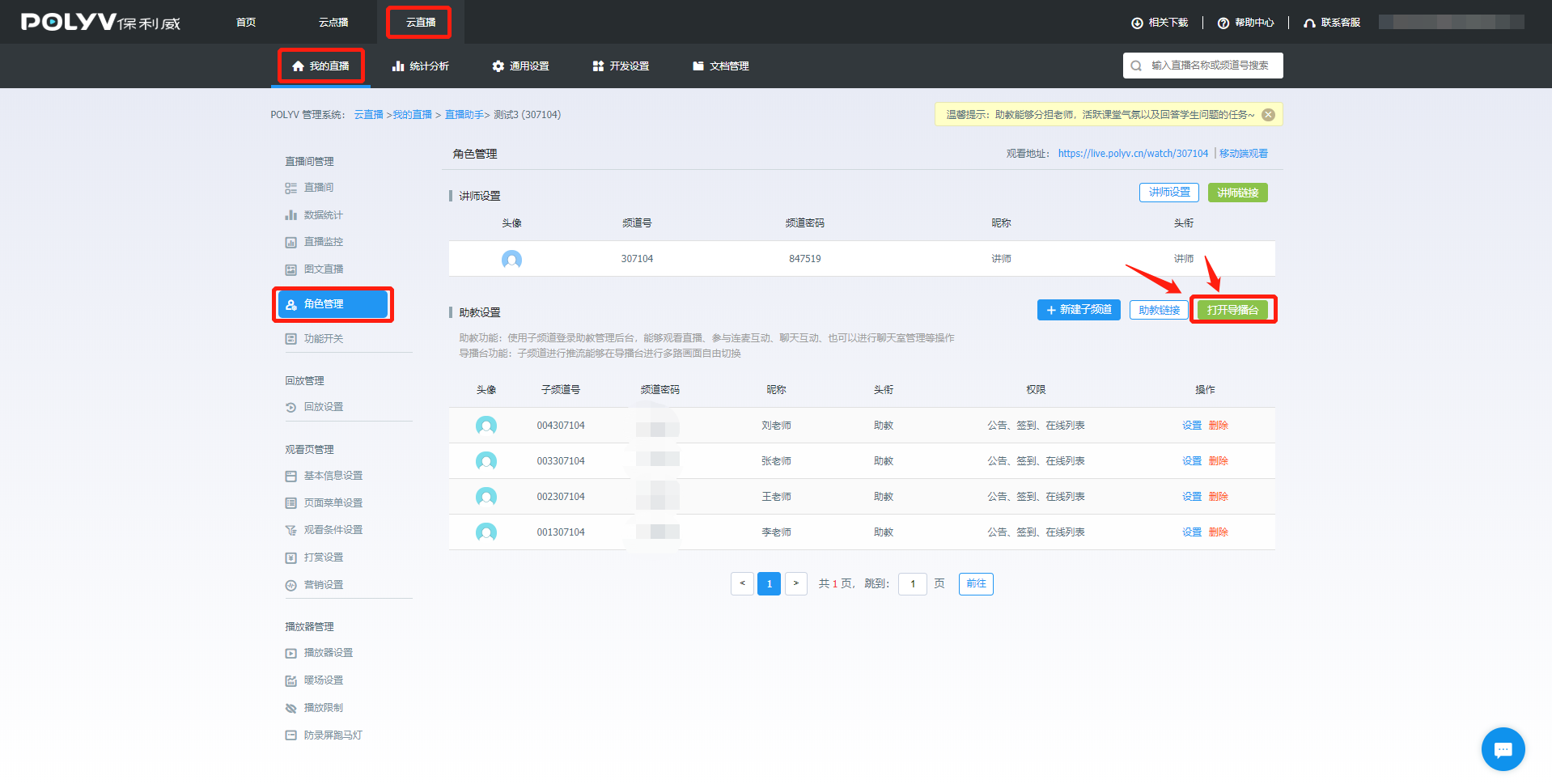
(1)登入保利威視管理系統。
(2)點擊【雲直播】,進入直播後台。
(3)點擊【我的直播】,點擊需要使用導播台的頻道名稱(若還沒有創建頻道,點擊【新建直播】創建一個新頻道)。
(4)在左側選單欄中找到【角色管理】。
(5)點擊【打開導播台】進行創建。
推流步驟:
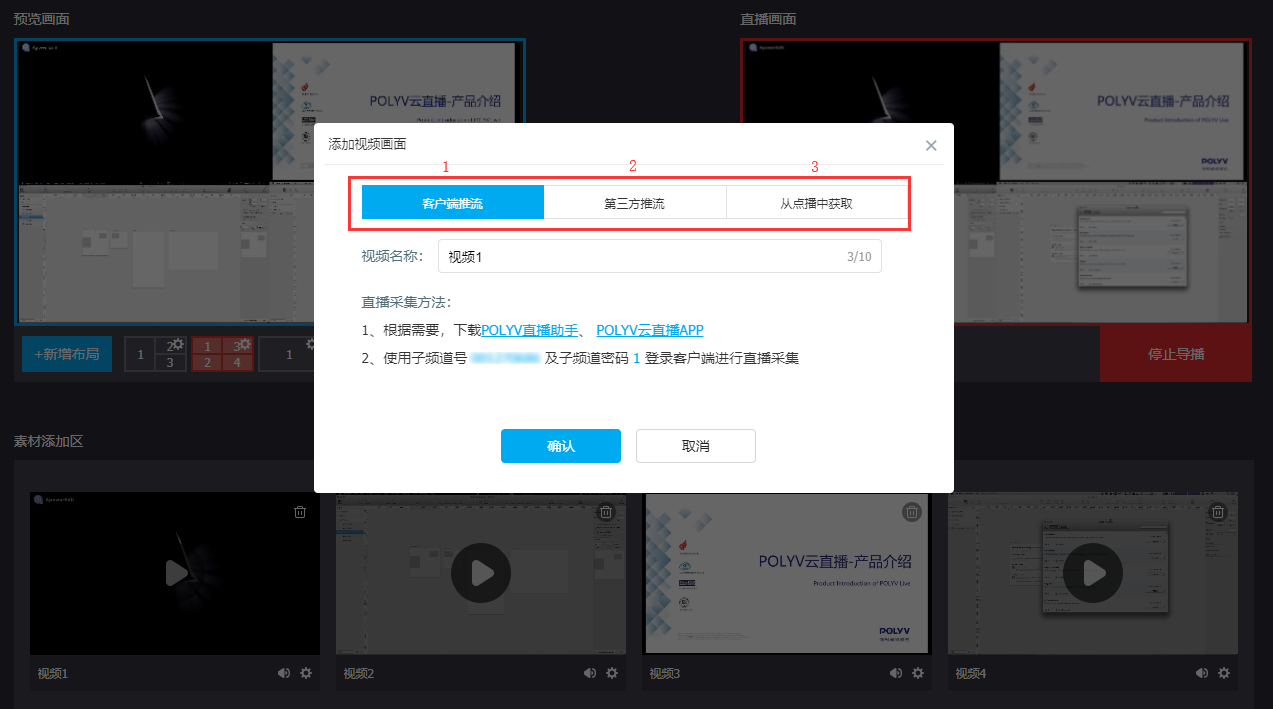
(1)先在素材區添加素材。添加素材的方式有三種:使用客戶端子頻道推流、第三方推流、從點播中獲取。成功添加影片後,影片會顯示在素材區相應的位置。
A.客戶端推流:
使用剛創建的子頻道號在POLYV直播客戶端進行直播(客戶端可選擇:直播助手、大班課、Android雲直播、iOS雲直播)。
POLYV直播客戶端下載地址
POLYV直播助手快速入門
B.第三方推流:
將推流地址複製至第三方工具。
OBS使用步驟
C.從點播中獲取
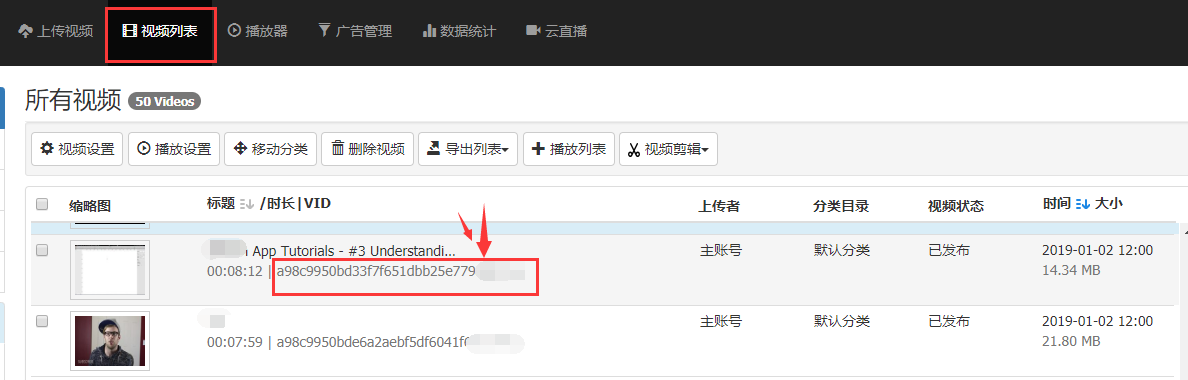
進入保利威點播後台,將點播影片vid複製到添加素材彈窗的相應位置。
點播影片需為:非加密的高清影片
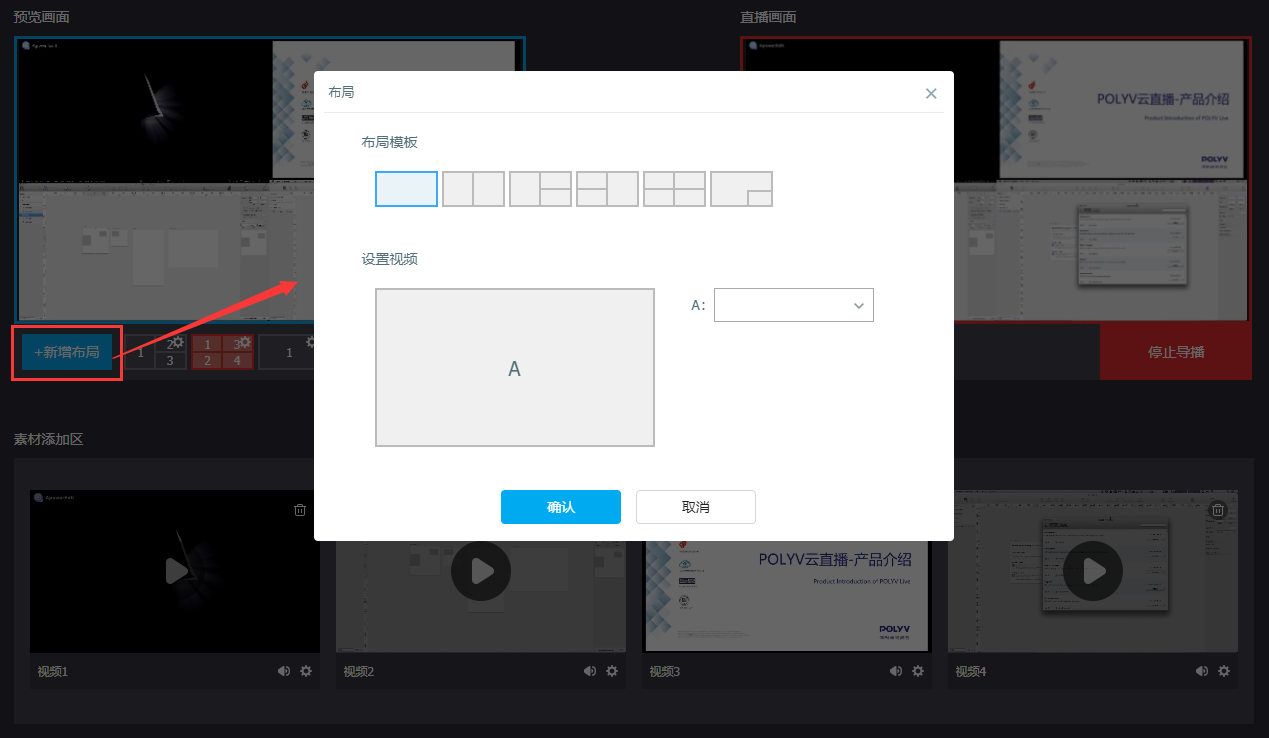
(2)添加佈局。在佈局區選擇佈局後,成功添加的佈局顯示在佈局區。
(3)選中佈局區的某佈局後,點擊「開始導播」,預覽介面顯示混流後的效果。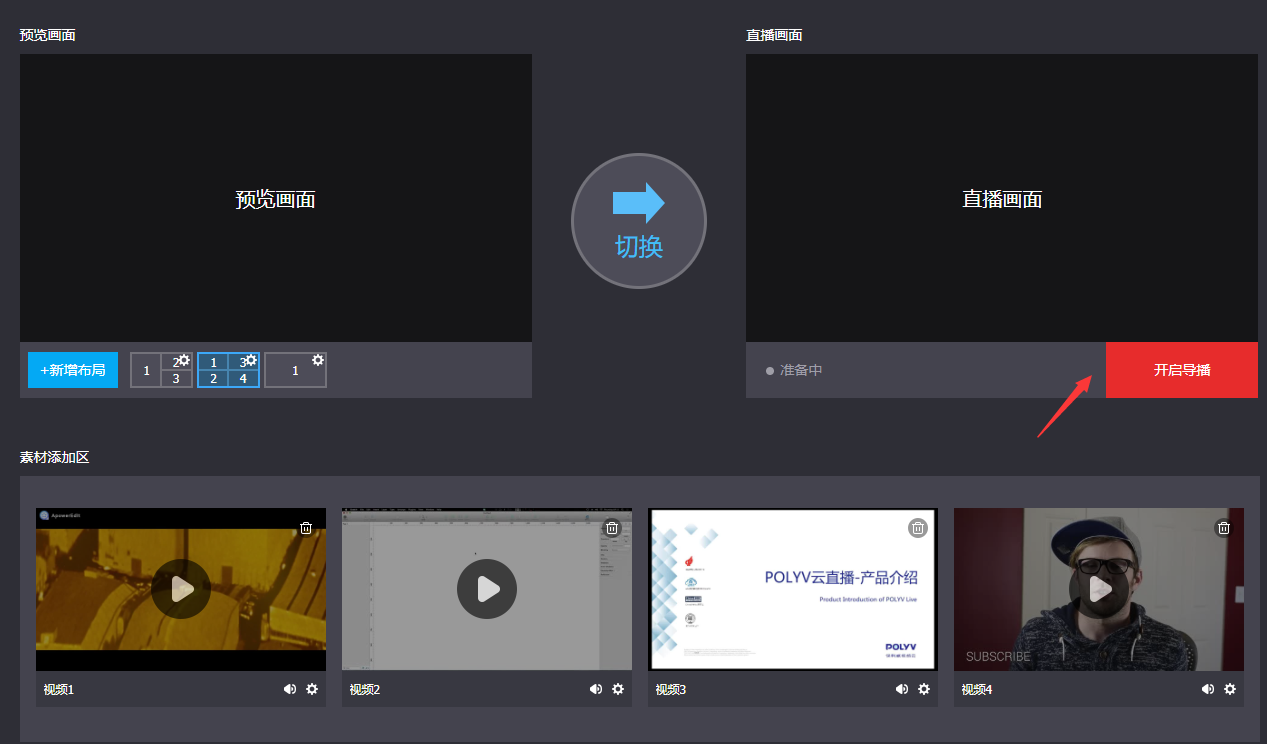
(4)點擊「切換」,將預覽畫面切換至直播畫面,觀看頁即可觀看。切換到直播畫面的素材,可對其音量進行調節。