


雲端課堂直播PPT外嵌功能
更新時間:2022-05-24 14:25:56
一、使用雲端課堂進行推流
下載地址:http://soft.polyv.net/soft/PolyvClassSetup.exe
二、頁面嵌入播放器
<script src="https://player.polyv.net/livescript/liveplayer.js"></script>
<div id='player'></div>

<script type="text/javascript">
var userinfo = {
    "userId":"1498632408308",
    "userName":"广州观众/89716",
    "pic":"//livestatic.videocc.net/assets/wimages/missing_face.png",
    "roomName":"117164",
    "userType":"slice"
};
var player = polyvObject('#player').livePlayer({
    'width':'498',
    'height':'409',
    'uid':'dee7bbf1a0',
    'vid':'117164',
    'userInfo':userinfo
});
</script>
參數說明:
| 參數名 | 參數值 | 參數說明 | 是否必選 |
|---|---|---|---|
| width | 100% | 播放器寬度 | 是 |
| height | 400 | 播放器高度 | 是 |
| uid | e3wx706i3v | 客戶ID | 是 |
| vid | 124681 | 頻道號 | 是 |
| userInfo | Object | 使用者資訊 | 是 |
userInfo為客戶自定義,均為必填,欄位說明如下:
| 參數名 | 參數值 | 參數說明 |
|---|---|---|
| userID | 1498632408308 | 使用者ID |
| userName | 廣州觀眾/89716 | 使用者暱稱 |
| pic | http://... | 圖片URL |
| roomName | 124681 | 房間名/頻道號 |
| userType | slice | 使用者類型 |
三、回看開啟:參數、介面
1、直播/回看功能:
在直播播放器裡面加入參數:isAutoChange:true ,並且在直播後台中把回放開關打開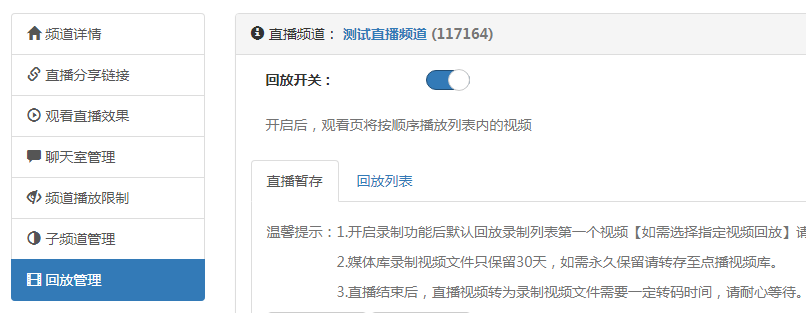
說明:設定該參數之後並且直播後台開啟回放,播放器判斷目前無直播並且有回放影片,則播放回放影片。目前正在直播則播放直播影片。播放器會自動取得對應回放的PPT資料。
2、回看功能:
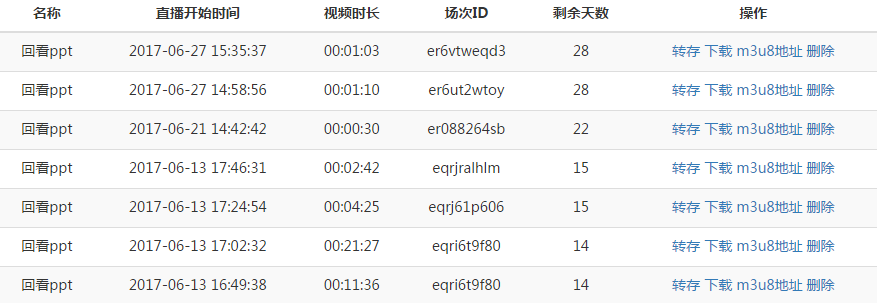
在直播播放器裡面加入兩個參數:vodsrc、pptSessionId
參數說明:
vodsrc:回放影片位址 pptSessionId:PPT回看場次ID 播放器根據設定的回放影片位址和PPT場次ID,播放回看影片並請求對應PPT資料。
3、切換回看介面:j2s_changeVideo(url,sessionId)
參數說明:
url:回看影片位址(可選回放管理中直播暫存的m3u8位址) sessionId:回看場次ID
使用方法:
function  s2j_onOver(){
player.j2s_changeVideo("http://rflive.videocc.net/e3wx706i3v20170613163138075/recordf.e3wx706i3v20170613163138075_20170627145856.m3u8","er6ut2wtoy");
}
